
Gratis om te starten · Onbeperkt 2K vanaf $30/mnd
AI Image Upscaler
Maak een kleine afbeelding groot zonder dat hij zacht wordt. Met Image Enhancer van Mage upscale je een foto of AI-creatie naar 2K, 4K of 6K en worden de details direct verfijnd, gewoon in je browser.
Geen installatie. Geen creditcard. Standaard privé.
- 6KGrootste uitvoer
- 30MBUploadlimiet
- JPEG, PNGOndersteunde bestanden
- $0Gratis om te starten
De basis
Wat is een AI image upscaler?
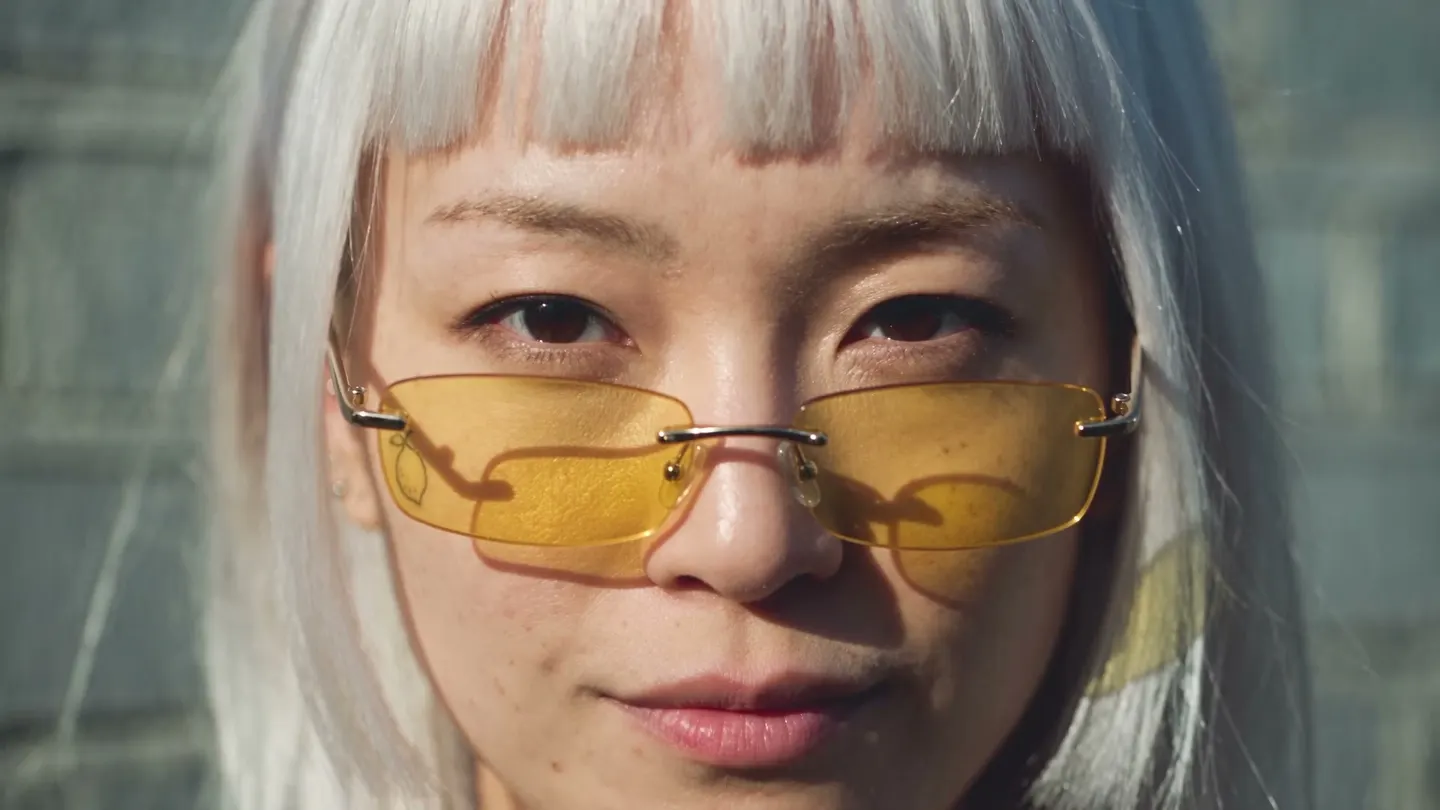
Een AI image upscaler vergroot een afbeelding en vult de details aan die een gewone formaatwijziging niet kan geven. Rek je een kleine foto op in een editor, dan krijg je dezelfde vaagheid in een groter formaat. Een AI-upscaler voorspelt de textuur die er hoort te zijn, zoals haarlokken, de structuur van stof of de randen van bladeren, en tekent die op de nieuwe resolutie.
Bij Mage doet Image Enhancer dat werk. Upload één JPEG of PNG van maximaal 30MB, kies 2K, 4K of 6K, en de afbeelding wordt in één keer geupscaled en verfijnd. Het werkt zowel voor foto's als voor AI-afbeeldingen, en is dus de laatste stap voor alles wat je op Mage hebt gemaakt en wilt printen, bijsnijden of schermvullend wilt tonen.
Er staan nog twee tools naast. Skin Enhancer herstelt een natuurlijke huidtextuur in portretten die er wasachtig of te glad uitkwamen, op 2K of 4K. Refine voert gerichte verbeteringen uit met presets zoals Fix Eyes, Fix Hands en Add Detail, of met je eigen instructie. Gebruik ze vóór het upscalen, zodat de enhancer de gecorrigeerde afbeelding vergroot.
Nog wat meer mogelijkheden
Waarom makers upscalen met Mage
Uitvoer in 2K, 4K of 6K
Kies het formaat dat je nodig hebt: 2K voor schermen en posts, 4K voor grote displays, 6K voor prints en forse uitsneden.
Detail, niet alleen pixels
De enhancer verfijnt de textuur tijdens het upscalen, zodat randen en fijne details scherp uitkomen in plaats van uitgerekt.
Tools voor portretten
Skin Enhancer brengt poriën en een natuurlijke textuur terug met de modi Realistic, Soft en Imperfect, en sproetjes als je die wilt.
Eerst herstellen, dan vergroten
De presets Fix Eyes, Fix Hands en Add Detail van Refine herstellen een foutje, zodat het niet wordt uitvergroot bij het upscalen.
Onbeperkt met betaalde abonnementen
Enhance is onbeperkt op 2K met Pro, op 4K met Pro Plus en op 6K met Max, en draait bij elk abonnement op Gems.
Privé, geen watermerk
Uploads en resultaten blijven in je account en niets wat je downloadt heeft een watermerk.
Van idee tot creatie
Hoe vergroot je een afbeelding met AI?
Het kost maar drie stappen en je begint gratis.
Open Image Enhancer
Open de app vanaf deze pagina. Hij draait in je browser, dus je hoeft niets te installeren.
Upload je afbeelding
Voeg één JPEG of PNG van maximaal 30MB toe, of kies een afbeelding die je al op Mage hebt gemaakt.
Kies het formaat en verbeter
Selecteer 2K, 4K of 6K en start. Vergelijk het resultaat met je origineel en download de beste versie.
Tips en technieken
Kiezen tussen 2K, 4K en 6K
Kies de resolutie op basis van waar de afbeelding terechtkomt, niet het grootste getal. Een 2K-afbeelding is aan de lange zijde ongeveer 2.000 pixels, ruim genoeg voor social posts, websites en telefoonschermen. 4K is geschikt voor grote monitoren, tv's en presentaties. 6K is voor prints, posters en afbeeldingen die je flink wilt bijsnijden, waar elke extra pixel bruikbaar detail oplevert.
Grotere resultaten kosten meer tijd om te maken en te downloaden, en bij een betaald abonnement vallen ze onder verschillende niveaus: Enhance is onbeperkt op 2K met Pro, 4K met Pro Plus en 6K met Max. Elk formaat is ook beschikbaar met Gems bij elk abonnement, dus je kunt 6K één keer proberen zonder van abonnement te wisselen.
- 2K voor social posts en het web.
- 4K voor grote schermen en slides.
- 6K voor print en flink bijsnijden.
- Vergroot als laatste, na bewerkingen en reparaties.
- Begin met de beste bron die je hebt: een scherpere invoer geeft een scherpere uitvoer.
Tips en technieken
Eerst repareren, als laatste vergroten
Een upscaler vergroot alles, fouten inbegrepen. Een zesde vinger of een uitgesmeerd oog wordt een grotere, scherpere zesde vinger. Repareer dus op het originele formaat: gebruik Refine met Fix Hands of Fix Eyes, of maskeer het probleem in Inpaint en beschrijf de oplossing. Stuur de gecorrigeerde afbeelding daarna naar Image Enhancer.
Portretten verdienen nog een extra stap. AI-portretten zien er vaak gladgestreken uit en door te vergroten valt die plastic look sterker op. Skin Enhancer herstelt eerst een realistische huidtextuur, met sterkte Laag, Gemiddeld of Hoog. Voor vervaagde of beschadigde foto's volg je de complete werkwijze in de gids over AI-fotorestauratie.
Tips en technieken
Later vergroten, of meteen groot genereren
Maak je een nieuwe afbeelding in plaats van een oude te redden, dan kun je het vergroten vaak overslaan. Mango 3S genereert tot 3K, en Mango 2 en Nano Banana 2.1 tot 4K, dus een poster of wallpaper kan al op volledig formaat uit de generator komen. Vergroten is dan om nog verder te gaan, tot 6K, of voor afbeeldingen van een model dat bij 2K stopt.
Video heeft een eigen tool. Wil je een clip scherper maken in plaats van een stilstaand beeld, gebruik dan Video Enhancer, die video's tot 10 seconden opschaalt naar 720p of 1080p. De gids over de AI-videoverbeteraar legt het uit.
Het juiste model voor elke klus
Genereer meteen in hoge resolutie
Image Enhancer vergroot alles wat je aanlevert. Maak je een nieuwe afbeelding, dan leveren deze modellen direct een groot bestand uit de generator.
Mango 3S
Mango-uitvoer in 2K of 3K, met characters en references, voor grote afbeeldingen met een consistent gezicht.
Mango 2
De Mango die 4K haalt, voor stilstaande beelden die al vanaf de eerste render groot moeten zijn.
Nano Banana 2.1
Het model van Google in 1K, 2K of 4K, met maximaal 14 referentieafbeeldingen. Het veiligheidsfilter van Google is van toepassing en 4K werkt met Gems.
Guava 2 Pro
Het fotorealistische model van Mage voor portretten met close-up huid-, stof- en haartextuur, tot 2K, dat daarna netjes te vergroten is.
Ruimte om te experimenteren
Gewoon vergroten vs AI-upscaling
Bij gewoon vergroten worden dezelfde pixels over een groter oppervlak uitgesmeerd, waardoor de afbeelding groter én zachter wordt. Een AI-upscaler tekent de textuur opnieuw op het nieuwe formaat. Mage zet dit naast de tools die een afbeelding repareren voordat je hem vergroot.
Gangbare tools
- Vergroten: groter, maar wazig
- Eén vaste vergrotingsfactor
- Fouten worden samen met de rest vergroot
Mage
- Vergroot naar 2K, 4K of 6K met verfijnd detail
- Skin Enhancer en Refine vóór het vergroten
- Kies afbeeldingen die je op Mage maakte, zonder downloaden en opnieuw uploaden
Volg je verbeelding
Waar kun je een AI-image-upscaler voor gebruiken?
Prints en posters
Breng een afbeelding naar 6K zodat hij scherp blijft op papier en aan de muur.
Oude en kleine foto's
Vergroot een foto met lage resolutie of een vroege telefoonfoto en verfijn hem daarna.
AI-kunst voor grote schermen
Werk een creatie van 1K of 2K af in 4K voor wallpapers, slides en grote beeldschermen.
Product- en advertentiebeelden
Geef foto's voor marktplaatsen de resolutie die inzoomen nodig heeft.
Begin klein. Droom groot.
Is de AI-image-upscaler gratis?
Mage is gratis om mee te beginnen: nieuwe leden krijgen eenmalig 300 Gems en Image Enhancer werkt op elk formaat met Gems, bij elk abonnement. Betaalde abonnementen maken verbeteren onbeperkt tot een formaat dat bij het abonnement hoort, met 6K bij Max.
Gratis
$0
Eenmalig 300 Gems voor nieuwe leden. Geen watermerk.
Pro
$30/mnd
Onbeperkt Enhance op 2K, onbeperkt Mango en Guava, 1.500 Gems per maand.
Pro Plus
$60/mnd
Onbeperkt Enhance op 4K en Skin Enhancer op 4K, 3.500 Gems per maand.
Wat meer duidelijkheid
Veelgestelde vragen
Hoe schaal ik een afbeelding op met AI?
Tot welk formaat kan ik maximaal opschalen?
Kan ik door AI gegenereerde afbeeldingen opschalen?
Verhelpt opschalen onscherpe gezichten of slechte handen?
Is de upscaler gratis, en zit er een watermerk op?
Kan ik ook video's opschalen?
Blijven mijn uploads privé?

Klaar om je afbeelding in 6K te zien?
Gratis om te beginnen, privé door ontwerp. Veel plezier met creëren!
Open Image EnhancerGerelateerde generators en gidsen
Mage is voor volwassenen van 18 jaar en ouder. Niets illegaals is toegestaan; content met minderjarigen of niet-consensuele afbeeldingen van echte personen is strikt verboden.