
Gratis starten · Onbeperkt bewerken vanaf $10/mnd
AI-achtergrond veranderen
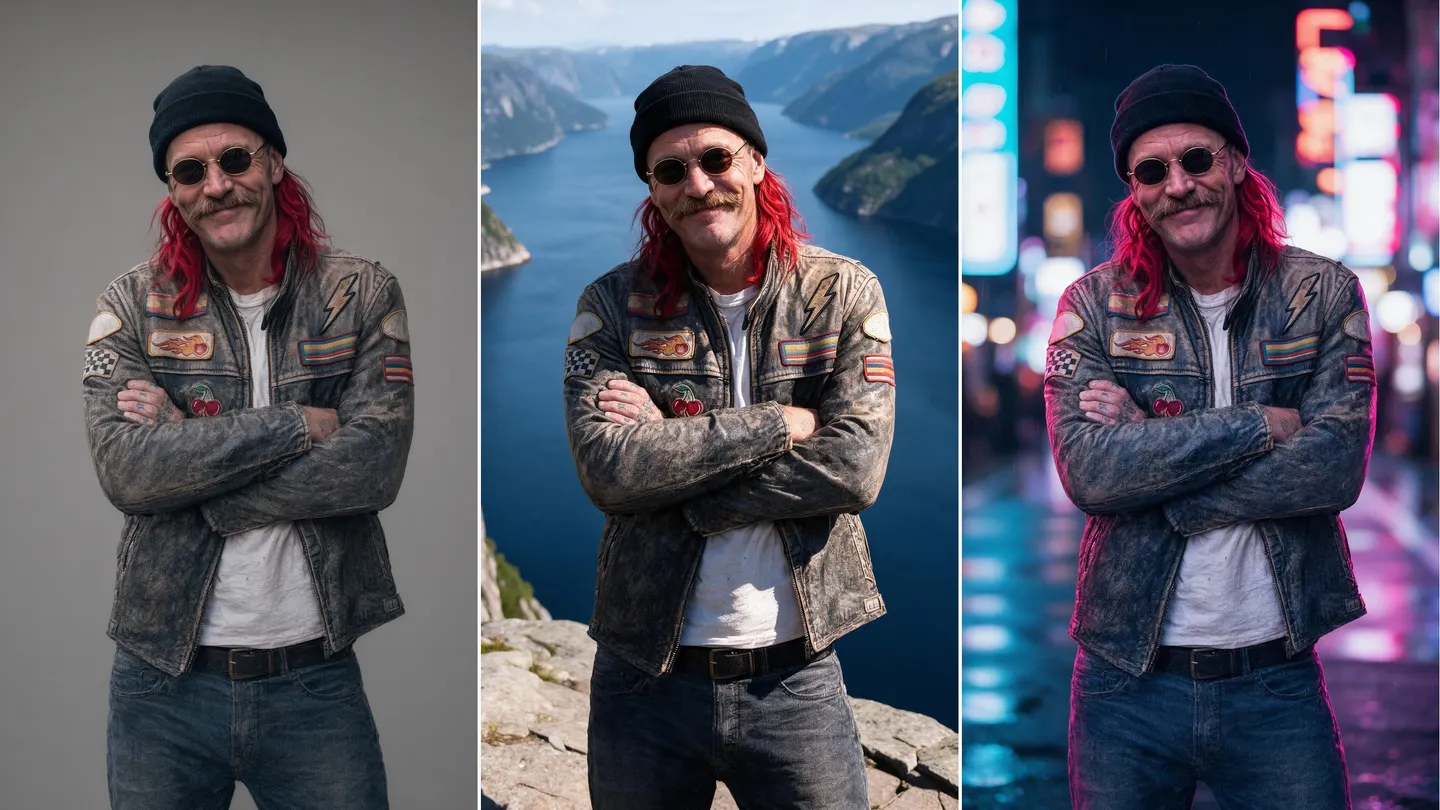
Zet dezelfde persoon op een nieuwe plek. Beschrijf de scène die je wilt en Mage vervangt alles achter je onderwerp. Daarna past Mage het licht aan, zodat het lijkt alsof de foto daar is genomen. In je browser, gratis starten.
Geen installatie. Geen creditcard. Standaard privé.
- Tot 4KUitvoer met Nano Banana 2.1
- 14Referentieafbeeldingen bij Nano Banana 2.1
- NulWatermerken
- $0Gratis starten
De basis
Wat is een AI-achtergrondwisselaar?
Een AI-achtergrondwisselaar vervangt de scène achter een onderwerp en laat het onderwerp zelf met rust. De persoon, de pose, de kleding en de stand van de handen blijven zoals ze waren. De straat, de studiomuur of de rommelige woonkamer erachter wordt wat jij beschrijft: een strand tijdens het gouden uur, een neonsteeg, een strakke achtergrond voor een product.
Mage doet dit als bewerking. Je voegt je foto toe aan een bewerkingsmodel zoals Mango 3, Nano Banana 2.1 of GPT Image 2.5 Flare en schrijft op wat de nieuwe achtergrond moet zijn. Het model schildert de scène rond je onderwerp in één keer opnieuw. Randen, schaduw op de grond en de weerspiegeling in een raam worden dus samen gegenereerd in plaats van er achteraf op geplakt. Heb je meer controle nodig, dan kun je met Inpaint precies het gebied insmeren dat vervangen moet worden.
Mage knipt onderwerpen niet uit tot transparante PNG-bestanden. Elk resultaat is een complete afbeelding met een volledige achtergrond, precies wat je nodig hebt voor social posts, advertenties, thumbnails en profielfoto's. Heb je voor een klus een transparante uitsnede nodig voor een layouttool, gebruik dan voor die ene stap een speciale achtergrondverwijderaar en Mage voor de scène zelf.
Nog wat meer mogelijkheden
Waarom makers hun achtergrond veranderen met Mage
Beschrijf de scène, behoud het onderwerp
Schrijf de nieuwe achtergrond in gewone taal. De bewerking behoudt de persoon en de pose en bouwt op wat erachter zit opnieuw op.
Masker precies wat verandert
Met Inpaint smeer je zelf over de achtergrond, zodat niets buiten het masker verandert, zelfs geen losse haarlok.
Licht dat past
Met Relight stel je achteraf de lichtrichting, zacht of hard licht, helderheid en kleur in, zodat het onderwerp echt op de nieuwe plek lijkt te staan.
Meerdere bewerkingsmodellen
Voer dezelfde bewerking uit op Mango 3, Nano Banana 2.1 of GPT Image 2.5 Flare en bewaar de versie met de mooiste randen en het beste licht.
Referentiefoto's van echte plekken
Voeg naast je onderwerp een foto van de locatie toe. Nano Banana 2.1 accepteert tot 14 referentieafbeeldingen en Mango 3 tot 10.
Standaard privé
Je foto's en resultaten blijven in je account. Er wordt niets gedeeld, tenzij je het zelf post.
Van idee tot creatie
Hoe verander je met AI de achtergrond van een foto?
Het kost maar drie stappen en je begint gratis.
Open de generator
Open de Mango-generator vanaf deze pagina en kies Mango 3 in het modelmenu, of schakel over naar Nano Banana of GPT Image.
Voeg je foto toe
Voeg de foto toe als invoerafbeelding. Heb je een foto van de plek die je wilt, voeg die dan toe als tweede afbeelding.
Beschrijf de nieuwe achtergrond
Zeg wat blijft ('behoud de vrouw, haar pose en haar jas precies zoals ze zijn') en daarna wat verandert ('vervang de achtergrond door een regenachtige straat in Tokio bij nacht').
Pas het licht aan en upscale
Past het licht op het onderwerp niet bij de nieuwe scène, haal het resultaat dan door Relight en breng de beste versie daarna naar Image Enhancer voor 4K of 6K.
Tips en technieken
Zo schrijf je een achtergrondprompt die je onderwerp behoudt
De meest voorkomende fout is een model dat te veel verandert. Het besluit dat het nieuwe strand andere kleding nodig heeft, of dat de persoon naar de zee moet kijken. Voorkom dat door eerst te benoemen wat blijft en pas daarna wat verandert. Begin met het onderwerp en de details die je belangrijk vindt: het gezicht, het haar, de outfit, de pose en de kadrering. Zeg dat ze precies blijven zoals ze zijn. Beschrijf daarna de achtergrond.
Beschrijf de nieuwe scène zoals een fotograaf dat zou doen: de plek, het tijdstip, het licht en hoe ver dingen weg staan. 'Een zonnig caféterras in Lissabon, late middag, warm zijlicht van links, wazige tafeltjes achter haar' geeft het model een camerapositie en een lichtrichting om op aan te sluiten. 'Zet haar in Lissabon' laat het model raden.
Moet hetzelfde onderwerp op veel verschillende achtergronden blijven werken, bijvoorbeeld voor een set advertentiefoto's of een personage dat door een verhaal reist? Sla het dan één keer op als personage en roep het aan met de @handle, zodat het gezicht van scène tot scène hetzelfde blijft. In de gids AI-karaktergenerator lees je hoe het systeem van Characters werkt.
- Benoem eerst wat blijft, en dan wat verandert.
- Geef het licht een richting en een tijdstip.
- Zeg hoe wazig de achtergrond moet zijn: 'geringe scherptediepte' of 'alles scherp'.
- Houd de camerahoogte aan: een foto op heuphoogte past bij een scène op heuphoogte.
- Noem voor een effen achtergrond de kleur en het materiaal: 'naadloos warmgrijs papier'.
Tips en technieken
Promptbewerking of Inpaint: wat gebruik je wanneer?
Een promptbewerking is de snelle route. Het model ziet de hele afbeelding, bepaalt welke pixels bij de persoon horen en bouwt de rest opnieuw op. Haar, glas en doorzichtige stof gaan goed, omdat ze samen met de nieuwe scène opnieuw worden gegenereerd. Het nadeel is dat het onderwerp soms een beetje wordt aangepast, dus vergelijk handen en gezichten met je origineel voordat je een resultaat bewaart.
Inpaint is de precieze route. Je schildert zelf het masker over de achtergrond en beschrijft wat er moet komen, en alles wat je niet hebt geschilderd blijft onaangeroerd. Rond fijn haar vraagt het meer zorg, maar er kan niets aan de persoon verschuiven. Dezelfde tool verwijdert ook één storend object, wat de gids over de AI-fotobewerker uitgebreider behandelt.
Veel goede resultaten gebruiken beide: een promptbewerking voor de nieuwe scène en daarna Inpaint voor die ene hoek die niet goed is uitgevallen.
Tips en technieken
Zorgen dat het onderwerp in de nieuwe scène past
Een verwisselde achtergrond verraadt zichzelf door het licht. Als de nieuwe scène een zonsondergang is en je onderwerp wordt van boven verlicht door vlak kantoorlicht, ziet het oog het meteen, nog voordat je kunt zeggen waarom. Relight lost dat achteraf op: kies uit welke richting het nieuwe licht komt, zacht of hard licht, de helderheid en een kleur, en het onderwerp krijgt licht dat bij de scène past.
Schaduwen zijn net zo belangrijk. Vraag om 'een zachte contactschaduw onder zijn voeten' als het onderwerp op een vloer staat, en om reflecties als het bij water of glas staat. Rond af met Image Enhancer, die het resultaat opschaalt naar 2K, 4K of 6K, zodat het goed blijft als print of grote banner.
Het juiste model voor elke klus
Beste modellen om een achtergrond te veranderen
Elk model hieronder bewerkt vanuit een invoerafbeelding. Voer dezelfde prompt uit op twee modellen en kies de schoonste rand.
Mango 3
Het vlaggenschip van Mage voor bewerkingen waarbij de rest van de afbeelding op zijn plek blijft, met maximaal 10 invoerafbeeldingen op 1K of 2K. Onbeperkt vanaf Pro op die formaten.
Nano Banana 2.1
Het model van Google, sterk in realistische scènes en leesbare bordjes, met maximaal 14 referentieafbeeldingen en uitvoer tot 4K. Het veiligheidsfilter van Google is van toepassing en 4K draait op Gems.
GPT Image 2.5 Flare
Het model van OpenAI, nauwkeurig bij gedetailleerde instructies en veel referenties. Op lage kwaliteit onbeperkt vanaf Basic. Het veiligheidsfilter van OpenAI is van toepassing.
Mango 3 Turbo
De snelle, goedkope Mango om tien achtergronden uit te proberen voordat je er een kiest, met dezelfde characters en referenties.
Probeer deze prompts
Achtergrondprompts om mee te beginnen
Elke prompt noemt eerst wat blijft en dan wat verandert. Vervang het onderwerp en de scène door die van jou.
Schone productachtergrond
Laat de sneaker precies zoals hij is, dezelfde hoek en veters. Vervang de achtergrond door naadloos warmgrijs papier, zacht studiolicht van boven en een zachte contactschaduw onder de zool.
Reisfoto
Laat de man, zijn jas, zijn pose en zijn glimlach ongewijzigd. Vervang de achtergrond door een dorpje op een klif boven een turkooizen zee tijdens het gouden uur, lage zon rechts, lichte achtergrondonscherpte.
Sfeervol portret
Laat de vrouw en haar haar precies zoals ze zijn. Vervang de achtergrond door een regenachtige neonstraat 's nachts, reflecties op nat asfalt, geringe scherptediepte.
Profielfoto
Laat het gezicht, het haar en het shirt ongewijzigd. Vervang de rommelige kamer door een effen zachtblauwe muur, gelijkmatig licht, kadrering van hoofd en schouders.
Ruimte om te experimenteren
Uitknippen vs. de hele scène bewerken
Bij uitknippen wordt het onderwerp losgemaakt en op iets nieuws geplakt. Dat gaat snel en is precies waarom zoveel verwisselde achtergronden er geplakt uitzien: de rand is hard, het licht klopt niet en er is geen schaduw. Mage genereert de scène rond het onderwerp opnieuw, zodat rand, licht en schaduw uit dezelfde bewerking komen.
Gangbare tools
- Het onderwerp uitknippen en op een standaardachtergrond plakken
- Harde randen rond haar en glas
- Licht en schaduwen die niet bij de nieuwe scène passen
- Kiezen uit een bibliotheek met vaste achtergronden
Mage
- Beschrijf elke scène, of voeg er een foto van toe
- Haar, glas en schaduwen opnieuw gegenereerd met de scène
- Belicht het onderwerp opnieuw passend bij het nieuwe licht
- Meerdere bewerkingsmodellen, onbeperkt in betaalde abonnementen die ze dekken
Volg je verbeelding
Waarvoor kun je een AI-achtergrondwisselaar gebruiken?
Product- en advertentiefoto's
Zet een product op een schone achtergrond of in een setting die verkoopt, zonder een studiodag te boeken.
Profiel- en teamfoto's
Vervang een rommelige kamer door een effen muur of een kantoor, en houd dezelfde achtergrond voor een heel team.
Reis- en socialmediaposts
Verplaats een foto waar je dol op bent naar de plek waar je hem had willen maken, en belicht hem opnieuw zodat hij echt oogt.
Characters op nieuwe plekken
Plaats een opgeslagen character op nieuwe locaties voor een verhaal, een stripverhaal of een reeks posts.
Begin klein. Droom groot.
Is de AI-achtergrondwisselaar gratis?
Je kunt gratis starten met Mage: nieuwe leden krijgen eenmalig 300 Gems, en elk model draait op Gems in elk abonnement. Met een betaald abonnement bewerk je onbeperkt met de modellen die erin zitten.
Gratis
$0
Eenmalig 300 Gems voor nieuwe leden. Geen watermerk.
Basic
$10/mnd
Inpainting en Refine, onbeperkt GPT Image 2 en 2.5 op lage kwaliteit, 500 Gems per maand.
Pro
$30/mnd
Onbeperkt Mango en Guava in 1K en 2K, Enhance tot 2K, 1.500 Gems per maand.
Wat meer duidelijkheid
Veelgestelde vragen
Kan AI de achtergrond van een foto veranderen?
Verwijdert Mage achtergronden of exporteert het transparante PNG's?
Hoe zorg ik dat het gezicht niet verandert?
Wat is de beste manier om de achtergrond van een productfoto te veranderen?
Is de AI-achtergrondwisselaar gratis?
Zijn mijn foto's privé en mag ik de resultaten commercieel gebruiken?
Wat is niet toegestaan?

Klaar om je foto ergens anders neer te zetten?
Gratis om te beginnen, privé door ontwerp. Veel plezier met creëren!
Open de Mango-generatorGerelateerde generators en gidsen
Mage is voor volwassenen van 18 jaar en ouder. Niets illegaals is toegestaan; content met minderjarigen of niet-consensuele afbeeldingen van echte personen is strikt verboden.