
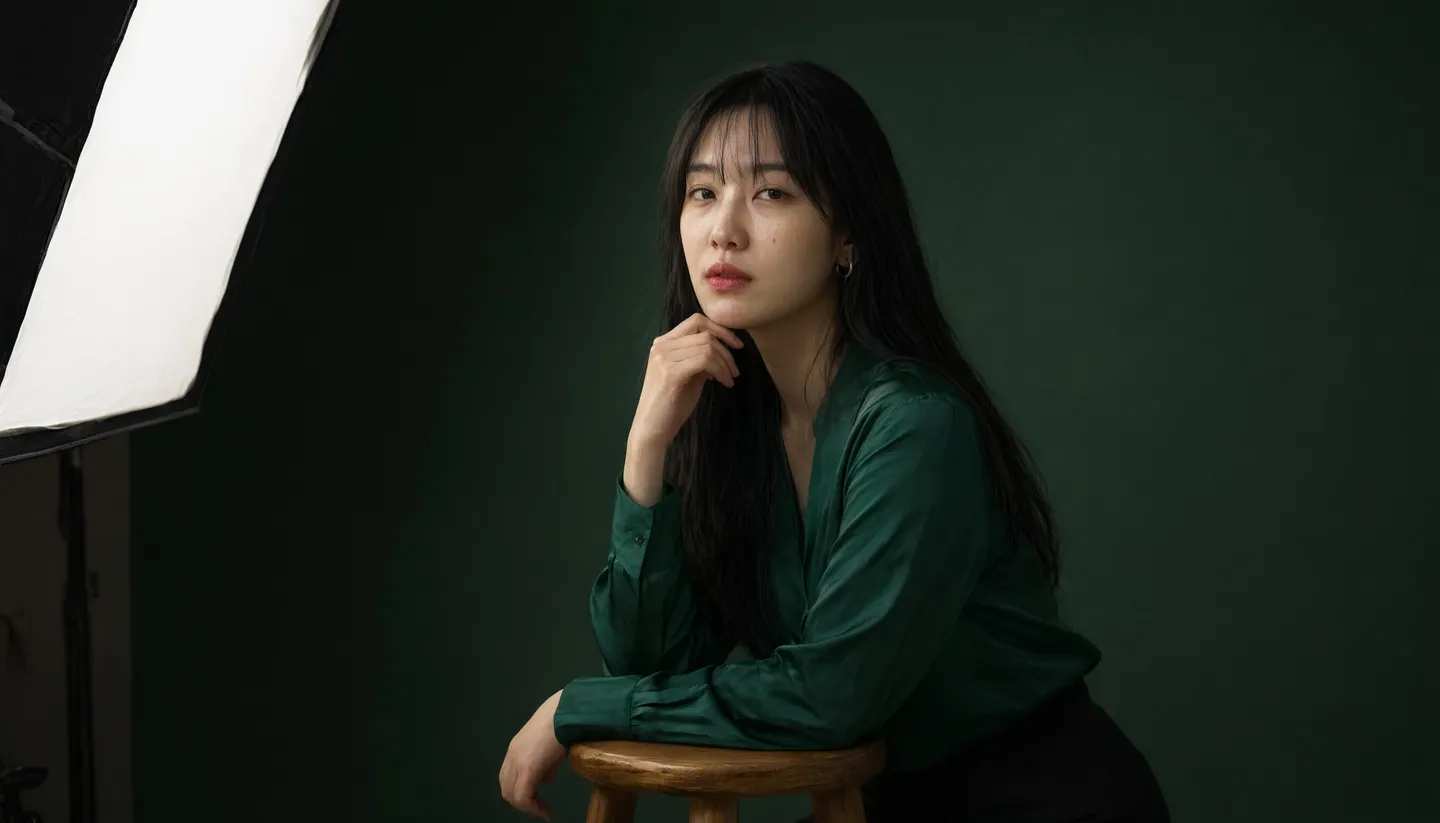
शुरुआत मुफ़्त · फ़ोटोरियल, पेंटिंग या एनीमे
AI पोर्ट्रेट जनरेटर
चेहरा, रोशनी और मूड बताइए, और ऐसा पोर्ट्रेट पाइए जो फ़ोटोग्राफ़र की रोशनी में खिंचा या हाथ से पेंट किया हुआ लगे। शब्दों से या रेफ़रेंस फ़ोटो से शुरू करें, और पूरी सीरीज़ में एक ही व्यक्ति बनाए रखें।
कोई इंस्टॉलेशन नहीं। कोई क्रेडिट कार्ड नहीं। डिफ़ॉल्ट रूप से प्राइवेट।
- 160+AI मॉडल
- 4Kसर्वोच्च रेज़ोल्यूशन
- 10Mango 3 पर रेफ़रेंस इमेज
- $0शुरुआत मुफ़्त
बुनियादी बातें
AI पोर्ट्रेट जनरेटर क्या है?
AI पोर्ट्रेट जनरेटर लिखे हुए विवरण को किसी व्यक्ति की तस्वीर में बदल देता है: उनका चेहरा, हाव-भाव, उन पर पड़ती रोशनी और पीछे की दुनिया। एक अच्छा जनरेटर आपको वही चीज़ें कंट्रोल करने देता है जो पोर्ट्रेट फ़ोटोग्राफ़र या पेंटर करता है, जैसे लेंस, एंगल, की लाइट और पैलेट, ताकि नतीजा किसी अनजाने चेहरे की जगह सोच-समझकर बनाया गया पोर्ट्रेट लगे।
Mage एक ही प्रॉम्प्ट बॉक्स में कई पोर्ट्रेट मॉडल देता है। Mango 3 स्टाइलाइज़्ड और कैरेक्टर काम के लिए ऑलराउंडर है, Guava 2 Pro फ़ोटोरियल त्वचा, कपड़े और बालों की बनावट के लिए बना है, Nano Banana 2.1 4K तक पहुँचता है, और Anima प्रॉम्प्ट से साफ़-सुथरे एनीमे पोर्ट्रेट बनाता है। आप लुक के हिसाब से मॉडल चुनते हैं, और जब पोर्ट्रेट को अलग अंदाज़ चाहिए तो बदल लेते हैं।
पोर्ट्रेट सिर्फ़ टेक्स्ट से या रेफ़रेंस फ़ोटो से शुरू हो सकता है। इमेज अटैच करें तो मॉडल उनका अनुसरण करता है, या किसी व्यक्ति को एक बार कैरेक्टर के रूप में सेव करें और @handle से उन्हें वापस बुलाएँ, ताकि पोर्ट्रेट की पूरी सीरीज़ में पहले फ़्रेम से आख़िरी तक वही चेहरा रहे।
थोड़ी और संभावनाएँ
क्रिएटर Mage पर पोर्ट्रेट क्यों बनाते हैं
ज़रूरत पड़ने पर फ़ोटोरियल
Guava 2 Pro फ़ोटोरियल पोर्ट्रेट के लिए बना है, जिसमें त्वचा, कपड़े और बालों की क्लोज़-अप बनावट क्रॉप करने पर भी बरकरार रहती है।
कोई भी स्टाइल, एक प्रॉम्प्ट बॉक्स
स्टूडियो फ़ोटोग्राफ़ी, ऑयल पेंट, वॉटरकलर, कॉमिक इंक या एनीमे। शब्द या मॉडल बदलकर स्टाइल बदलें।
पूरी सीरीज़ में एक ही चेहरा
एक साफ़ पोर्ट्रेट से किसी व्यक्ति को कैरेक्टर के रूप में सेव करें और आगे हर प्रॉम्प्ट में @handle से उनका ज़िक्र करें।
हर पोर्ट्रेट फ़ॉर्मैट
जनरेट करने से पहले फ़ीड के लिए 4:5, प्रिंट के लिए 2:3, प्रोफ़ाइल के लिए 1:1 या फ़ोन स्क्रीन के लिए 9:16 चुनें।
डिफ़ॉल्ट रूप से निजी
आपके पोर्ट्रेट आपके अकाउंट में ही रहते हैं। जब तक आप खुद शेयर करना न चुनें, कुछ भी कहीं पोस्ट नहीं होता।
कोई वॉटरमार्क नहीं
फ्री प्लान और हर पेड प्लान में ओरिजनल फ़ाइल बिना वॉटरमार्क के डाउनलोड करें।
आइडिया से क्रिएशन तक
AI पोर्ट्रेट कैसे जनरेट करें?
बस तीन स्टेप लगते हैं, और शुरू करना मुफ़्त है।
जनरेटर खोलें
इस पेज के बटन से Mage को अपने ब्राउज़र में खोलें, फिर मॉडल मेन्यू में Mango 3 या Guava 2 Pro चुनें।
व्यक्ति और रोशनी का वर्णन करें
लिखें कि वे कौन हैं, कैसे दिखते हैं, क्या पहने हैं और उन पर रोशनी कैसी है। फ़ोटोग्राफ़िक लुक के लिए लेंस और बैकड्रॉप का नाम लिखें।
फ़ॉर्मैट चुनें और जनरेट करें
आस्पेक्ट रेशियो और रेज़ोल्यूशन सेट करें, फिर जनरेट करें। प्रॉम्प्ट दोबारा चलाएँ या एक डिटेल बदलें, जब तक पोर्ट्रेट सही न बन जाए।
फ़िनिश करें और सहेजें
रीलाइट करें, स्किन को एन्हांस करें, प्रिंट के लिए अपस्केल करें, या अगले पोर्ट्रेट के लिए उस व्यक्ति को कैरेक्टर के रूप में सेव करें।
टिप्स और तकनीकें
फ़ोटोग्राफ़र की तरह पोर्ट्रेट प्रॉम्प्ट लिखें
पोर्ट्रेट प्रॉम्प्ट तब सबसे अच्छा काम करते हैं जब वे शॉट लिस्ट की तरह पढ़े जाएँ। पहले एक वाक्यांश में सब्जेक्ट लिखें: उम्र, लुक, हाव-भाव। फिर कपड़े, फिर रोशनी, फिर कैमरा, फिर बैकड्रॉप। "चाँदी जैसी दाढ़ी वाला 70 साल का मछुआरा, हँसता हुआ, पीला रेनकोट, बाईं ओर से खिड़की की नरम रोशनी, 85mm लेंस, पीछे धुंध भरा बंदरगाह" मॉडल को "बूढ़े आदमी का पोर्ट्रेट" से कहीं ज़्यादा जानकारी देता है।
रोशनी ही मूड तय करती है। रेम्ब्रां लाइटिंग, एक तेज़ की लाइट, गोल्डन आवर बैकलाइट, बादलों वाली दिन की रोशनी और नियॉन रिम लाइट, हर एक अलग कहानी कहती है, और इनमें से किसी का नाम लिखना पोर्ट्रेट को आम से सोचा-समझा बनाने का सबसे तेज़ तरीका है। खास तौर पर Guava 2 Pro प्रॉम्प्ट अस्पष्ट होने पर साधारण स्टूडियो लुक पर लौट आता है, इसलिए हर बार उसे लाइटिंग और लेंस बताएँ।
- एक लाइट सोर्स और उसकी दिशा बताएँ
- फ़ोकल लेंथ दें: माहौल दिखाने के लिए 50mm, क्लासिक हेड-एंड-शोल्डर्स के लिए 85mm
- हाव-भाव को क्रिया से बताएँ, जैसे हँसता हुआ, आँखें सिकोड़ता हुआ या बोलते हुए
- जब चेहरा ही मुख्य हो, तो बैकड्रॉप सादा रखें
- असलियत के लिए स्किन टेक्सचर, फ्रेकल्स या पोर्स जोड़ें; पेंटेड लुक के लिए इन्हें छोड़ दें
टिप्स और तकनीकें
पेंटेड, इलस्ट्रेटेड और एनीमे पोर्ट्रेट
पेंटेड पोर्ट्रेट के लिए किसी जीवित कलाकार के बजाय माध्यम और दौर का नाम लिखें: दिखते ब्रशवर्क वाली लिनन पर ऑयल, कोल्ड-प्रेस पेपर पर ढीली वॉटरकलर, टोन्ड पेपर पर चारकोल, या गुआश पोस्टर स्टाइल। Mango 3 इन निर्देशों को बारीकी से मानता है और 1K व 2K पर चेहरे एकसमान रखता है।
एनीमे पोर्ट्रेट के लिए Anima एक खास एनीमे और इलस्ट्रेशन मॉडल है, जिसमें साफ़ लाइनें और फ़्लैट कलर होते हैं और जो Danbooru-स्टाइल टैग पढ़ता है। यह सिर्फ़ प्रॉम्प्ट से काम करता है, इसलिए असली फ़ोटो को एनीमे में बदलने के लिए एडिट मॉडल इस्तेमाल करें, जैसा कि फ़ोटो से एनीमे गाइड में समझाया गया है। एनीमे इमेज जनरेटर में एनीमे के बाकी टूल मिलते हैं।
टिप्स और तकनीकें
कई पोर्ट्रेट में एक ही व्यक्ति रखें
एक पोर्ट्रेट बनाना आसान है। अलग-अलग कपड़ों, जगहों और मूड में एक ही व्यक्ति की सीरीज़ वह जगह है जहाँ ज़्यादातर जनरेटर भटक जाते हैं। Mage पर आप एक साफ़ पोर्ट्रेट से व्यक्ति को एक बार कैरेक्टर के रूप में सेव करते हैं, फिर Mango, Guava, Nano Banana या GPT Image के किसी भी प्रॉम्प्ट में उन्हें @handle से बुलाते हैं। AI कैरेक्टर जनरेटर में पूरा तरीका बताया गया है, और Character Sheet एक इमेज को सामने, साइड और पीछे के व्यू में बदल देती है।
कैरेक्टर सिर्फ़ अपनी फ़ोटो से या ऐसे व्यक्ति की फ़ोटो से बनाएँ जिसने इसके लिए सहमति दी हो। Mage असली लोगों की बिना सहमति वाली इमेज की अनुमति नहीं देता, चाहे वह पोर्ट्रेट हो या कुछ और।
हर काम के लिए सही मॉडल
पोर्ट्रेट के लिए सबसे अच्छे AI मॉडल
हर मॉडल का अपना अंदाज़ होता है। जो लुक आप चाहते हैं, उससे मेल खाने वाले मॉडल से शुरू करें और आराम से बदलते रहें: सब एक ही प्रॉम्प्ट बॉक्स में हैं।
Guava 2 Pro
फ़ोटोरियल पोर्ट्रेट, एडिटोरियल और फ़ैशन शॉट, जिनमें स्किन, कपड़े और बालों की क्लोज़-अप टेक्सचर दिखती है। यह तीन तक रेफ़रेंस इमेज लेता है और 2K पर रुक जाता है। रोशनी और लेंस का नाम लिखें, वरना यह आम स्टूडियो लुक पर आ जाता है।
Mango 3
Mage का फ़्लैगशिप मॉडल। सटीक निर्देश मानता है, पूरे सेट में एक ही कैरेक्टर रखता है और दस तक रेफ़रेंस जोड़ सकता है। 1K या 2K पर स्टाइलाइज़्ड, पेंटेड और कैरेक्टर पोर्ट्रेट के लिए सबसे अच्छा विकल्प।
Nano Banana 2.1
Google का मॉडल, 4K तक के पोर्ट्रेट और 14 तक रेफ़रेंस इमेज से गाइड होने वाले एडिट के लिए। Google का सेफ़्टी फ़िल्टर इसके बनाए हर आउटपुट पर लागू होता है।
Anima
साफ़ लाइनों और फ़्लैट कलर वाला एनीमे और इलस्ट्रेशन मॉडल, जिसे Danbooru-स्टाइल टैग से प्रॉम्प्ट किया जाता है। यह कोई इनपुट इमेज नहीं लेता, इसलिए एनीमे पोर्ट्रेट सिर्फ़ टेक्स्ट से बनाता है।
ये प्रॉम्प्ट आज़माएँ
शुरुआत के लिए पोर्ट्रेट प्रॉम्प्ट
कोई एक प्रॉम्प्ट बॉक्स में कॉपी करें, फिर व्यक्ति, रोशनी या जगह बदलें।
फ़ोटोरियल एनवायरनमेंटल पोर्ट्रेट
A street-food cook in her sixties laughing behind a steaming wok, string lights, golden hour backlight, 50mm lens, shallow depth of field, natural skin texture
क्लासिक स्टूडियो हेड-एंड-शोल्डर्स
A young architect with cropped grey hair, calm expression, black turtleneck, Rembrandt lighting, deep green backdrop, 85mm lens
ऑयल पेंटिंग
Portrait of a sea captain in a navy wool coat, oil on linen, visible brushwork, warm candlelight, dark umber background
एनीमे कैरेक्टर पोर्ट्रेट
1girl, silver bob haircut, red scarf, snowy rooftop at dusk, soft rim light, upper body, looking at viewer
एक्सपेरिमेंट करने की आज़ादी
Mage और सिंगल-मॉडल पोर्ट्रेट ऐप्स की तुलना
कई पोर्ट्रेट ऐप्स एक ही मॉडल और एक ही लुक पर चलते हैं। यह तब तक ठीक है जब तक आपको फ़ोटो की जगह पेंटेड पोर्ट्रेट न चाहिए हो, या पिछले हफ़्ते वाला ही चेहरा न चाहिए हो। Mage एक ही अकाउंट में कई पोर्ट्रेट मॉडल, सेव किए हुए कैरेक्टर और फ़िनिशिंग टूल रखता है।
आम टूल
- एक मॉडल, एक ही हाउस स्टाइल
- हर प्रॉम्प्ट पर नया चेहरा
- फ़िनिशिंग किसी दूसरे ऐप में होती है
- आपकी गैलरी डिफ़ॉल्ट रूप से पब्लिक हो सकती है
Mage
- Guava, Mango, Nano Banana और Anima एक साथ
- सेव किए कैरेक्टर पूरी सीरीज़ में एक ही चेहरा रखते हैं
- Relight, Skin Enhancer और अपस्केलिंग, सब एक ही जगह
- डिफ़ॉल्ट रूप से निजी, शेयरिंग आपकी मर्ज़ी से
अपनी कल्पना के साथ चलें
AI पोर्ट्रेट जनरेटर से लोग क्या बनाते हैं
कहानियों और गेम्स के लिए कैरेक्टर
पूरी कास्ट डिज़ाइन करें, फिर हर चेहरे को सीन, शीट और प्रमोशनल आर्ट में एक जैसा रखें।
प्रोफ़ाइल पिक्चर और अवतार
सोशल प्रोफ़ाइल, फ़ोरम और गेमिंग अकाउंट के लिए स्क्वायर पोर्ट्रेट, जो भी स्टाइल आपको पसंद हो।
आर्ट प्रिंट और गिफ़्ट
आपके चुने हुए माध्यम और कलर पैलेट में बने पेंटेड पोर्ट्रेट, प्रिंटिंग के लिए अपस्केल किए हुए।
मूड बोर्ड और कास्टिंग रेफ़रेंस
असली शूट से पहले अलग-अलग लुक, वॉर्डरोब और लाइटिंग सेटअप आज़माएँ।
छोटी शुरुआत करें। बड़े सपने देखें।
क्या AI पोर्ट्रेट जनरेटर मुफ़्त है?
Mage मुफ़्त में शुरू करें, और हर प्लान में सभी मॉडल Gems से चलते हैं। Mango और Guava के अनलिमिटेड पोर्ट्रेट Pro से शुरू होते हैं।
फ़्री
$0
नए सदस्यों के लिए एक बार 300 Gems। कोई वॉटरमार्क नहीं।
Pro
$30/माह
1K और 2K पर अनलिमिटेड Mango और अनलिमिटेड Guava, अनलिमिटेड कैरेक्टर क्रिएशन, हर महीने 1,500 Gems।
Pro Plus
$60/माह
Pro की सभी सुविधाएँ, 3K और 4K पर अनलिमिटेड Mango, 1K पर अनलिमिटेड Nano Banana 2.1, हर महीने 3,500 Gems।
थोड़ी और जानकारी
अक्सर पूछे जाने वाले सवाल
सबसे अच्छा AI पोर्ट्रेट जनरेटर कौन सा है?
क्या मैं अपनी फ़ोटो से AI पोर्ट्रेट बना सकता/सकती हूँ?
क्या AI पोर्ट्रेट जनरेटर मुफ़्त है?
AI पोर्ट्रेट का रेज़ोल्यूशन कितना होता है?
कई पोर्ट्रेट में एक ही चेहरा कैसे रखूँ?
क्या मेरे पोर्ट्रेट निजी हैं, और क्या मैं उन्हें कमर्शियल इस्तेमाल कर सकता/सकती हूँ?

अपना पहला पोर्ट्रेट बनाने के लिए तैयार हैं?
शुरू करना मुफ़्त, डिज़ाइन से ही प्राइवेट। बनाने का मज़ा लें!
Mango जनरेटर खोलेंसंबंधित जनरेटर और गाइड
Mage केवल वयस्कों (18+) के लिए है। किसी भी अवैध चीज़ की अनुमति नहीं है; नाबालिगों से जुड़ा कोई भी कंटेंट या असली लोगों के बिना सहमति वाले चित्रण सख़्त रूप से प्रतिबंधित हैं।