
मुफ़्त में शुरू करें · $10/माह से अनलिमिटेड एडिट
AI बैकग्राउंड चेंजर
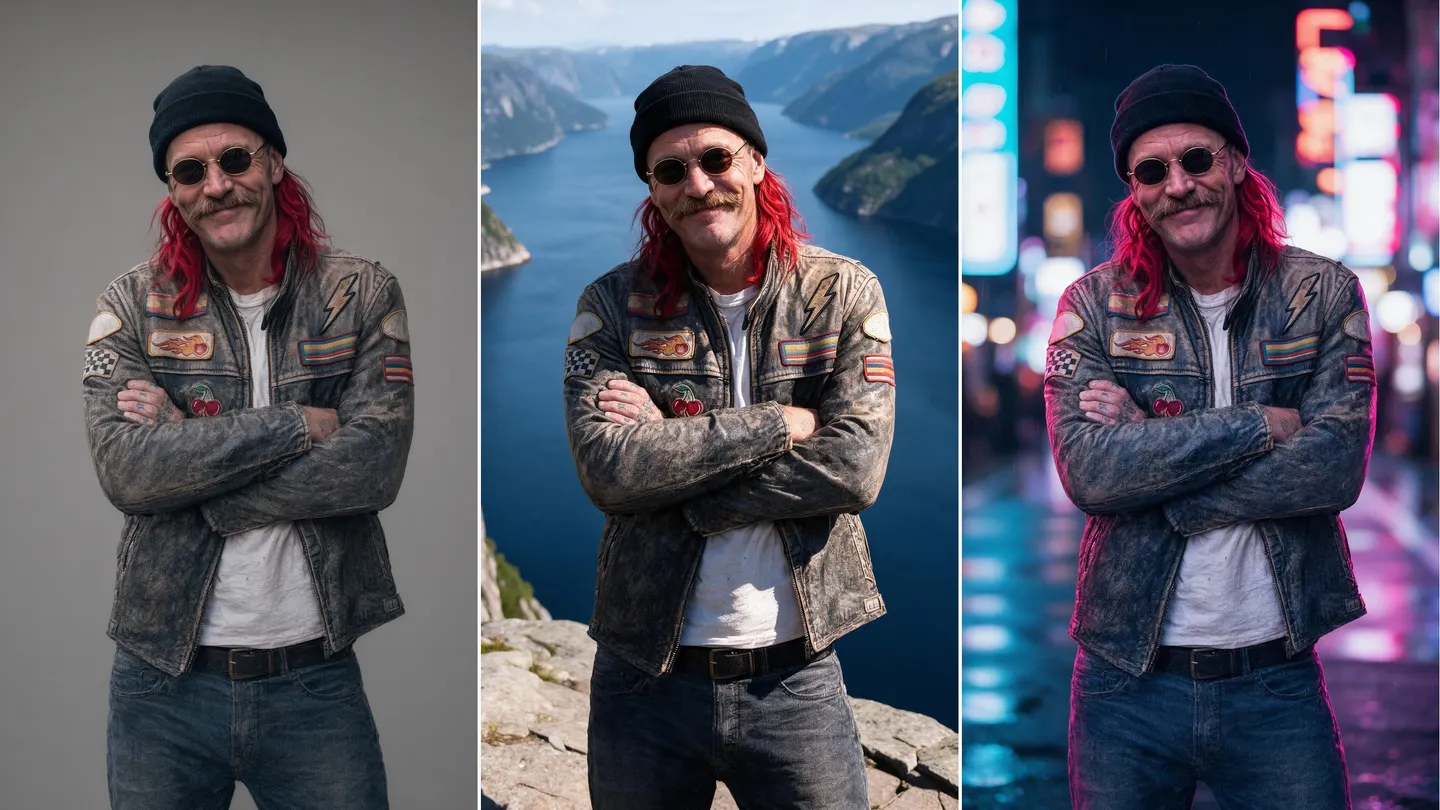
उसी व्यक्ति को किसी नई जगह पहुँचा दें। अपना मनचाहा सीन बताएँ, Mage आपके सब्जेक्ट के पीछे सब कुछ बदल देता है और रोशनी मैच करता है, ताकि फ़ोटो वहीं खींची हुई लगे। अपने ब्राउज़र में, मुफ़्त में शुरू करें।
कोई इंस्टॉलेशन नहीं। कोई क्रेडिट कार्ड नहीं। डिफ़ॉल्ट रूप से प्राइवेट।
- 4K तकNano Banana 2.1 के साथ आउटपुट
- 14Nano Banana 2.1 पर रेफ़रेंस इमेज
- शून्यवॉटरमार्क
- $0मुफ़्त में शुरू करें
बुनियादी बातें
AI बैकग्राउंड चेंजर क्या है?
AI बैकग्राउंड चेंजर सब्जेक्ट को जैसा है वैसा रखते हुए उसके पीछे का सीन बदल देता है। व्यक्ति, उसका पोज़, उसके कपड़े और हाथ पकड़ने का तरीक़ा वैसा ही रहता है। उनके पीछे की गली, स्टूडियो की दीवार या बिखरा हुआ लिविंग रूम वही बन जाता है जो आप बताएँ: गोल्डन आवर का बीच, नियॉन रोशनी वाली गली, या प्रोडक्ट के लिए साफ़ बैकड्रॉप।
Mage यह काम एडिट के रूप में करता है। आप अपनी फ़ोटो को Mango 3, Nano Banana 2.1 या GPT Image 2.5 Flare जैसे किसी एडिट मॉडल में जोड़ते हैं और लिखते हैं कि नया बैकग्राउंड कैसा होना चाहिए। मॉडल आपके सब्जेक्ट के आसपास का सीन एक ही बार में दोबारा बनाता है, इसलिए किनारे, ज़मीन पर पड़ती परछाईं और खिड़की में दिखता रिफ़्लेक्शन बाद में चिपकाए जाने के बजाय साथ-साथ बनते हैं। जब ज़्यादा कंट्रोल चाहिए, तो Inpaint में आप ठीक वही हिस्सा पेंट कर सकते हैं जिसे बदलना है।
Mage सब्जेक्ट को ट्रांसपेरेंट PNG फ़ाइलों में काट कर नहीं देता। हर नतीजा पूरे बैकग्राउंड वाली तैयार इमेज होता है, जो सोशल पोस्ट, लिस्टिंग, थंबनेल और प्रोफ़ाइल फ़ोटो के लिए सही है। अगर किसी लेआउट टूल के लिए ट्रांसपेरेंट कटआउट चाहिए, तो उस एक स्टेप के लिए अलग बैकग्राउंड रिमूवर इस्तेमाल करें, और सीन के लिए Mage।
थोड़ी और संभावनाएँ
क्रिएटर Mage से बैकग्राउंड क्यों बदलते हैं
सीन बताएँ, सब्जेक्ट वही रखें
नया बैकग्राउंड आम भाषा में लिखें। एडिट व्यक्ति और पोज़ को वैसा ही रखता है और उनके पीछे का हिस्सा नए सिरे से बनाता है।
ठीक वही मास्क करें जो बदलना है
Inpaint में आप बैकग्राउंड पर खुद पेंट कर सकते हैं, इसलिए मास्क के बाहर कुछ नहीं हिलता, बालों की एक लट भी नहीं।
मैच होती रोशनी
Relight बाद में रोशनी की दिशा, सॉफ़्ट या हार्ड लाइट, ब्राइटनेस और रंग सेट करता है, ताकि सब्जेक्ट ऐसा लगे जैसे वह नई जगह पर ही खड़ा हो।
कई एडिट मॉडल
वही एडिट Mango 3, Nano Banana 2.1 या GPT Image 2.5 Flare पर चलाएँ और वह वर्शन रखें जिसके किनारे और रोशनी सबसे सही लगें।
असली जगहों की रेफ़रेंस फ़ोटो
अपने सब्जेक्ट के साथ उस लोकेशन की फ़ोटो भी जोड़ें। Nano Banana 2.1 में 14 तक रेफ़रेंस इमेज और Mango 3 में 10 तक जोड़ी जा सकती हैं।
डिफ़ॉल्ट रूप से निजी
आपकी फ़ोटो और नतीजे आपके अकाउंट में ही रहते हैं। जब तक आप खुद पोस्ट न करें, कुछ भी शेयर नहीं होता।
आइडिया से क्रिएशन तक
AI से फ़ोटो का बैकग्राउंड कैसे बदलें?
बस तीन स्टेप लगते हैं, और शुरू करना मुफ़्त है।
जनरेटर खोलें
इस पेज से Mango जनरेटर खोलें और मॉडल मेनू में Mango 3 चुनें, या Nano Banana अथवा GPT Image पर स्विच करें।
अपनी फ़ोटो जोड़ें
फ़ोटो को इनपुट इमेज के रूप में जोड़ें। अगर आपके पास मनचाही जगह की तस्वीर है, तो उसे दूसरी इमेज के रूप में जोड़ें।
नया बैकग्राउंड बताएँ
पहले बताएँ कि क्या वैसा ही रहेगा ('महिला, उसका पोज़ और उसका कोट बिल्कुल वैसे ही रखो'), फिर बताएँ कि क्या बदलेगा ('बैकग्राउंड को रात की बारिश वाली टोक्यो की सड़क से बदल दो')।
रोशनी मैच करें, फिर अपस्केल करें
अगर सब्जेक्ट पर पड़ती रोशनी नए सीन से मेल नहीं खाती, तो नतीजे को Relight से गुज़ारें, फिर पसंदीदा इमेज को 4K या 6K के लिए Image Enhancer में ले जाएँ।
टिप्स और तकनीकें
ऐसा बैकग्राउंड प्रॉम्प्ट कैसे लिखें जो आपके सब्जेक्ट को वैसा ही रखे
सबसे आम गड़बड़ी तब होती है जब मॉडल ज़रूरत से ज़्यादा बदल देता है। वह तय कर लेता है कि नए बीच के लिए कपड़े अलग होने चाहिए, या व्यक्ति को समुद्र की तरफ़ मुड़ जाना चाहिए। इससे बचने के लिए जो बदलना है उससे पहले यह बताएँ कि क्या वैसा ही रहेगा। सब्जेक्ट और उन बारीकियों से शुरू करें जो आपके लिए मायने रखती हैं: चेहरा, बाल, आउटफ़िट, पोज़ और फ़्रेमिंग, और कहें कि ये बिल्कुल वैसे ही रहें। फिर बैकग्राउंड बताएँ।
नए सीन को वैसे बताएँ जैसे कोई फ़ोटोग्राफ़र बताता है: जगह, दिन का समय, रोशनी, और चीज़ें कितनी दूर हैं। 'लिस्बन में धूप से भरी कैफ़े टैरेस, देर दोपहर, बाईं ओर से गर्म साइड लाइट, उसके पीछे धुंधली मेज़ें' मॉडल को मैच करने के लिए कैमरा पोज़िशन और रोशनी की दिशा देता है। 'उसे लिस्बन में रख दो' में मॉडल को अंदाज़ा लगाना पड़ता है।
अगर एक ही सब्जेक्ट को कई बैकग्राउंड में बनाए रखना है, जैसे लिस्टिंग फ़ोटो के सेट के लिए या किसी कहानी में सफ़र करते किरदार के लिए, तो उन्हें एक बार कैरेक्टर के रूप में सेव करें और @handle से बुलाएँ, ताकि एक सीन से दूसरे सीन में चेहरा वही रहे। AI कैरेक्टर जनरेटर गाइड बताती है कि Characters सिस्टम कैसे काम करता है।
- पहले बताएँ कि क्या वैसा रहेगा, फिर क्या बदलेगा।
- रोशनी को एक दिशा और दिन का समय दें।
- बताएँ कि बैकग्राउंड कितना धुंधला हो: 'उथली डेप्थ ऑफ़ फ़ील्ड' या 'सब कुछ फ़ोकस में'।
- कैमरे की ऊंचाई वही रखें: कमर की ऊंचाई से ली गई फ़ोटो के लिए कमर की ऊंचाई वाला सीन ही सही रहता है।
- सादे बैकड्रॉप के लिए रंग और मटेरियल दोनों बताएं: 'seamless warm grey paper'।
टिप्स और तकनीकें
प्रॉम्प्ट एडिट या Inpaint: कौन सा इस्तेमाल करें
प्रॉम्प्ट एडिट तेज़ तरीका है। मॉडल पूरी इमेज देखता है, पहचानता है कि कौन से पिक्सल व्यक्ति के हैं, और बाकी हिस्से को नए सिरे से बनाता है। बाल, कांच और पारदर्शी कपड़े इसमें अच्छे आते हैं, क्योंकि ये नए सीन के साथ ही दोबारा जनरेट होते हैं। इसका नुकसान यह है कि यह सब्जेक्ट को थोड़ा बदल सकता है, इसलिए कोई नतीजा रखने से पहले हाथों और चेहरों को अपनी ओरिजिनल इमेज से मिलाकर देख लें।
Inpaint सटीक तरीका है। आप बैकग्राउंड पर खुद मास्क पेंट करते हैं और बताते हैं कि वहां क्या होना चाहिए, और जो हिस्सा आपने पेंट नहीं किया वह जैसा है वैसा ही रहता है। बारीक बालों के आसपास इसमें ज़्यादा ध्यान देना पड़ता है, लेकिन व्यक्ति में कोई बदलाव नहीं आता। यही टूल ध्यान भटकाने वाली किसी एक चीज़ को भी हटा देता है, जिसके बारे में AI फ़ोटो एडिटर गाइड में और विस्तार से बताया गया है।
कई बेहतरीन नतीजे दोनों के मेल से बनते हैं: नए सीन के लिए प्रॉम्प्ट एडिट, और फिर जो एक कोना गलत आया हो उसके लिए Inpaint।
टिप्स और तकनीकें
सब्जेक्ट को नए सीन में फिट कराना
बदला हुआ बैकग्राउंड रोशनी से पकड़ में आ जाता है। अगर नया सीन सूर्यास्त का है और आपके सब्जेक्ट पर ऊपर से ऑफ़िस की सपाट लाइट पड़ रही है, तो आंख को फ़र्क पता चल जाता है, भले ही वजह समझ न आए। Relight बाद में इसे ठीक कर देता है: नई रोशनी किस दिशा से आए, नरम हो या कड़ी, कितनी तेज़ हो और किस रंग की हो, यह चुनें, और सब्जेक्ट पर सीन से मेल खाती रोशनी पड़ने लगती है।
परछाइयां भी उतनी ही मायने रखती हैं। जब सब्जेक्ट फ़र्श पर खड़ा हो तो 'a soft contact shadow under his feet' मांगें, और पानी या कांच के पास खड़ा हो तो रिफ़्लेक्शन मांगें। आखिर में Image Enhancer चलाएं, जो नतीजे को 2K, 4K या 6K तक अपस्केल करता है, ताकि वह प्रिंट या बड़े बैनर में भी अच्छा दिखे।
हर काम के लिए सही मॉडल
बैकग्राउंड बदलने के लिए सबसे अच्छे मॉडल
नीचे दिया हर मॉडल इनपुट इमेज से एडिट करता है। इनमें से दो पर एक ही प्रॉम्प्ट चलाएं और जिसकी एज ज़्यादा साफ़ हो उसे रखें।
Mango 3
Mage का फ़्लैगशिप मॉडल, उन एडिट के लिए जिनमें इमेज का बाकी हिस्सा अपनी जगह रहता है। 1K या 2K पर 10 इनपुट इमेज तक चलता है। इन साइज़ पर Pro और उससे ऊपर के प्लान में अनलिमिटेड।
Nano Banana 2.1
Google का मॉडल, जो रियलिस्टिक सीन और पढ़ने लायक साइन में मज़बूत है, 14 रेफ़रेंस इमेज तक और 4K तक आउटपुट के साथ। Google का सेफ़्टी फ़िल्टर लागू होता है, और 4K Gems पर चलता है।
GPT Image 2.5 Flare
OpenAI का मॉडल, जो विस्तृत निर्देशों और कई रेफ़रेंस के साथ सटीक काम करता है। Low क्वालिटी पर यह Basic से अनलिमिटेड है। OpenAI का सेफ़्टी फ़िल्टर लागू होता है।
Mango 3 Turbo
तेज़ और कम लागत वाला Mango, जिससे एक बैकग्राउंड तय करने से पहले दस बैकग्राउंड आज़माए जा सकते हैं, उन्हीं Characters और References के साथ।
ये प्रॉम्प्ट आज़माएँ
शुरुआत के लिए बैकग्राउंड प्रॉम्प्ट
हर प्रॉम्प्ट में पहले बताया गया है कि क्या वैसा ही रहेगा, फिर क्या बदलेगा। अपना सब्जेक्ट और सीन डालकर आज़माएं।
साफ़ प्रोडक्ट बैकड्रॉप
Keep the sneaker exactly as it is, same angle and laces. Replace the background with seamless warm grey paper, soft studio light from above, a soft contact shadow under the sole.
ट्रैवल फ़ोटो
Keep the man, his jacket, his pose and his smile unchanged. Replace the background with a cliffside village above a turquoise sea at golden hour, sun low on the right, gentle background blur.
मूडी पोर्ट्रेट
Keep the woman and her hair exactly as they are. Replace the background with a rainy neon street at night, reflections on wet pavement, shallow depth of field.
प्रोफ़ाइल फ़ोटो
Keep the face, hair and shirt unchanged. Replace the cluttered room with a plain soft blue wall, even light, head-and-shoulders framing.
एक्सपेरिमेंट करने की आज़ादी
कटआउट बनाम पूरे सीन को एडिट करना
कटआउट तरीके में सब्जेक्ट को अलग करके किसी नई चीज़ पर चिपका दिया जाता है। यह तेज़ है, और इसी वजह से बदले हुए इतने बैकग्राउंड चिपकाए हुए लगते हैं: एज कड़ी होती है, रोशनी मेल नहीं खाती और परछाईं नहीं होती। Mage इसके बजाय सब्जेक्ट के आसपास का पूरा सीन दोबारा जनरेट करता है, इसलिए एज, रोशनी और परछाईं एक ही बार में तैयार होती हैं।
आम टूल
- सब्जेक्ट को काटकर किसी स्टॉक बैकड्रॉप पर चिपकाना
- बालों और कांच के आसपास कड़ी एज
- रोशनी और परछाइयां जो नए सीन से मेल नहीं खातीं
- पहले से बने बैकग्राउंड की लाइब्रेरी में से चुनना
Mage
- कोई भी सीन बताएं, या उसकी फ़ोटो अटैच करें
- बाल, कांच और परछाइयां सीन के साथ दोबारा जनरेट होते हैं
- नई रोशनी से मेल खाने के लिए सब्जेक्ट को रीलाइट करें
- कई एडिट मॉडल, जिन पेड प्लान में शामिल हैं उनमें अनलिमिटेड
अपनी कल्पना के साथ चलें
AI बैकग्राउंड चेंजर का इस्तेमाल किसलिए कर सकते हैं?
प्रोडक्ट और लिस्टिंग फ़ोटो
स्टूडियो बुक किए बिना प्रोडक्ट को साफ़ बैकड्रॉप पर या ऐसी जगह रखें जो उसे बेचने में मदद करे।
प्रोफ़ाइल और टीम फ़ोटो
बिखरे कमरे की जगह सादी दीवार या ऑफ़िस लगाएं, और पूरी टीम के लिए एक जैसा बैकड्रॉप रखें।
ट्रैवल और सोशल पोस्ट
अपनी पसंदीदा फ़ोटो को उस जगह पहुंचा दें जहां आप चाहते थे कि वह ली गई होती, फिर उसे रीलाइट करें ताकि वह असली लगे।
नई जगहों में किरदार
किसी कहानी, कॉमिक या पोस्ट की सीरीज़ के लिए सेव किए हुए किरदार को नई लोकेशन में रखें।
छोटी शुरुआत करें। बड़े सपने देखें।
क्या AI बैकग्राउंड चेंजर मुफ़्त है?
Mage मुफ़्त में शुरू किया जा सकता है: नए सदस्यों को एक बार 300 Gems मिलते हैं, और हर मॉडल किसी भी प्लान में Gems पर चलता है। पेड प्लान उन मॉडल पर एडिटिंग अनलिमिटेड कर देते हैं जिन्हें वे कवर करते हैं।
फ़्री
$0
नए सदस्यों के लिए एक बार 300 Gems। कोई वॉटरमार्क नहीं।
Basic
$10/माह
Inpainting और Refine, Low क्वालिटी पर अनलिमिटेड GPT Image 2 और 2.5, हर महीने 500 Gems।
Pro
$30/माह
1K और 2K पर अनलिमिटेड Mango और Guava, 2K तक Enhance, हर महीने 1,500 Gems।
थोड़ी और जानकारी
अक्सर पूछे जाने वाले सवाल
क्या AI किसी फ़ोटो का बैकग्राउंड बदल सकता है?
क्या Mage बैकग्राउंड हटाता है या ट्रांसपेरेंट PNG एक्सपोर्ट करता है?
चेहरा बदलने से कैसे बचाऊँ?
प्रोडक्ट फ़ोटो का बैकग्राउंड बदलने का सबसे अच्छा तरीका क्या है?
क्या AI बैकग्राउंड चेंजर मुफ़्त है?
क्या मेरी फ़ोटो प्राइवेट रहती हैं, और क्या मैं नतीजों का व्यावसायिक इस्तेमाल कर सकता हूँ?
क्या अनुमति नहीं है?

अपनी फ़ोटो को किसी नई जगह पहुँचाने के लिए तैयार हैं?
शुरू करना मुफ़्त, डिज़ाइन से ही प्राइवेट। बनाने का मज़ा लें!
Mango जनरेटर खोलेंसंबंधित जनरेटर और गाइड
Mage केवल वयस्कों (18+) के लिए है। किसी भी अवैध चीज़ की अनुमति नहीं है; नाबालिगों से जुड़ा कोई भी कंटेंट या असली लोगों के बिना सहमति वाले चित्रण सख़्त रूप से प्रतिबंधित हैं।