
شروع رایگان · فریم، نما و انیماتیک
استوریبورد با هوش مصنوعی سازنده
فهرست نماهایت را به فریمهای استوریبورد تبدیل کن، با همان بازیگران در همه نماها. بعد فریمها را متحرک کن و به انیماتیک برسان. شروعش رایگان است و همینجا در مرورگرت انجام میشود.
بدون نصب. بدون کارت بانکی. خصوصی بهصورت پیشفرض.
- تا 6کلیپ متصلشده در Storyboard
- 5–20صحنه در هر داستان Story Studio
- تا 30 ثانیهمدت کلیپ در Cherry 2 Pro
- $0شروع رایگان
مقدمات
سازنده استوریبورد با هوش مصنوعی چیست؟
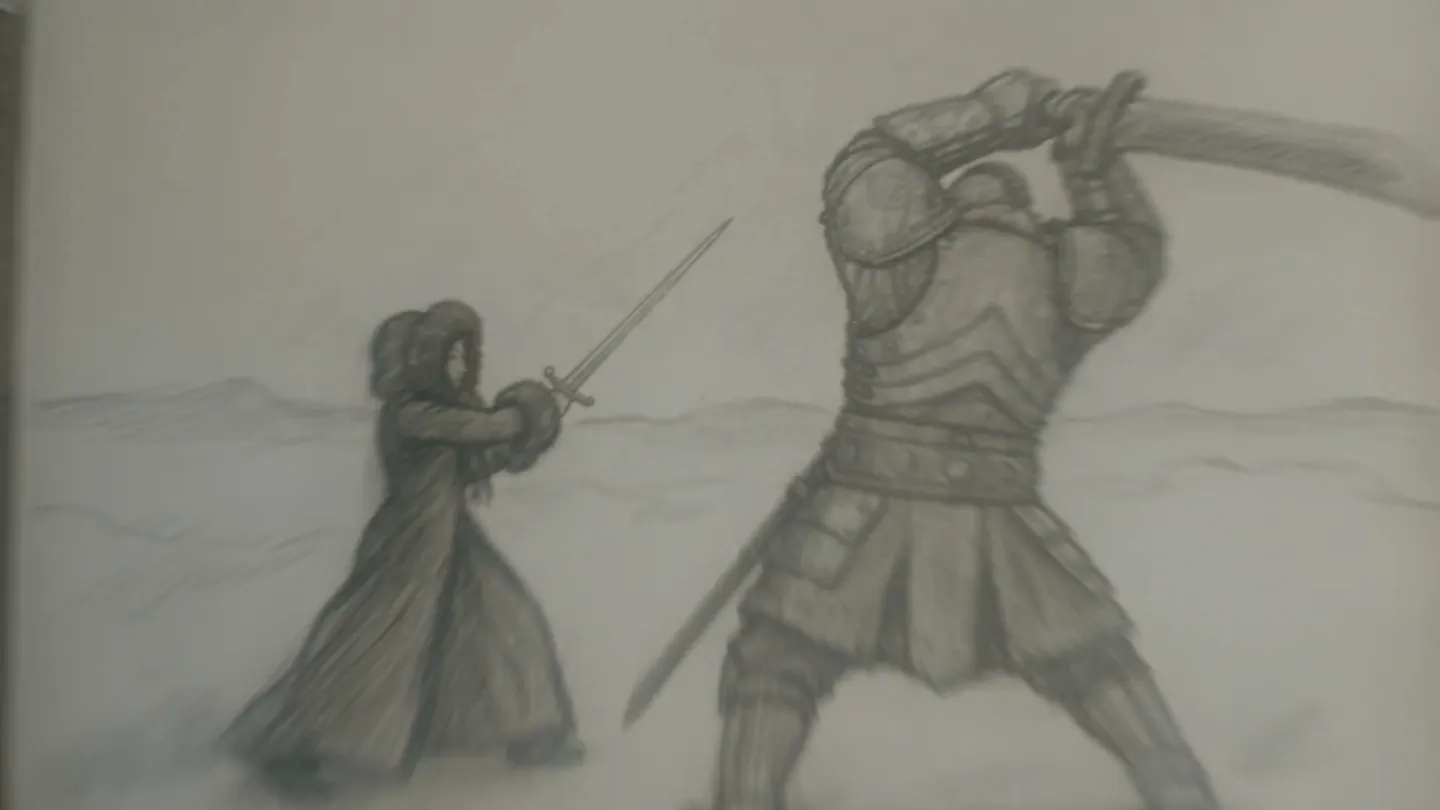
سازنده استوریبورد با هوش مصنوعی فیلمنامه یا فهرست نماها را به فریم تبدیل میکند: برای هر نما یک تصویر که قاببندی، حرکت و حاضران در صحنه را نشان میدهد. استوریبورد ابزار برنامهریزی است، پس سرعت، میزانسن روشن و ثابت ماندن شخصیتها و لوکیشنها از نمایی به نمای دیگر مهم است، نه یک تصویر نهایی بینقص.
در Mage فریمها از مدلهای تصویر ساخته میشوند. Mango 3 شخصیت را در کل مجموعه ثابت نگه میدارد و تا 10 تصویر مرجع را ترکیب میکند، و سیستم Characters هر بازیگر را از روی یک پرتره ذخیره میکند. اگر برد کلاسیک بخواهی، GPT Image 2.5 Flare میتواند یک صفحه کامل از پنلهای شمارهدار با زیرنویس بسازد.
بعد برد میتواند حرکت کند. هر فریم با تبدیل تصویر به ویدیو به یک کلیپ کوتاه تبدیل میشود و ابزار Storyboard تا شش کلیپ تو را به ترتیبی که میخواهی در یک MP4 به هم وصل میکند. برای ساخت یک داستان کامل از یک پرامپت، Story Studio خودش 5 تا 20 صحنه مینویسد و فیلم میکند.
کمی امکانات بیشتر
چرا فیلمسازان در Mage استوریبورد میکشند
همان بازیگران در همه نماها
هر بازیگر یا شخصیت را یک بار ذخیره کن و در هر فریم از @handle استفاده کن تا برد مثل یک فیلم واحد دیده شود.
صفحههای کلاسیک استوریبورد
از GPT Image 2.5 Flare یک صفحه پنلهای شمارهدار با زیرنویس نما بخواه، یا برای هر نما یک فریم بساز.
زاویههای تازه از یک فریم
اپ Angles همان صحنه را از ارتفاع و جهت دوربین تازه دوباره میسازد، پس بدون کشیدن دوباره، پوشش کامل نماها را داری.
فریمهایی که حرکت میکنند
یک فریم را در Lemon از روی فریم اول و آخر متحرک کن، یا در Cherry 2 Pro با شخصیتهای ذخیرهشدهات.
یک برش، یک فایل
Storyboard تا شش کلیپ تو را به هر ترتیبی در یک MP4 با نسبت 16:9 یا 9:16 به هم وصل میکند.
بهطور پیشفرض خصوصی
پروژههای منتشرنشده خصوصی میمانند. تا خودت منتشر نکنی، چیزی به اشتراک گذاشته نمیشود.
از ایده تا خلق اثر
چطور با هوش مصنوعی استوریبورد بسازیم؟
فقط سه مرحله دارد و شروعش رایگان است.
بازیگران و دکور را ذخیره کن
در Characters هر شخصیت را از روی یک پرتره بساز. یک لوکیشن یا وسیله مهم را هم بهعنوان مرجع ذخیره کن.
برای هر نما یک فریم بکش
Mango را باز کن، در منوی مدل Mango 3 را انتخاب کن و هر نما را بنویس: اندازه نما، زاویه، حرکت و حاضران. برای فیلم از 16:9 و برای ویدیوی عمودی از 9:16 استفاده کن.
فریمهای خوب را متحرک کن
هر فریم را به تبدیل تصویر به ویدیو بفرست. Lemon فریم اول و آخر میگیرد؛ Cherry 2 Pro شخصیتها و مرجعهای ذخیرهشدهات را میگیرد.
انیماتیک را برش بزن
تا شش کلیپ به Storyboard اضافه کن، با کشیدن ترتیبشان را بچین و یک MP4 خروجی بگیر.
نکتهها و تکنیکها
نوشتن نماهایی که مدل بتواند اجرا کند
هر فریم را مثل یک خط از فهرست نماها بنویس: اندازه نما، زاویه دوربین، سوژه، حرکت، لوکیشن و نور. «نمای مدیوم، زاویه پایین: @brick در انبار را با لگد باز میکند، گرد و غبار در نور پشت.» اندازه نماها (وایd، مدیوم، کلوزآپ، اینسرت) و زاویهها (پایین، بالا، از روی شانه، از بالا) واژههایی هستند که مدلها میفهمند.
نسبت تصویر را پیش از فریم اول تعیین کن و ثابت نگه دار: 16:9 برای فیلم و ویدیوی عریض، 9:16 برای ویدیوی عمودی. Storyboard فقط با یکی از این دو شکل خروجی میدهد، پس بردی که قرار است انیماتیک شود باید از ابتدا از همینها استفاده کند.
برای یک برد چاپی کلاسیک، از GPT Image 2.5 Flare یک صفحه بخواه: «صفحه استوریبورد، شش پنل شمارهدار در دو ردیف، سبک طراحی با مداد، یک زیرنویس کوتاه زیر هر پنل.» زیرنویسها را داخل تصویر رندر میکند که برای شماره نماها و یادداشتهای تکخطی مناسب است.
- با اندازه نما و زاویه دوربین شروع کن.
- در هر فریم فقط یک حرکت بنویس.
- برای کل برد یک نسبت تصویر استفاده کن.
- برای هر شخصیت تکرارشونده از @handle استفاده کن.
- سبکهای اسکچ خام سریعتر خوانده میشوند تا رندرهای صیقلی.
نکتهها و تکنیکها
از برد تا انیماتیک
هر فریم یک تصویر شروع برای ویدیوست. با تبدیل تصویر به ویدیو، Lemon میتواند از یک فریم اول تا فریم آخری که انتخاب میکنی برود، که برای حرکت دوربین برنامهریزیشده مناسب است، و Cherry 2 Pro با شخصیتها و مرجعهای ذخیرهشدهات کلیپهایی تا 30 ثانیه میسازد. Cherry 2 Pro فریم اول یا آخر نمیگیرد، پس وقتی مرجعها از تصویر دقیق شروع مهمترند از آن استفاده کن.
وقتی نماها آماده شدند، Storyboard را باز کن، تا شش کلیپ اضافه کن، با کشیدن ترتیبشان را بچین، 16:9 یا 9:16 را انتخاب کن و یک MP4 خروجی بگیر. ویدیویی که در Storyboard ساخته شده را نمیشود دوباره به استوریبورد دیگری اضافه کرد، پس کلیپهای اصلی را نگه دار.
اگر ترجیح میدهی بهجای نماها از خود داستان شروع کنی، Story Studio یک پرامپت داستان و گروهی از یک تا سه شخصیت میگیرد و 5 تا 20 صحنه را بهترتیب فیلمبرداری میکند. همیشه با Gems کار میکند و هر صحنه بهصورت یک کلیپ جداگانه دانلود میشود. راهنمای سازنده فیلم با هوش مصنوعی همه جزئیات آن را توضیح میدهد.
مدل مناسب برای هر کار
بهترین مدلها برای استوریبورد
دو مدل برای کشیدن فریمها و دو مدل برای به حرکت درآوردنشان.
Mango 3
یک شخصیت را در تمام استوریبورد ثابت نگه میدارد، صحنهپردازی دقیق را رعایت میکند و تا ۱۰ رفرنس را ترکیب میکند. در پلن Pro نامحدود است، تا کیفیت 2K.
GPT Image 2.5 Flare
شیتهای چندپنلی را با شماره نما و کپشن داخل تصویر چیدمان میکند، با قیمت پایین در کیفیت پیشفرض. فیلتر ایمنی OpenAI اعمال میشود.
Lemon
یک فریم را از روی فریم اول و آخر متحرک میکند، در کلیپهای ۲ تا ۳۰ ثانیهای با صدای تولیدشده. هر درخواست یا از فریمها استفاده میکند یا از رفرنسها، نه هر دو.
Cherry 2 Pro
مدل ویدیوی شاخص Mage: کلیپهایی تا ۳۰ ثانیه با کیفیت تا 1080p، شخصیتهای ذخیرهشده همراه با صدایشان و بیشترین تعداد تصویر رفرنس. بدون فریم اول یا آخر.
این پرامپتها را امتحان کن
پرامپتهای استوریبورد برای شروع
هرکدام یک نما هستند. خط مربوط به سبک را در کل استوریبورد یکسان نگه دارید.
نمای باز افتتاحیه
Storyboard frame, rough pencil and gray marker, 16:9. Wide shot, high angle: a night market street in the rain, @yunawolf weaving through the crowd on a motorbike.
نمای اینسرت
Storyboard frame, rough pencil and gray marker, 16:9. Extreme close-up: a hand slides a key card across a wet counter.
شیت ششپنلی
Storyboard sheet, six numbered panels in two rows, pencil sketch: a chef chases a runaway cat through a busy kitchen, a one-line caption under each panel.
فضایی برای آزمایش
Mage در ساخت استوریبورد چه جایگاهی دارد
برنامهی استوریبورد با کتابخانهای از فیگورهای آماده برای بلاکینگ کافی است. اما وقتی استوریبورد باید ظاهر فیلم را بفروشد، به فریمهای واقعی با شخصیتهای خودتان نیاز دارید و راهی برای تبدیلشان به حرکت.
ابزارهای رایج
- فیگورهای آماده بهجای بازیگران شما
- فریمهای ثابت و بیحرکت
- ابزارهای جدا برای استوریبورد و انیماتیک
- هزینهی اعتبار برای هر بار طراحی مجدد
Mage
- شخصیتهای ذخیرهشدهی شما در تمام فریمها
- فریمهایی که با تبدیل تصویر به ویدیو متحرک میشوند
- فریمها، کلیپها و تدوین در یک حساب
- پلنهای نامحدود برای مدلهایی که بیشتر استفاده میکنید
دنبال تخیلت برو
چه کسانی از ابزار هوش مصنوعی ساخت استوریبورد استفاده میکنند؟
پیشتولید فیلم
پوشش نماها را برنامهریزی کنید و پیش از روز فیلمبرداری، ظاهر کار را به عوامل نشان دهید.
پیشنهادهای تبلیغاتی و برندینگ
تبلیغ را نما به نما به مشتری نشان دهید، همراه با یک انیماتیک هماهنگ.
برنامهریزی ویدیوهای شبکههای اجتماعی
یک سری عمودی را در 9:16 طراحی کنید، بعد نماهایی را که جواب میدهند متحرک کنید.
انیمیشن و موزیک ویدیو
قبل از شروع انیمیشن، طراحی شخصیتها و پوزهای کلیدی را قطعی کنید.
کوچک شروع کن، بزرگ رؤیا ببین.
آیا ابزار هوش مصنوعی ساخت استوریبورد رایگان است؟
شروع با Mage رایگان است و یک بونوس یکبارهی ۳۰۰ Gem دریافت میکنید. فریمها با Mango از پلن Pro نامحدود هستند، مدلهای ویدیو در Pro و Pro Plus به فهرست نامحدودها اضافه میشوند و Story Studio همیشه با Gem کار میکند.
رایگان
$0
۳۰۰ Gem یکباره برای اعضای جدید. بدون واترمارک.
Pro
$30/mo
Mango و ساخت شخصیت نامحدود، بهعلاوه ویدیوی نامحدود با Melon، Lemon (۳ ثانیه با 480p) و مدلهای دیگر. ۱٬۵۰۰ Gem در ماه.
Pro Plus
$60/mo
مدلهای ویدیوی پریمیوم مانند Cherry، Raspberry و Berry، مدل Lemon تا ۷ ثانیه با 480p، و Enhance تا 4K. ۳٬۵۰۰ Gem در ماه.
کمی شفافتر
سؤالات متداول
بهترین هوش مصنوعی ساخت استوریبورد کدام است؟
آیا ابزار Storyboard فریمها را طراحی میکند؟
آیا میتوانم یک بازیگر را در تمام فریمها ثابت نگه دارم؟
آیا میتوانم انیماتیک بسازم؟
Story Studio چیست؟
آیا ابزار هوش مصنوعی ساخت استوریبورد رایگان است؟
آیا استوریبوردهای من خصوصی هستند؟

آمادهاید اولین صحنهتان را طراحی کنید؟
شروع رایگان، خصوصی از پایه. از ساختن لذت ببر!
کشیدن فریمها با Mangoمولدها و راهنماهای مرتبط
Mage فقط برای بزرگسالان بالای ۱۸ سال است. هر محتوای غیرقانونی ممنوع است؛ هر محتوایی که شامل افراد زیر سن قانونی یا تصویرسازی بدون رضایت از افراد واقعی باشد اکیداً ممنوع است.