
無料で始められる · フレーム、ショット、アニマティック
AI絵コンテ 生成
ショットリストから、全カットで同じキャストの絵コンテフレームを作成。フレームを動かして、アニマティックまで編集できます。ブラウザですぐ、無料で始められます。
インストール不要。クレジットカード不要。デフォルトで非公開。
- 最大6本Storyboardで結合できるクリップ数
- 5〜20Story Studioの1ストーリーあたりのシーン数
- 最大30秒Cherry 2 Proのクリップの長さ
- $0無料で始められる
基本を知ろう
AI絵コンテ生成とは?
AI絵コンテ生成は、脚本やショットリストをフレームに変えます。1ショットにつき1枚の画像で、構図、アクション、登場人物がわかります。絵コンテは計画のためのツールなので、完璧な最終画像よりも、スピード、わかりやすい見せ方、ショットをまたいで同じキャラクターとロケーションを保てることが大切です。
Mageでは、フレームは画像モデルで作ります。Mango 3 は1セット内で同じキャラクターを保ち、最大10枚の参照画像を組み合わせられます。Charactersなら、1枚のポートレートから各キャストを保存できます。昔ながらの絵コンテシートがほしいときは、GPT Image 2.5 Flare が番号付きのコマとキャプションをまとめて1枚にレイアウトできます。
そのあとは、絵コンテを動かせます。各フレームは画像から動画で短いクリップになり、Storyboardツールでは選んだ順番に最大6本のクリップを1つのMP4へつなげます。1つのプロンプトからストーリー全体を作りたいなら、Story Studioが5〜20シーンの脚本と撮影を自動で行います。
広がる可能性
映像制作者がMageで絵コンテを作る理由
全ショットで同じキャスト
俳優やキャラクターを一度保存すれば、全フレームで@handleを使えます。絵コンテが1本の映画のようにまとまります。
定番の絵コンテシート
GPT Image 2.5 Flare に、ショットのキャプション付き番号コマのシートを頼むことも、1ショットにつき1フレームを生成することもできます。
同じフレームを別アングルで
Anglesアプリは、同じシーンをカメラの高さと向きを変えて再生成します。描き直さずに、カバレッジを増やせます。
動くフレーム
Lemonなら最初と最後のフレームから、Cherry 2 Proなら保存したキャラクターを使って、フレームをアニメーションにできます。
ひとつの編集、ひとつのファイル
Storyboardは、最大6本のクリップを好きな順番で、16:9または9:16の1つのMP4にまとめます。
デフォルトで非公開
未公開のプロジェクトは非公開のままです。自分で投稿しない限り、何も共有されません。
アイデアから作品へ
AIで絵コンテを作るには?
たった3ステップ。始めるのは無料です。
キャストとセットを保存
Charactersで、1枚のポートレートから各キャラクターを作成します。主要なロケーションや小道具も参照として保存しましょう。
ショットごとにフレームを描く
Mangoを開いてモデルメニューから Mango 3 を選び、各ショットのサイズ、アングル、アクション、登場人物を書きます。映画なら16:9、縦型動画なら9:16を使いましょう。
使うフレームを動かす
各フレームを画像から動画に送ります。Lemonは最初と最後のフレームを指定でき、Cherry 2 Proは保存したキャラクターと参照を使えます。
アニマティックを編集
Storyboardに最大6本のクリップを追加し、ドラッグで順番を整えて、1つのMP4として書き出します。
コツとテクニック
モデルが描きやすいショットの書き方
各フレームは、ショットリストの1行のように書きます。ショットサイズ、カメラアングル、被写体、アクション、ロケーション、ライティングの順です。「ミディアムショット、ローアングル:@brick が倉庫のドアを蹴り開ける、逆光に舞うほこり。」ショットサイズ(ワイド、ミディアム、クローズアップ、インサート)やアングル(ロー、ハイ、オーバーザショルダー、俯瞰)は、モデルが理解できる言葉です。
最初のフレームを作る前にアスペクト比を決め、そのまま保ちましょう。映画やワイド画面の動画なら16:9、縦型動画なら9:16です。Storyboardはこのどちらかの形で書き出すため、アニマティックにするつもりの絵コンテは、最初からこの比率で作るのがおすすめです。
印刷用の定番の絵コンテなら、GPT Image 2.5 Flare にシートを頼みましょう。「絵コンテシート、2段に並んだ番号付きの6コマ、鉛筆スケッチ風、各コマの下に短いキャプション」のように指定します。キャプションも画像の中に描かれるので、ショット番号や1行メモに向いています。
- ショットサイズとカメラアングルから書き始める。
- 1フレームにつきアクションは1つに絞る。
- 絵コンテ全体でアスペクト比を統一する。
- 繰り返し登場するキャラクターには@handleを使う。
- 作り込んだ仕上がりより、ラフなスケッチ風のほうが伝わりやすい。
コツとテクニック
絵コンテからアニマティックへ
どのフレームも、動画の開始画像になります。画像から動画では、Lemonが最初のフレームから自分で選んだ最後のフレームまでをつなげられるので、計画したカメラワークに向いています。Cherry 2 Proは、保存したキャラクターと参照を使って最大30秒のクリップを作れます。Cherry 2 Proでは最初や最後のフレームは指定できないため、冒頭の画像そのものより参照を重視したいときに使いましょう。
ショットが揃ったら、Storyboardを開き、最大6本のクリップを追加して、ドラッグで順番を整え、16:9か9:16を選んで、1つのMP4として書き出します。Storyboardで作った動画は別のストーリーボードに追加し直せないので、元のクリップは残しておきましょう。
ショットよりもストーリーから始めたいなら、Story Studioがおすすめです。1つのストーリープロンプトと1〜3人のキャラクターから、5〜20シーンを順番に撮影します。常にGemsで動作し、各シーンは個別のクリップとしてダウンロードできます。詳しくはAI映画生成のガイドをご覧ください。
用途にぴったりのモデル
絵コンテにおすすめのモデル
フレームを描くモデルが2つ、動かすモデルが2つ。
Mango 3
ボード全体で同じキャラクターを保ち、細かい演出指定にも従い、最大10枚のリファレンスを組み合わせられます。Proなら最大2Kまで使い放題。
GPT Image 2.5 Flare
ショット番号やキャプション入りの複数コマシートを画像内にレイアウト。デフォルト画質なら低価格です。OpenAIのセーフティフィルターが適用されます。
Lemon
最初と最後のフレームからフレームをアニメーション化し、音声付きで2〜30秒のクリップを生成します。1回のリクエストで使えるのはフレームかリファレンスのどちらか一方です。
Cherry 2 Pro
Mageのフラッグシップ動画モデル。最大1080p・最長30秒のクリップ、声付きで保存したキャラクター、最多のリファレンス画像に対応。最初と最後のフレームの指定はできません。
こんなプロンプトを試そう
絵コンテ作りのスタートに使えるプロンプト
どれも1ショット分です。ボード全体でスタイルの行は同じままにしましょう。
オープニングの引き
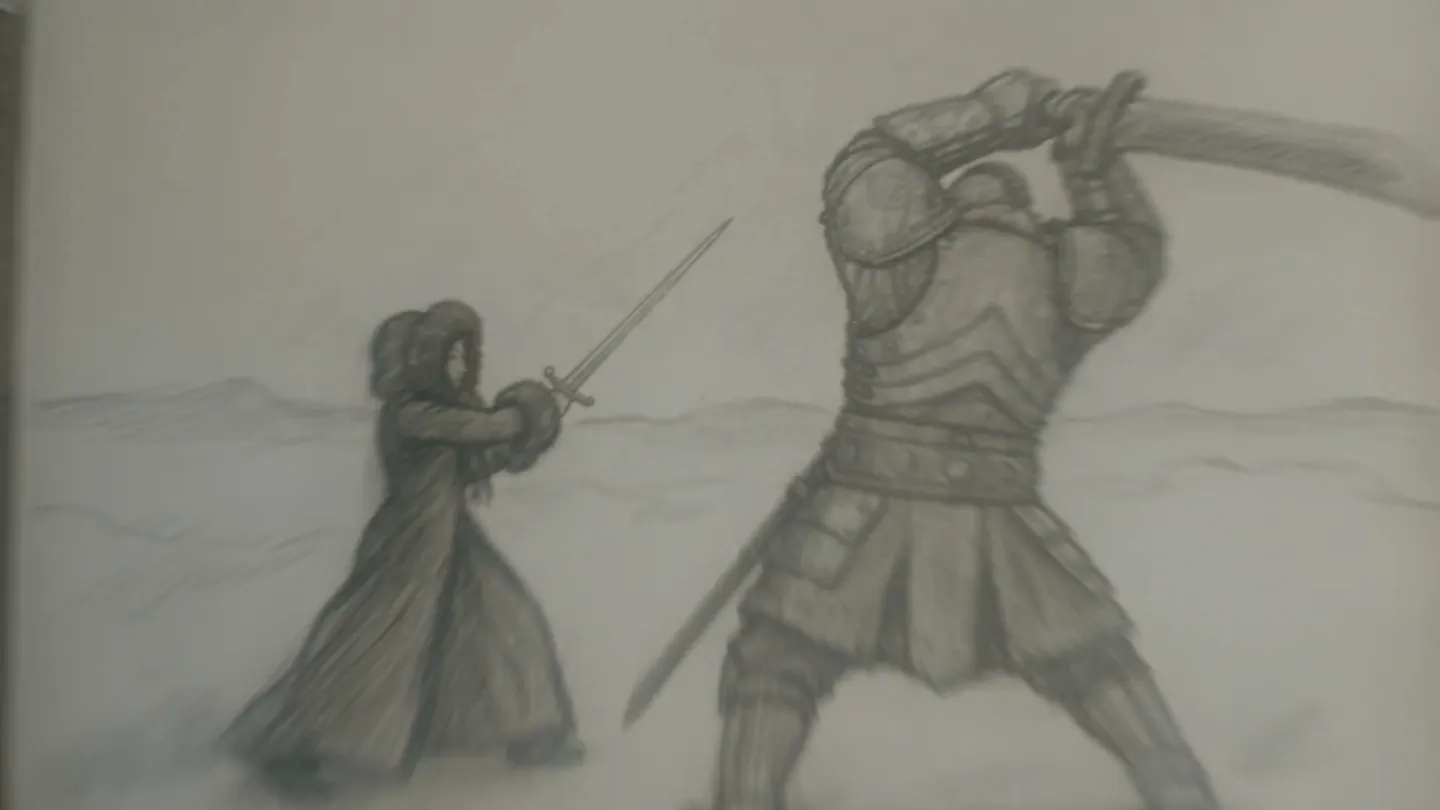
Storyboard frame, rough pencil and gray marker, 16:9. Wide shot, high angle: a night market street in the rain, @yunawolf weaving through the crowd on a motorbike.
インサートショット
Storyboard frame, rough pencil and gray marker, 16:9. Extreme close-up: a hand slides a key card across a wet counter.
6コマのシート
Storyboard sheet, six numbered panels in two rows, pencil sketch: a chef chases a runaway cat through a busy kitchen, a one-line caption under each panel.
自由に試せる余白
絵コンテ制作でのMageの違い
素材の人物ライブラリがある絵コンテアプリは、ブロッキングには十分です。でも作品のルックを伝えるボードには、実際のキャラクターが登場する本物のフレームと、それを動きにする手段が必要です。
一般的なツール
- 自分のキャストではなく素材の人物
- 動かない静止フレーム
- ボードとアニマティクスで別々のツール
- 描き直すたびにクレジットを消費
Mage
- 保存したキャラクターを全フレームに登場
- 画像から動画への変換でフレームが動き出す
- フレーム、クリップ、編集をひとつのアカウントで
- よく使うモデルが使い放題になるプラン
想像のままに
AI絵コンテ生成は誰が使っている?
映画のプリプロダクション
カット割りを計画し、撮影日の前にスタッフへルックを伝えられます。
広告・ブランドのプレゼン
ショットごとにCMをクライアントへ提示し、アニマティクスも合わせて作れます。
SNS動画の企画
縦型シリーズを9:16でボード化し、うまくいったショットをアニメーション化できます。
アニメーションとミュージックビデオ
アニメーション化の前に、キャラクターデザインとキーポーズを固められます。
小さく始めて、大きな夢を。
AI絵コンテ生成は無料で使える?
Mageは、1回限りの300 Gemボーナス付きで無料で始められます。MangoでのフレームはPro以降で使い放題、動画モデルはProとPro Plusで使い放題の対象に加わります。Story Studioは常にGemで動作します。
無料
$0
新規メンバーに1回限り300 Gem。透かしなし。
Pro
$30/月
Mangoとキャラクター作成が使い放題。MelonやLemon(480pで3秒)などの動画も使い放題。毎月1,500 Gem。
Pro Plus
$60/月
Cherry、Raspberry、Berryなどのプレミアム動画モデル、480pで最長7秒のLemon、4Kへのエンハンスに対応。毎月3,500 Gem。
もう少し詳しく
よくある質問
おすすめのAI絵コンテ生成ツールは?
Storyboardツールはフレームも描いてくれますか?
すべてのフレームで同じ俳優を使えますか?
アニマティクスは作れますか?
Story Studioとは?
AI絵コンテ生成は無料ですか?
作成した絵コンテは非公開ですか?

関連するジェネレーターとガイド
Mageは18歳以上の成人専用です。違法なものは一切禁止です。未成年者に関するコンテンツや、実在の人物の同意のない描写は固く禁じられています。