
무료로 시작 · 프레임, 샷, 애니매틱
AI 스토리보드 생성기
샷 리스트를 모든 샷에 같은 등장인물이 나오는 스토리보드 프레임으로 바꾸고, 프레임을 움직이는 영상으로 만든 뒤 애니매틱으로 편집해 보세요. 브라우저에서 바로 무료로 시작할 수 있어요.
설치 없음. 신용카드 없음. 기본적으로 비공개.
- 최대 6개Storyboard에서 이어 붙이는 클립
- 5–20개Story Studio 스토리 하나당 장면 수
- 최대 30초Cherry 2 Pro의 클립 길이
- $0무료로 시작
기본 안내
AI 스토리보드 생성기란?
AI 스토리보드 생성기는 대본이나 샷 리스트를 프레임으로 바꿔 줍니다. 샷마다 이미지 한 장으로 구도와 동작, 등장인물을 보여 주죠. 스토리보드는 기획용 도구라서 완벽한 최종 이미지보다 속도, 명확한 연출, 샷마다 일관된 캐릭터와 장소가 중요합니다.
Mage에서는 이미지 모델로 프레임을 만듭니다. Mango 3는 한 세트 안에서 같은 캐릭터를 유지하고 레퍼런스 이미지를 최대 10장까지 조합하며, Characters 기능은 인물 사진 한 장만으로 각 배우를 저장해 줍니다. 클래식한 보드를 원한다면 GPT Image 2.5 Flare가 번호와 캡션이 달린 패널 시트 전체를 한 번에 구성할 수 있어요.
그다음엔 보드가 움직입니다. 각 프레임은 이미지to영상으로 짧은 클립이 될 수 있고, Storyboard 도구는 원하는 순서대로 클립을 최대 6개까지 이어 MP4 하나로 만들어 줍니다. 프롬프트 하나로 이야기 전체를 만들고 싶다면 Story Studio가 5~20개 장면을 알아서 쓰고 촬영해요.
더 넓은 가능성
영화 제작자들이 Mage에서 스토리보드를 만드는 이유
모든 샷에 같은 등장인물
배우나 캐릭터를 한 번만 저장하고 모든 프레임에서 @handle을 쓰면, 보드가 한 편의 영화처럼 이어집니다.
클래식 보드 시트
GPT Image 2.5 Flare에 샷 캡션이 붙은 번호 패널 시트를 요청하거나, 샷마다 프레임을 하나씩 생성하세요.
한 프레임의 새로운 앵글
Angles 앱은 같은 장면을 새로운 카메라 높이와 방향에서 다시 생성해 주므로, 다시 그리지 않고도 다양한 커버리지를 얻을 수 있어요.
움직이는 프레임
Lemon에서는 첫 프레임과 마지막 프레임으로, Cherry 2 Pro에서는 저장한 캐릭터로 프레임을 영상으로 만들 수 있어요.
하나의 컷, 하나의 파일
Storyboard는 클립을 최대 6개까지 원하는 순서로 이어 16:9 또는 9:16 MP4 파일 하나로 만들어 줍니다.
기본적으로 비공개
공개 전 프로젝트는 비공개로 유지됩니다. 직접 게시하지 않으면 아무것도 공유되지 않아요.
아이디어에서 작품까지
AI로 스토리보드를 만드는 방법
단 세 단계면 되고, 시작은 무료예요.
등장인물과 배경 저장하기
Characters에서 인물 사진 한 장으로 캐릭터를 하나씩 만드세요. 주요 장소나 소품도 레퍼런스로 저장해 두면 좋아요.
샷마다 프레임 그리기
Mango를 열고 모델 메뉴에서 Mango 3를 선택한 뒤, 샷의 크기와 앵글, 동작, 등장인물을 적어 보세요. 영화는 16:9, 세로 영상은 9:16을 사용하세요.
마음에 드는 프레임 움직이기
각 프레임을 이미지to영상으로 보내세요. Lemon은 첫 프레임과 마지막 프레임을 받고, Cherry 2 Pro는 저장한 캐릭터와 레퍼런스를 받습니다.
애니매틱 편집하기
Storyboard에 클립을 최대 6개까지 추가하고 드래그해 순서를 맞춘 뒤 MP4 하나로 내보내세요.
팁과 기법
모델이 연출할 수 있게 샷 쓰는 법
각 프레임을 샷 리스트의 한 줄처럼 쓰세요. 샷 크기, 카메라 앵글, 피사체, 동작, 장소, 조명 순으로요. "미디엄 샷, 로 앵글: @brick이 창고 문을 걷어차 열고, 역광 속에 먼지가 날린다." 샷 크기(와이드, 미디엄, 클로즈업, 인서트)와 앵글(로, 하이, 오버 더 숄더, 탑다운)은 모델이 이해하는 표현이에요.
첫 프레임을 만들기 전에 화면 비율을 정하고 끝까지 유지하세요. 영화와 와이드스크린 영상은 16:9, 세로 영상은 9:16입니다. Storyboard는 이 두 가지 비율로 내보내므로, 애니매틱으로 만들 보드라면 처음부터 이 비율을 쓰는 게 좋아요.
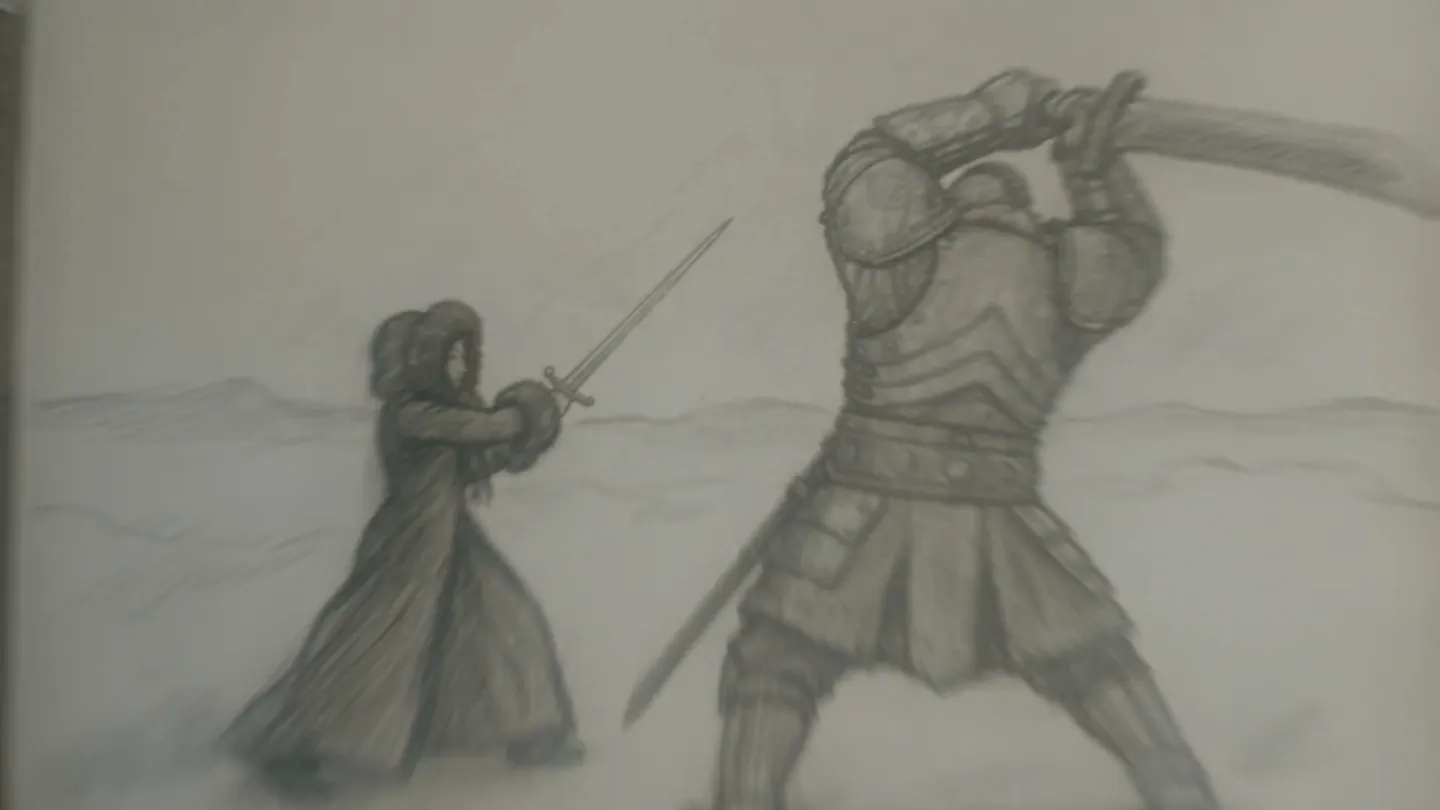
인쇄용 클래식 보드가 필요하다면 GPT Image 2.5 Flare에 시트를 요청하세요. "스토리보드 시트, 두 줄로 번호가 매겨진 패널 6개, 연필 스케치 스타일, 각 패널 아래 짧은 캡션." 캡션을 이미지 안에 그려 주기 때문에 샷 번호와 한 줄 메모에 잘 맞아요.
- 샷 크기와 카메라 앵글을 가장 먼저 쓰세요.
- 프레임 하나에 동작 하나만 담으세요.
- 보드 전체에 같은 화면 비율을 쓰세요.
- 반복해서 나오는 캐릭터에는 항상 @handle을 쓰세요.
- 완성도 높은 렌더보다 러프한 스케치 스타일이 더 빨리 읽혀요.
팁과 기법
보드에서 애니매틱까지
모든 프레임은 영상의 시작 이미지가 됩니다. 이미지to영상에서 Lemon은 첫 프레임부터 직접 고른 마지막 프레임까지 이어지는 영상을 만들 수 있어 계획한 카메라 움직임에 잘 맞고, Cherry 2 Pro는 저장한 캐릭터와 레퍼런스로 최대 30초 길이의 클립을 만듭니다. Cherry 2 Pro는 첫 프레임과 마지막 프레임을 받지 않으니, 정확한 첫 이미지보다 레퍼런스가 더 중요할 때 사용하세요.
샷이 준비되면 Storyboard에서 클립을 최대 6개까지 추가하고, 드래그해 순서를 맞춘 뒤, 16:9 또는 9:16을 선택해 MP4 하나로 내보내세요. Storyboard에서 만든 영상은 다른 스토리보드에 다시 추가할 수 없으니 원본 클립은 보관해 두세요.
샷보다 이야기부터 시작하고 싶다면 Story Studio는 스토리 프롬프트 하나와 1~3명의 캐릭터를 받아 5~20개 장면을 순서대로 촬영합니다. 항상 Gems로 실행되며, 각 장면은 별도의 클립으로 다운로드됩니다. 자세한 내용은 AI 영화 생성 가이드에서 확인해 보세요.
작업에 딱 맞는 모델
스토리보드에 가장 좋은 모델
프레임을 그리는 모델 둘, 움직이게 하는 모델 둘.
Mango 3
보드 전체에서 같은 캐릭터를 유지하고, 정확한 연출 지시를 따르며, 레퍼런스를 최대 10개까지 조합해요. Pro에서 최대 2K까지 무제한.
GPT Image 2.5 Flare
샷 번호와 캡션을 이미지 안에 넣은 멀티 패널 시트를 구성해요. 기본 품질에서는 낮은 가격으로 이용할 수 있어요. OpenAI의 안전 필터가 적용돼요.
Lemon
첫 프레임과 마지막 프레임으로 장면을 움직여, 오디오가 생성된 2초~30초 클립을 만들어요. 한 번의 요청에는 프레임 또는 레퍼런스 중 하나만 사용할 수 있어요.
Cherry 2 Pro
Mage의 플래그십 비디오 모델: 최대 1080p, 최대 30초 클립, 목소리까지 저장된 캐릭터, 가장 많은 레퍼런스 이미지를 지원해요. 첫 프레임과 마지막 프레임은 지원하지 않아요.
이 프롬프트를 사용해 보세요
스토리보드 프롬프트 예시
각각 하나의 샷이에요. 스타일 문구는 보드 전체에서 똑같이 유지하세요.
오프닝 와이드 샷
Storyboard frame, rough pencil and gray marker, 16:9. Wide shot, high angle: a night market street in the rain, @yunawolf weaving through the crowd on a motorbike.
인서트 샷
Storyboard frame, rough pencil and gray marker, 16:9. Extreme close-up: a hand slides a key card across a wet counter.
6컷 시트
Storyboard sheet, six numbered panels in two rows, pencil sketch: a chef chases a runaway cat through a busy kitchen, a one-line caption under each panel.
마음껏 실험할 수 있는 공간
스토리보드 제작에서 Mage는 어떻게 다를까요
기본 인물 이미지 라이브러리가 있는 스토리보드 앱은 블로킹에는 충분해요. 하지만 보드로 영화의 룩을 설득해야 한다면, 실제 캐릭터가 담긴 진짜 프레임과 그것을 움직임으로 바꿀 방법이 필요해요.
주요 도구
- 내 배우 대신 기본 인물 이미지
- 움직이지 않는 프레임
- 보드와 애니매틱을 따로 만드는 도구
- 다시 그릴 때마다 크레딧 소모
Mage
- 모든 프레임에 저장해 둔 내 캐릭터
- 이미지 to 비디오로 움직이는 프레임
- 프레임, 클립, 편집을 하나의 계정에서
- 자주 쓰는 모델을 무제한으로 쓰는 요금제
상상을 따라가 보세요
AI 스토리보드 생성기는 누가 사용하나요?
영화 프리프로덕션
촬영 전에 커버리지를 계획하고 스태프에게 룩을 설득해 보세요.
광고 및 브랜드 피칭
샷별로 광고를 보여 주고, 어울리는 애니매틱 편집본도 함께 전달하세요.
소셜 영상 기획
세로형 시리즈를 9:16으로 보드에 구성한 뒤, 잘 나온 샷을 움직여 보세요.
애니메이션 및 뮤직비디오
애니메이션 작업 전에 캐릭터 디자인과 핵심 포즈를 확정하세요.
작게 시작해서 크게 꿈꾸세요.
AI 스토리보드 생성기는 무료인가요?
Mage는 1회 300 Gem 보너스와 함께 무료로 시작할 수 있어요. Mango 프레임은 Pro부터 무제한이고, 비디오 모델은 Pro와 Pro Plus에서 무제한 목록에 포함돼요. Story Studio는 항상 Gem으로 실행돼요.
무료
$0
신규 회원에게 1회 300 Gem 제공. 워터마크 없음.
Pro
$30/월
Mango와 캐릭터 생성 무제한, Melon, Lemon(480p, 3초) 등 비디오도 무제한. 매월 1,500 Gem.
Pro Plus
$60/월
Cherry, Raspberry, Berry 같은 프리미엄 비디오 모델, Lemon 480p 최대 7초, 4K까지 Enhance. 매월 3,500 Gem.
조금 더 자세히
자주 묻는 질문
가장 좋은 AI 스토리보드 생성기는 무엇인가요?
Storyboard 도구가 프레임을 그려 주나요?
모든 프레임에 같은 배우를 유지할 수 있나요?
애니매틱을 만들 수 있나요?
Story Studio는 무엇인가요?
AI 스토리보드 생성기는 무료인가요?
내 스토리보드는 비공개인가요?

관련 생성기 및 가이드
Mage는 만 18세 이상 성인만 이용할 수 있습니다. 불법적인 콘텐츠는 허용되지 않으며, 미성년자가 관련된 콘텐츠나 실존 인물을 동의 없이 묘사하는 콘텐츠는 엄격히 금지됩니다.