
Ingyen kezdheted · Képkockák, beállítások és animatikok
AI storyboard Generátor
Alakítsd a snittlistát storyboard-képkockákká, minden jelenetben ugyanazokkal a szereplőkkel, majd animáld a képkockákat, és vágd össze őket animatickká. Ingyen kezdhetsz, közvetlenül a böngészőben.
Telepítés nélkül. Bankkártya nélkül. Alapból privát.
- Akár 6Klip fűzhető össze a Storyboardban
- 5–20Jelenet Story Studio-történetenként
- Akár 30 mpKlip hossza a Cherry 2 Pro modellel
- 0 $Ingyenes kezdés
Az alapok
Mi az az AI storyboard generátor?
Az AI storyboard generátor a forgatókönyvet vagy a snittlistát képkockákká alakítja: snittenként egy képpel, amely megmutatja a kadrírozást, a cselekményt és a szereplőket. A storyboard tervezőeszköz, ezért nem a tökéletes végső kép számít, hanem a gyorsaság, az átlátható színpadképek, valamint az, hogy a szereplők és a helyszínek snittről snittre ugyanazok maradjanak.
A Mage-en a képkockák a képmodellekből jönnek. A Mango 3 egy sorozaton belül megtartja ugyanazt a karaktert, és akár 10 referenciaképet is egyesít, a Characters rendszer pedig egyetlen portréból elmenti az egyes szereplőket. A GPT Image 2.5 Flare egy egész lapnyi számozott panelt is megrajzol felirattal, ha klasszikus storyboardot szeretnél.
Aztán a storyboard mozgásba lendülhet. Minden képkockából rövid klip készülhet képből videó funkcióval, a Storyboard eszköz pedig akár hat klipedet a választott sorrendben egyetlen MP4-fájlba fűzi. Ha egyetlen promptból szeretnél egész történetet, a Story Studio magától megírja és leforgatja az 5–20 jelenetet.
Még több lehetőség
Miért a Mage-en készítenek storyboardot a filmesek
Minden snittben ugyanaz a szereplőgárda
Mentsd el egyszer az egyes színészeket vagy karaktereket, és használd az @handle-t minden képkockában, hogy a storyboard egy filmnek hasson.
Klasszikus storyboardlapok
Kérj a GPT Image 2.5 Flare modelltől egy lapot számozott panelekkel és snittfeliratokkal, vagy generálj snittenként egy-egy képkockát.
Új szögek ugyanabból a képkockából
Az Angles app ugyanazt a jelenetet új kameramagassággal és irányból generálja újra, így újrarajzolás nélkül kapsz több beállítást.
Mozgó képkockák
Animálj egy képkockát a Lemon modellel első és utolsó képkockából kiindulva, vagy a Cherry 2 Pro modellel a mentett karaktereiddel.
Egy vágás, egy fájl
A Storyboard akár hat klipedet tetszőleges sorrendben egyetlen, 16:9 vagy 9:16 arányú MP4-fájlba fűzi.
Alapból privát
A nem publikált projektek privátok maradnak. Semmi sem lesz megosztva, hacsak te magad nem teszed közzé.
A剛ötlettől az alkotásig
Hogyan készíthetsz storyboardot AI-jal?
Mindössze három lépés, és ingyen elkezdheted.
Mentsd el a szereplőket és a díszletet
Hozd létre az egyes karaktereket egyetlen portréból a Characters részben. Egy fontos helyszínt vagy kelléket referenciaként is elmenthetsz.
Rajzolj egy képkockát snittenként
Nyisd meg a Mango oldalt, válaszd a Mango 3 modellt a modellmenüben, és írd le az egyes snitteket: képméret, szög, cselekmény és szereplők. Filmhez használj 16:9-et, álló videóhoz 9:16-ot.
Animáld a legjobbakat
Küldd el az egyes képkockákat a képből videó funkcióba. A Lemon első és utolsó képkockát is fogad, a Cherry 2 Pro pedig a mentett karaktereidet és referenciáidat.
Vágd meg az animatickot
Adj hozzá akár hat klipet a Storyboardhoz, húzd őket sorrendbe, és exportálj egyetlen MP4-et.
Tippek és technikák
Úgy írd meg a snitteket, hogy a modell fel tudja építeni őket
Minden képkockát úgy írj le, mint egy sort a snittlistában: képméret, kameraszög, alany, cselekmény, helyszín és fény. „Félközeli, alsó kameraszög: @brick berúgja a raktár ajtaját, por a ellenfényben.” A képméretek (totál, félközeli, premier plán, betét) és a szögek (alulnézet, felülnézet, vállon át, madártávlat) olyan szavak, amelyeket a modellek értenek.
Az első képkocka előtt döntsd el a képarányt, és tartsd magad hozzá: 16:9 filmhez és szélesvásznú videóhoz, 9:16 álló videóhoz. A Storyboard e kettő egyikében exportál, ezért az animatickká szánt storyboardot érdemes az elejétől így készíteni.
Klasszikus, nyomtatható storyboardhoz kérj a GPT Image 2.5 Flare modelltől egy lapot: „storyboard sheet, six numbered panels in two rows, pencil sketch style, a short caption under each.” A feliratokat magába a képbe rendereli, ami jól jön a snittszámokhoz és az egysoros jegyzetekhez.
- Kezdd a képmérettel és a kameraszöggel.
- Képkockánként egy cselekvés legyen.
- Az egész storyboardon egy képarányt használj.
- Minden visszatérő karakterhez használj @handle-t.
- A nyers vázlatstílus gyorsabban olvasható, mint a csiszolt render.
Tippek és technikák
A storyboardtól az animatickig
Minden képkocka egy videó kiindulóképe. A képből videó funkcióval a Lemon az első képkockától az általad választott utolsó képkockáig is eljut, ami egy megtervezett kameramozgáshoz ideális, a Cherry 2 Pro pedig akár 30 másodperces klipeket készít a mentett karaktereiddel és referenciáiddal. A Cherry 2 Pro nem fogad első vagy utolsó képkockát, ezért akkor használd, ha a referenciák fontosabbak a pontos nyitóképnél.
Ha a snittek készen állnak, nyisd meg a Storyboard eszközt, adj hozzá akár hat klipet, húzd őket sorrendbe, válaszd a 16:9 vagy a 9:16 arányt, és exportálj egyetlen MP4-et. A Storyboardban készült videót nem lehet visszatenni egy másik storyboardba, ezért őrizd meg az eredeti klipeket.
Ha inkább a történetből indulnál ki, nem a snittekből, a Story Studio egyetlen történetprompt és egy-három karakter alapján sorrendben leforgat 5–20 jelenetet. Mindig Gemekkel működik, és minden jelenet külön klipként tölthető le. Az AI filmgenerátor útmutató részletesen bemutatja.
A megfelelő modell minden feladathoz
A legjobb modellek storyboardhoz
Kettő a képkockák megrajzolásához, kettő pedig a mozgásba hozásukhoz.
Mango 3
Egy egész storyboardon át ugyanazt a karaktert tartja, pontosan követi a beállításokat, és akár 10 referenciát is egyesít. Pro előfizetéssel korlátlan, legfeljebb 2K felbontásig.
GPT Image 2.5 Flare
Többpaneles lapokat készít a képen belüli képkockaszámokkal és feliratokkal, alapértelmezett minőségben kedvező áron. Az OpenAI biztonsági szűrője érvényes rá.
Lemon
Egy első és egy utolsó képkockából animál, 2–30 másodperces klipekben, generált hanggal. Egy kérésben képkockákat vagy referenciákat használhatsz, a kettőt együtt nem.
Cherry 2 Pro
A Mage zászlóshajó videómodellje: legfeljebb 30 másodperces klipek akár 1080p felbontásban, mentett karakterek a hangjukkal együtt, és a legtöbb referenciakép. Első és utolsó képkocka nélkül.
Próbáld ki ezeket a promptokat
Storyboard promptok kiindulásnak
Mindegyik egy-egy jelenet. A stílussort tartsd azonosan a teljes storyboardon.
Nyitó totálkép
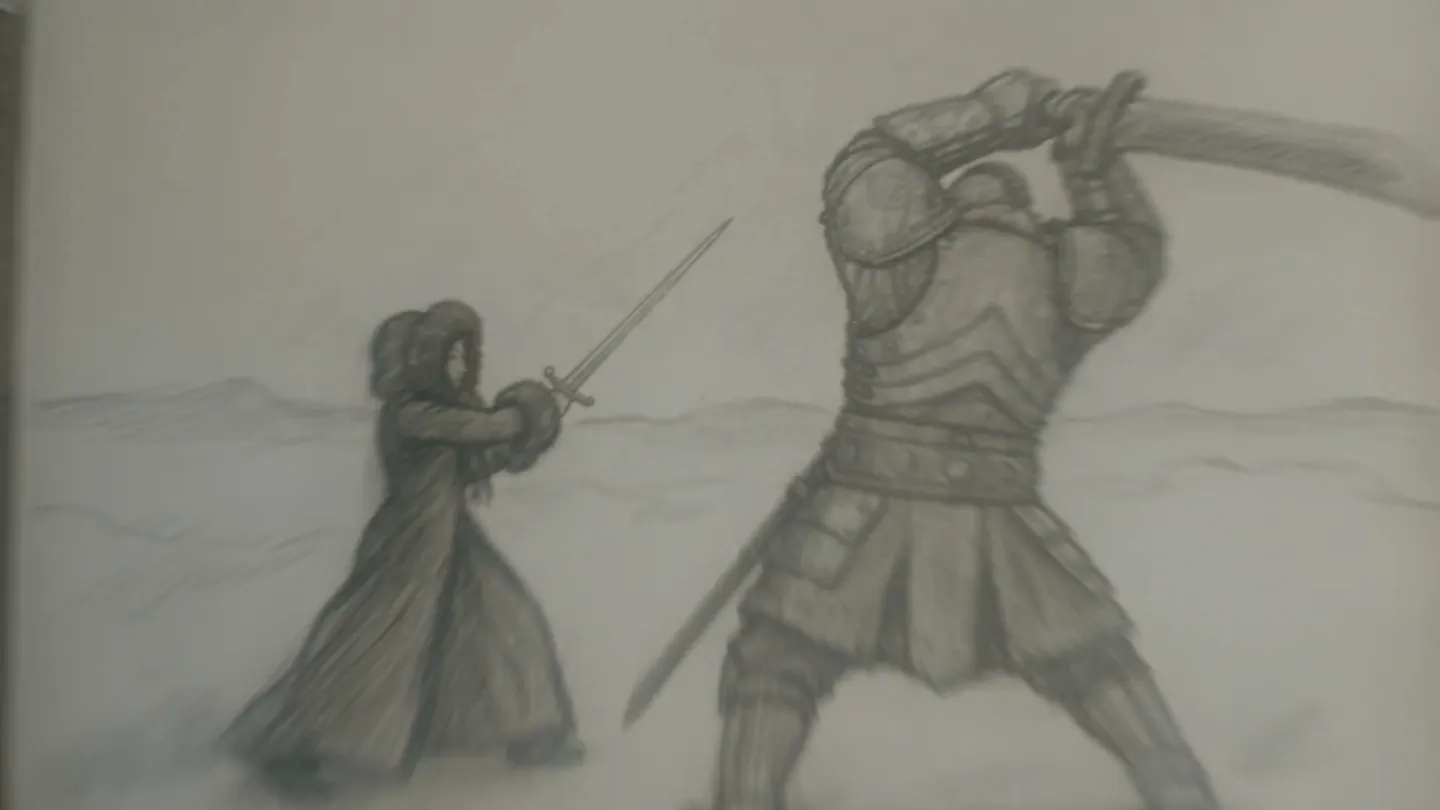
Storyboard-képkocka, vázlatos ceruzarajz és szürke marker, 16:9. Totálkép, magas kameraállás: egy éjszakai piac utcája esőben, @yunawolf motorral kanyarog a tömegben.
Közbevágás
Storyboard-képkocka, vázlatos ceruzarajz és szürke marker, 16:9. Szuperközeli: egy kéz kulcskártyát csúsztat át egy nedves pulton.
Hatpaneles lap
Storyboard-lap, hat számozott panel két sorban, ceruzavázlat: egy szakács egy megszökött macskát kerget a zsúfolt konyhán át, minden panel alatt egysoros felirattal.
Tér a kísérletezéshez
Hogyan teljesít a Mage a storyboardkészítésben
A kész figurákat kínáló storyboard-app jó a jelenetek felépítéséhez. Ha viszont a storyboardnak el kell adnia a film megjelenését, valódi képkockák kellenek az igazi karaktereiddel, és egy mód, hogy mozgóképpé alakítsd őket.
Mainstream eszközök
- Sablonfigurák a saját szereplőid helyett
- Mozdulatlan képkockák
- Külön eszköz a storyboardhoz és az animatichoz
- Minden újrarajzolás kreditbe kerül
Mage
- A mentett karaktereid minden képkockán
- Képkockák, amelyek képből videóval megelevenednek
- Képkockák, klipek és vágás egy fiókban
- Korlátlan csomagok a leggyakrabban használt modellekhez
Kövesd a képzeleted
Kik használnak AI storyboard generátort?
Filmes előkészítés
Tervezd meg a felvételeket, és add el a film megjelenését a stábnak még a forgatás előtt.
Reklám- és márkaprezentációk
Mutasd meg az ügyfélnek a reklámfilmet jelenetről jelenetre, hozzá illő animatickal.
Közösségi videók tervezése
Tervezz meg egy álló formátumú sorozatot 9:16-ban, majd animáld a jól működő jeleneteket.
Animáció és videoklipek
Rögzítsd a karakterterveket és a kulcspózokat, mielőtt bármi animálásra kerülne.
Kezdd kicsiben. Álmodj nagyot.
Ingyenes az AI storyboard generátor?
A Mage ingyen kezdhető egy egyszeri 300 Gem bónusszal. A Mango képkockái Pro csomagtól korlátlanok, a videómodellek a Pro és a Pro Plus csomagban kerülnek a korlátlan listára, a Story Studio pedig mindig Gemekből fut.
Ingyenes
0 $
Egyszeri 300 Gem az új tagoknak. Vízjel nélkül.
Pro
30 $/hó
Korlátlan Mango és karakterkészítés, valamint korlátlan videó a Melon, a Lemon (3 mp, 480p) és más modellekkel. Havi 1500 Gem.
Pro Plus
60 $/hó
Prémium videómodellek, például Cherry, Raspberry és Berry, Lemon legfeljebb 7 mp-ig 480p-ben, Enhance 4K-ig. Havi 3500 Gem.
Egy kis tisztánlátás
Gyakran ismételt kérdések
Melyik a legjobb AI storyboard generátor?
A Storyboard eszköz rajzolja a képkockákat?
Használhatom ugyanazt a színészt minden képkockán?
Készíthetek animaticot?
Mi az a Story Studio?
Ingyenes az AI storyboard generátor?
Privátak a storyboardjaim?

Készen állsz az első jeleneted storyboardjára?
Ingyen kezdhetsz, alapból privát. Jó alkotást!
Rajzolj képkockákat a Mango segítségévelKapcsolódó generátorok és útmutatók
A Mage felnőtteknek szól, csak 18 éves kortól. Illegális tartalom nem megengedett; a kiskorúakat érintő, valamint a valós személyek beleegyezés nélküli ábrázolását tartalmazó tartalmak szigorúan tilosak.