
Ingyen kipróbálható · Szerkessz minden képkockát szavakkal
MI videószerkesztő
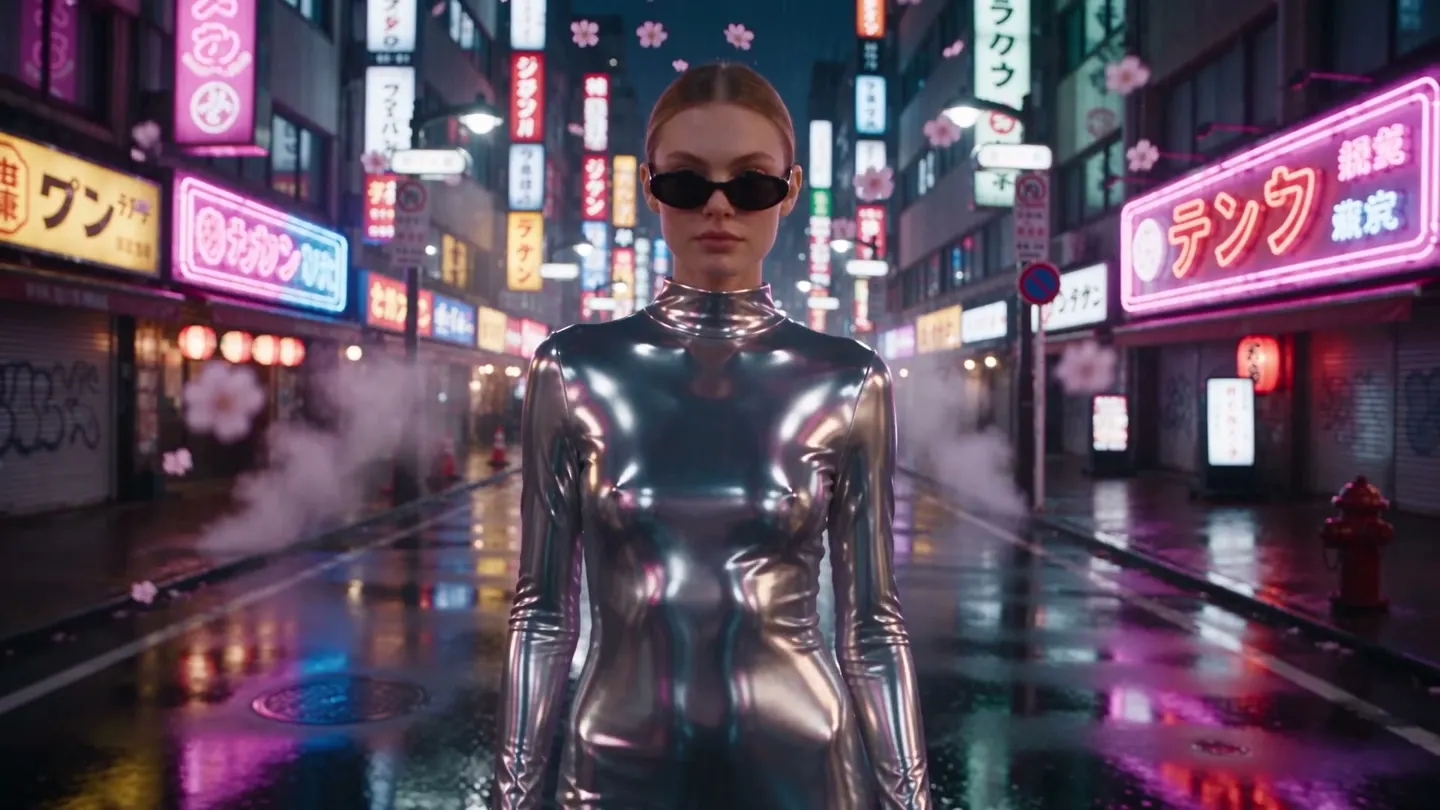
Tölts fel egy klipet, írd le, mit változtatnál, és a módosítás minden képkockára felkerül: új ruha, új stílus, új helyszín. A mozgás, az időzítés és a kompozíció az eredeti videódé marad.
Telepítés nélkül. Bankkártya nélkül. Alapból privát.
- 30 mpLeghosszabb forrás a Cherry 2 Pro-n
- 2Referenciakép szerkesztésenként
- 9Videómodell az appban
- 0 $Ingyen kezdheted
Az alapok
Mi az az MI videószerkesztő?
Az MI videószerkesztő azt változtatja meg, ami a videóban van, nem azt, hogy hol vágják el. Ahelyett, hogy az idővonalon vágnád a klipeket, leírod a módosítást, például „változtasd a kabátját krómruhává”, „havazzon” vagy „legyen az egész klip akvarell stílusú”, a modell pedig minden képkockát ennek megfelelően fest újra, miközben az eredeti mozgás megmarad.
A Mage Videószerkesztő appja pontosan ezt csinálja. Feltöltesz egy videót, megírod a változtatást, és legfeljebb két referenciaképet is hozzáadhatsz, ha a módosításnak valami konkrétra kell hasonlítania, például egy valódi ruhadarabra vagy egy adott helyre. A módosítás minden képkockára érvényes, az eredeti mozgás és kompozíció pedig megmarad.
Érdemes egyenesen megmondani, mi nem ez: nem idővonalas vágóprogram vágáshoz, feliratokhoz vagy átmenetekhez. Kész klipek egy fájllá fűzésére ott van a Mage Storyboardja. Felvételek újrastilizálásához, ruhacseréhez vagy a téma körüli világ megváltoztatásához viszont a Videószerkesztő az eszköz.
Még több lehetőség
Miért a Mage-en szerkesztenek videót az alkotók
Szerkessz egyetlen mondattal
Írd le a változtatást egyszerű szavakkal. Nincs maszkolás, rotoszkópia vagy kulcskocka.
A mozgás a tiéd marad
A módosítás követi az eredeti mozgást és képkivágást, így a felvételed játéka megmarad.
Ne csak mondd, mutasd is
Adj hozzá legfeljebb két referenciaképet, ha az új ruhának, tárgynak vagy helynek valami valódihoz kell igazodnia.
Kilenc modell közül választhatsz
Alapból a Lemon, emellett a Cherry, a Cherry 2 Pro, a Plum, a Berry, a Grok Video és továbbiak, mindegyik saját stílussal.
Tartsd meg az eredeti hangot
Egy beállítással a klipped hangja megmarad a szerkesztett kép alatt.
Alapból privát
A feltöltések és a szerkesztések a fiókodban maradnak, hacsak nem teszed közzé őket.
A剛ötlettől az alkotásig
Hogyan szerkeszthetsz videót MI-vel?
Mindössze három lépés, és ingyen elkezdheted.
Töltsd fel a videód
Nyisd meg innen a Videószerkesztőt, és add hozzá a klipet. Ellenőrizd, milyen hosszú forrást fogad el a kiválasztott modell.
Írd le a változtatást
Írd le, minek kell változnia és minek kell maradnia, és ha segít, adj hozzá legfeljebb két referenciaképet.
Válassz modellt
Kezdj az alapértelmezett Lemonnal, vagy válts a Cherry 2 Pro-ra hosszabb, jobb minőségű szerkesztésekhez.
Generálj és hasonlíts össze
Nézd meg a szerkesztést az eredetihez képest, finomítsd a promptot, és töltsd le a befutót MP4-ként.
Tippek és technikák
Hogyan írj olyan szerkesztési promptot, amelyet a modell követni tud
Told meg, mi változzon, és mi ne. A modell a videódat veszi alapnak, a szavaidat pedig a módosításnak, ezért egy olyan prompt, mint a cseréld le a farmerdzsekit piros selyem bomberdzsekire, az arcát, haját és az utcát hagyd változatlanul, egyértelmű határokat ad neki. A homályos promptok, például a legyen menőbb, arra késztetik, hogy többet módosítson, mint szeretnéd.
Azt, amit módosítani szeretnél, úgy nevezd meg, ahogy a videóban látszik: a szürke öltönyös férfi, a bal oldali autó, az égbolt. Ha több ember van a képen, ruházat vagy elhelyezkedés alapján írd le, melyikükre gondolsz. Ha az egész klipet át akarod stilizálni, mondd ki egyértelműen: stilizáld át az egész videót kézzel rajzolt animévé, a mozgást és a kamerát tartsd meg.
A konkrét megjelenésekhez a referenciaképek adják a legtöbbet. Egy fotó a pontos ruháról, egy kép a helyszínről vagy a termékről többet ér egy bekezdésnyi leírásnál. Ha azt szeretnéd megváltoztatni, hogy ki szerepel a videóban, nem pedig azt, hogy mit visel, használd inkább az AI videós arccserét vagy az AI karaktercserét.
- Told meg a változtatást, és azt is, minek kell maradnia.
- A szereplőre ruházat vagy elhelyezkedés alapján utalj.
- Minden konkrét ruhadarabhoz, tárgyhoz vagy helyhez használj referenciaképet.
- Egy módosítás menetenként tisztább eredményt ad, mint öt.
- Kapcsold be az Eredeti hang megtartása opciót, ha a hang fontos.
Tippek és technikák
Forrás hossza és a modell kiválasztása
Minden modell más hosszúságú forrásvideót fogad el. A Cherry 2 Pro 4–30 másodperces videót kezel, és az eredmény követi a klipped hosszát és képarányát. A Lemon, az alapértelmezett modell, 1–15 másodperces videót fogad el. A Cherry, a Cherry Mini és a Cherry Pro 2–15 másodpercet, akárcsak a Plum. A Berry hosszabb feltöltést is elfogad, de csak az első 15 másodpercet szerkeszti.
A Lemont válaszd a hétköznapi szerkesztésekhez kiegyensúlyozott áron, a Cherry 2 Prót a leghosszabb és legcsiszoltabb eredményekhez, a Berryt pedig akkor, ha a szerkesztésnek nagyon hűnek kell maradnia a referenciaképeidhez. A Grok Video is elérhető, nagyjából 8,7 másodperces forrásokig, az xAI biztonsági szűrőjével.
A lágy vagy alacsony felbontású felvételek jobban szerkeszthetők, ha előtte átfuttatod őket az AI videójavítón, a kész szerkesztést pedig a Storyboardban összefűzheted más klipekkel.
A megfelelő modell minden feladathoz
A legjobb modellek AI videószerkesztéshez
Mindegyik a Videószerkesztő alkalmazásban fut. Válassz forráshossz, minőség és ár alapján.
Lemon
Az alapértelmezett: kiegyensúlyozott minőség és ár 1–15 másodperces forrásokhoz.
Cherry 2 Pro
A leghosszabb források, 4–30 másodperc, és a legcsiszoltabb szerkesztések. Az eredmény hossza és képaránya követi a klipedet. A legdrágább lehetőség.
Berry 2
Referenciavezérelt, hű a megadott képekhez. Hosszabb feltöltésnél az első 15 másodpercet szerkeszti.
Grok Video
Az xAI videómodellje nagyjából 8,7 másodperces forrásokig. Az xAI biztonsági szűrője érvényes rá.
Próbáld ki ezeket a promptokat
Szerkesztési promptok kipróbálásra
Mindegyik megnevezi a változtatást, és megvédi azt, aminek maradnia kell.
Ruhacsere
Cseréld le a fekete bőrdzsekijét hosszú krómszínű estélyire. Az arca, haja, járása és az utca maradjon pontosan ugyanolyan.
Időjárás és napszak
Változtasd a napsütéses délutánt havas éjszakává hulló hóval és meleg utcai fényekkel. Az emberek és a kameramozgás maradjon változatlan.
Teljes klip átstilizálása
Stilizáld át az egész videót akvarellfestménnyé, látható papírtextúrával. Minden mozgás és időzítés maradjon meg.
Helyszíncsere
Vidd át a kifutós sétát egy tengerparti sziklára az aranyórában. A modell, a ruhája és a lépteinek ritmusa maradjon meg.
Tér a kísérletezéshez
AI videószerkesztés vs. idővonalas szerkesztő
Vágásra, feliratozásra és színkorrekcióra az idővonalas szerkesztők a megfelelő eszközök. Ha viszont azt akarod megváltoztatni, ami a képkockán belül van, például egy ruhát, az időjárást vagy az egész stílust, ahhoz képkockánkénti maszkolás vagy újraforgatás kellene. Itt éri meg az AI videószerkesztő.
Idővonalas szerkesztők
- Vágások, átmenetek és feliratok
- A képen lévők módosításához maszkolás vagy újraforgatás kell
- A stílusváltás csak ráhelyezett szűrő
- Telepítendő asztali szoftver
Mage Videószerkesztő
- Leírod a változtatást, és minden képkocka újrafestődik
- Az eredeti mozgás és kompozíció megmarad
- Referenciaképek a pontos megjelenéshez
- A böngésződben, telepítés nélkül
Kövesd a képzeleted
Mit szerkesztenek az emberek AI videószerkesztővel
Divat és termékek
Mutasd meg ugyanazt a sétát vagy bemutatót több ruhában vagy színváltozatban, egyetlen forgatásból.
Klipek és rövid videók
Alakítsd át az előadásfelvételt animévé, film noir stílusúvá vagy festett megjelenésűvé.
Helyszín és időjárás
Vidd a jelenetet új helyszínre, vagy változtasd a nappalt éjszakává újraforgatás nélkül.
Generált klipek
Javítsd ki vagy stilizáld át a Mage-en generált klipet ahelyett, hogy elölről kezdenéd.
Kezdd kicsiben. Álmodj nagyot.
Ingyenes az AI videószerkesztő?
A Mage ingyen elindítható 300 regisztrációs Gemmel. Minden szerkesztés futhat Gemekből, fizetős csomagoknál pedig a szerkesztés korlátlannak számít, ha a modellje és a beállításai rajta vannak a csomagod korlátlan videólistáján.
Ingyenes
$0
Egyszeri 300 Gem az új tagoknak. Vízjel nélkül.
Pro Plus
$60/hó
Prémium videómodellek a korlátlan listán, köztük Cherry, Plum Max, Berry és Lemon legfeljebb 7 mp-ig 480p felbontásban, plusz havi 3500 Gem.
Max
$200/hó
Több prémium modell, hosszabb és élesebb korlátlan klipek, köztük Cherry 2 Pro 4 mp-ig 480p felbontásban, plusz havi 15 000 Gem.
Egy kis tisztánlátás
Gyakran ismételt kérdések
Szerkeszthet az AI egy meglévő videót?
Ez egy idővonalas szerkesztő klipek vágásához?
Milyen hosszú lehet a videóm?
Megtarthatom az eredeti hangot?
Meg tudja változtatni valaki arcát?
Privát a feltöltéseim tartalma?

Készen állsz a felvételeid átalakítására?
Ingyen kezdhetsz, alapból privát. Jó alkotást!
Videószerkesztő megnyitásaKapcsolódó generátorok és útmutatók
A Mage felnőtteknek szól, csak 18 éves kortól. Illegális tartalom nem megengedett; a kiskorúakat érintő, valamint a valós személyek beleegyezés nélküli ábrázolását tartalmazó tartalmak szigorúan tilosak.