
Zacznij za darmo · Edytuj każdą klatkę słowami
Edytor wideo AI
Wgraj klip, powiedz, co ma się zmienić, a zmiana pojawi się w każdej klatce: nowy strój, nowy styl, nowe otoczenie. Ruch, tempo i kompozycja pozostają takie jak w oryginalnym filmie.
Bez instalacji. Bez karty kredytowej. Domyślnie prywatnie.
- 30 sNajdłuższe źródło w Cherry 2 Pro
- 2Obrazy referencyjne na edycję
- 9Modeli wideo w aplikacji
- 0 $Zacznij za darmo
Podstawy
Czym jest edytor wideo AI?
Edytor wideo AI zmienia to, co jest w filmie, a nie to, gdzie jest przycięty. Zamiast przycinać klipy na osi czasu, opisujesz zmianę, na przykład zamień jej kurtkę w chromową suknię, niech pada śnieg albo przerób cały klip na akwarelę, a model przemalowuje każdą klatkę, zachowując oryginalny ruch.
Aplikacja Video Editor w Mage robi dokładnie to. Wgrywasz jeden film, wpisujesz zmianę i dodajesz do dwóch obrazów referencyjnych, gdy zmiana ma wyglądać jak coś konkretnego, np. prawdziwa część garderoby czy określone miejsce. Zmiana jest nakładana na każdą klatkę, a oryginalny ruch i kompozycja zostają.
Warto jasno powiedzieć, czym to nie jest: to nie jest edytor na osi czasu do przycinania, napisów czy przejść. Do łączenia gotowych klipów w jeden plik Mage ma Storyboard. Do zmiany stylu nagrań, podmiany strojów czy zmiany świata wokół bohatera służy Video Editor.
Trochę więcej możliwości
Dlaczego twórcy edytują wideo w Mage
Edytuj jednym zdaniem
Opisz zmianę zwykłymi słowami. Bez masek, rotoskopii i klatek kluczowych.
Ruch zostaje Twój
Edycja podąża za oryginalnym ruchem i kadrowaniem, więc gra w Twoim nagraniu zostaje zachowana.
Pokaż, nie tylko opisz
Dodaj do dwóch obrazów referencyjnych, gdy nowy strój, przedmiot lub miejsce ma pasować do czegoś prawdziwego.
Dziewięć modeli do wyboru
Domyślnie Lemon, a do tego Cherry, Cherry 2 Pro, Plum, Berry, Grok Video i inne, każdy z własnym stylem.
Zachowaj oryginalny dźwięk
Opcja pozwala zostawić dźwięk z Twojego klipu pod edytowanym obrazem.
Domyślnie prywatnie
Wgrane pliki i edycje zostają na Twoim koncie, dopóki ich nie opublikujesz.
Od pomysłu do dzieła
Jak edytować wideo z pomocą AI?
Wystarczą trzy kroki, a na start jest za darmo.
Wgraj swój film
Otwórz Video Editor z tej strony i dodaj klip. Sprawdź, jaką długość źródła akceptuje wybrany model.
Opisz zmianę
Napisz, co ma się zmienić, a co zostać, i w razie potrzeby dodaj do dwóch obrazów referencyjnych.
Wybierz model
Zacznij od domyślnego Lemon albo przełącz na Cherry 2 Pro, by uzyskać dłuższe edycje w wyższej jakości.
Generuj i porównuj
Obejrzyj edycję obok oryginału, popraw prompt i pobierz najlepszą wersję jako MP4.
Wskazówki i techniki
Jak napisać prompt do edycji, który model zrozumie
Napisz, co ma się zmienić, a co nie. Model traktuje Twoje wideo jako bazę, a Twoje słowa jako zmianę. Prompt w stylu „zamień jeansową kurtkę na czerwoną jedwabną bomberkę, nie zmieniaj jej twarzy, włosów ani ulicy” wyznacza jasną granicę. Ogólnikowe prompty, np. „niech wygląda fajniej”, zachęcają model do zmiany większej, niż chciałeś.
Nazwij zmieniany element tak, jak wygląda na wideo: mężczyzna w szarym garniturze, samochód po lewej, niebo. Gdy w kadrze jest kilka osób, opisz tę właściwą po ubraniu lub miejscu w kadrze. Przy zmianie stylu całego klipu napisz to wprost: przestyluj całe wideo na ręcznie rysowane anime, zachowaj ruch i kamerę.
Obrazy referencyjne świetnie sprawdzają się przy konkretnych wyglądach. Zdjęcie dokładnie tej sukienki, ujęcie miejsca lub fotka produktu zadziałają lepiej niż akapit opisu. Jeśli chcesz zmienić osobę na wideo, a nie jej ubranie, skorzystaj z zamiany twarzy w wideo AI lub zamiany postaci AI zamiast tego.
- Opisz zmianę i to, co musi zostać takie samo.
- Wskaż postać po ubraniu lub położeniu w kadrze.
- Do konkretnego ubrania, przedmiotu lub miejsca użyj obrazu referencyjnego.
- Jedna zmiana na raz daje czystsze efekty niż pięć naraz.
- Włącz Zachowaj oryginalny dźwięk, gdy dźwięk jest ważny.
Wskazówki i techniki
Długość materiału i wybór modelu
Każdy model przyjmuje materiał źródłowy o innej długości. Cherry 2 Pro obsługuje od 4 do 30 sekund, a wynik ma długość i proporcje Twojego klipu. Lemon, model domyślny, obsługuje od 1 do 15 sekund. Cherry, Cherry Mini i Cherry Pro przyjmują od 2 do 15 sekund, tak samo jak Plum. Berry akceptuje dłuższe pliki, ale edytuje tylko pierwsze 15 sekund.
Wybierz Lemon do codziennych edycji w rozsądnej cenie, Cherry 2 Pro do najdłuższych i najbardziej dopracowanych efektów, a Berry, gdy edycja ma bardzo wiernie odwzorować Twoje obrazy referencyjne. Dostępny jest też Grok Video dla materiałów do ok. 8,7 sekundy, z filtrem bezpieczeństwa xAI.
Materiał miękki lub w niskiej rozdzielczości lepiej edytować po przepuszczeniu przez poprawiacz jakości wideo AI, a gotową edycję możesz połączyć z innymi klipami w Storyboard.
Odpowiedni model do zadania
Najlepsze modele do edycji wideo z AI
Wszystkie działają w aplikacji Edytor wideo. Wybierz według długości materiału, jakości i ceny.
Lemon
Model domyślny: zrównoważona jakość i cena dla materiałów od 1 do 15 sekund.
Cherry 2 Pro
Najdłuższe materiały, od 4 do 30 sekund, i najbardziej dopracowane edycje. Długość i proporcje wyniku odpowiadają Twojemu klipowi. Najdroższa opcja.
Berry 2
Oparty na referencjach i wierny obrazom, które mu podasz. Edytuje pierwsze 15 sekund dłuższego pliku.
Grok Video
Model wideo xAI dla materiałów do ok. 8,7 sekundy. Obowiązuje filtr bezpieczeństwa xAI.
Wypróbuj te prompty
Prompty do edycji, które warto wypróbować
Każdy z nich nazywa zmianę i chroni to, co ma zostać.
Zmiana stroju
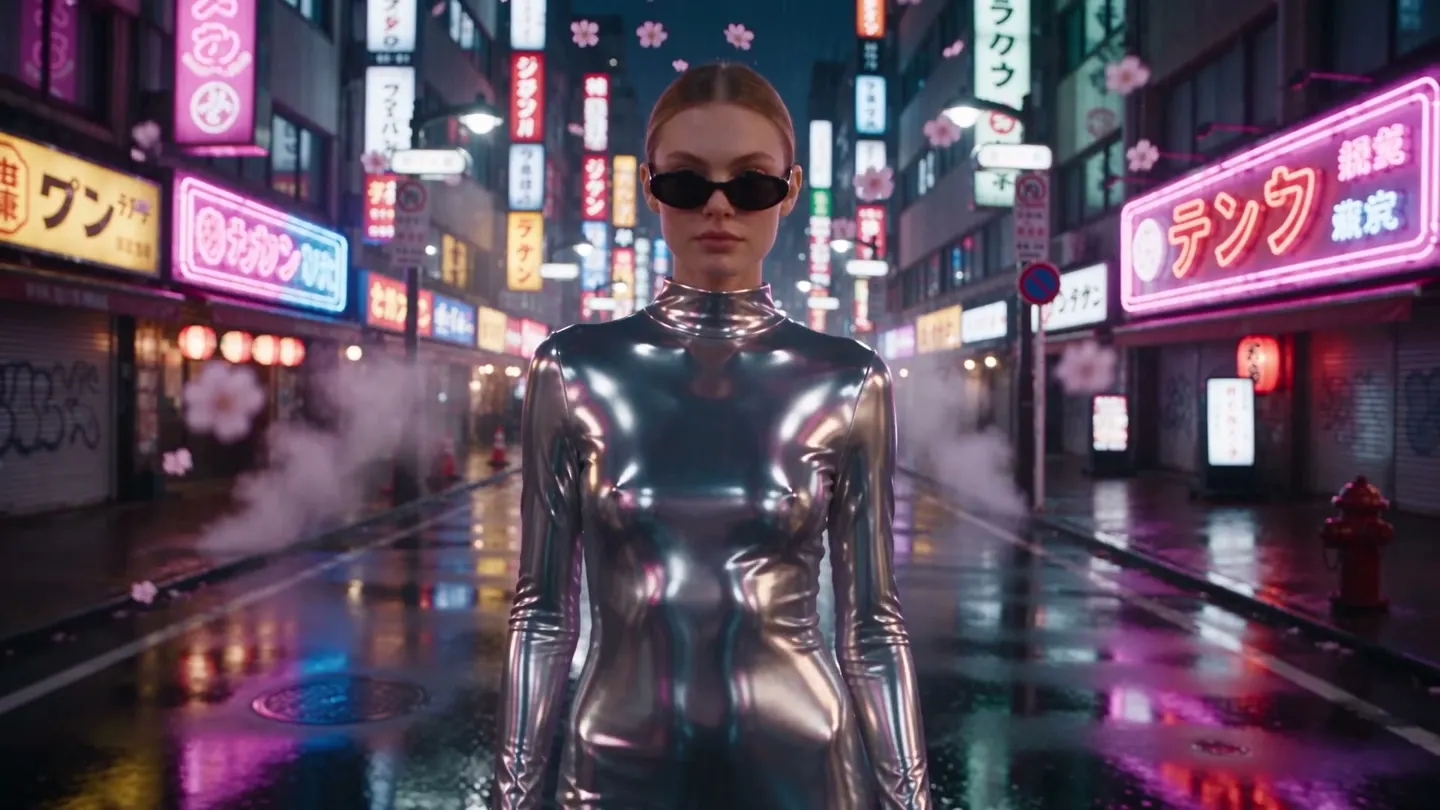
Zamień jej czarną skórzaną kurtkę na długą chromowaną suknię. Twarz, włosy, chód i ulica mają pozostać dokładnie takie same.
Pogoda i pora dnia
Zamień słoneczne popołudnie w śnieżną noc z padającym śniegiem i ciepłymi światłami ulicznymi. Ludzie i ruch kamery mają pozostać bez zmian.
Zmiana stylu całego klipu
Przestyluj całe wideo na obraz akwarelowy z widoczną fakturą papieru. Zachowaj cały ruch i timing.
Zmiana scenerii
Przenieś przejście po wybiegu na nadmorski klif o złotej godzinie. Zachowaj modelkę, jej strój i krok.
Przestrzeń do eksperymentów
Edycja wideo z AI a edytor z osią czasu
Edytory z osią czasu to właściwe narzędzie do cięcia, napisów i korekcji kolorów. Zmiana tego, co jest w kadrze, np. stroju, pogody czy całego stylu, oznaczałaby maskowanie klatka po klatce albo ponowne kręcenie. Tu przydaje się edytor wideo AI.
Edytory z osią czasu
- Cięcia, przejścia i napisy
- Zmiana zawartości kadru wymaga maskowania lub ponownego kręcenia
- Zmiany stylu to filtry nałożone na wierzch
- Oprogramowanie na komputer, które trzeba zainstalować
Edytor wideo Mage
- Opisz zmianę, a każda klatka zostanie namalowana od nowa
- Oryginalny ruch i kompozycja zostają zachowane
- Obrazy referencyjne dla dokładnego wyglądu
- W przeglądarce, bez instalacji
Podążaj za wyobraźnią
Co ludzie edytują w edytorze wideo AI
Moda i produkty
Pokaż to samo przejście lub demo w kilku strojach albo kolorach z jednego planu zdjęciowego.
Teledyski i krótkie formy
Przestyluj nagranie występu na anime, film noir lub malowany look.
Miejsce i pogoda
Przenieś scenę w nowe miejsce albo zamień dzień w noc bez ponownego kręcenia.
Wygenerowane klipy
Popraw lub przestyluj klip wygenerowany w Mage zamiast zaczynać od nowa.
Zacznij od małych kroków. Marz z rozmachem.
Czy edytor wideo AI jest darmowy?
Mage na start jest darmowy: na powitanie dostajesz 300 Gems. Każdą edycję możesz opłacić Gems, a w planach płatnych edycja jest nielimitowana, gdy jej model i ustawienia są na liście nielimitowanego wideo w twoim planie.
Darmowy
0 USD
Jednorazowo 300 Gems dla nowych użytkowników. Bez znaku wodnego.
Pro Plus
60 USD/mies.
Modele wideo premium z listy nielimitowanej, w tym Cherry, Plum Max, Berry i Lemon do 7 s w 480p, plus 3500 Gems miesięcznie.
Max
200 USD/mies.
Więcej modeli premium oraz dłuższe i ostrzejsze nielimitowane klipy, w tym Cherry 2 Pro do 4 s w 480p, plus 15 000 Gems miesięcznie.
Trochę więcej jasności
Najczęstsze pytania
Czy AI może edytować istniejące wideo?
Czy to edytor z osią czasu do cięcia klipów?
Jak długie może być moje wideo?
Czy mogę zachować oryginalny dźwięk?
Czy można zmienić czyjąś twarz?
Czy moje pliki są prywatne?

Gotowy, by zmienić swoje nagranie?
Na start za darmo, prywatność w standardzie. Dobrej zabawy!
Otwórz Edytor wideoPowiązane generatory i poradniki
Mage jest przeznaczone wyłącznie dla osób dorosłych (18+). Treści niezgodne z prawem są niedozwolone; wszelkie treści z udziałem osób niepełnoletnich oraz przedstawienia prawdziwych osób bez ich zgody są surowo zabronione.