
Ingyen kezdhetsz · Korlátlan szerkesztés havi 10 dollártól
AI háttér cserélő
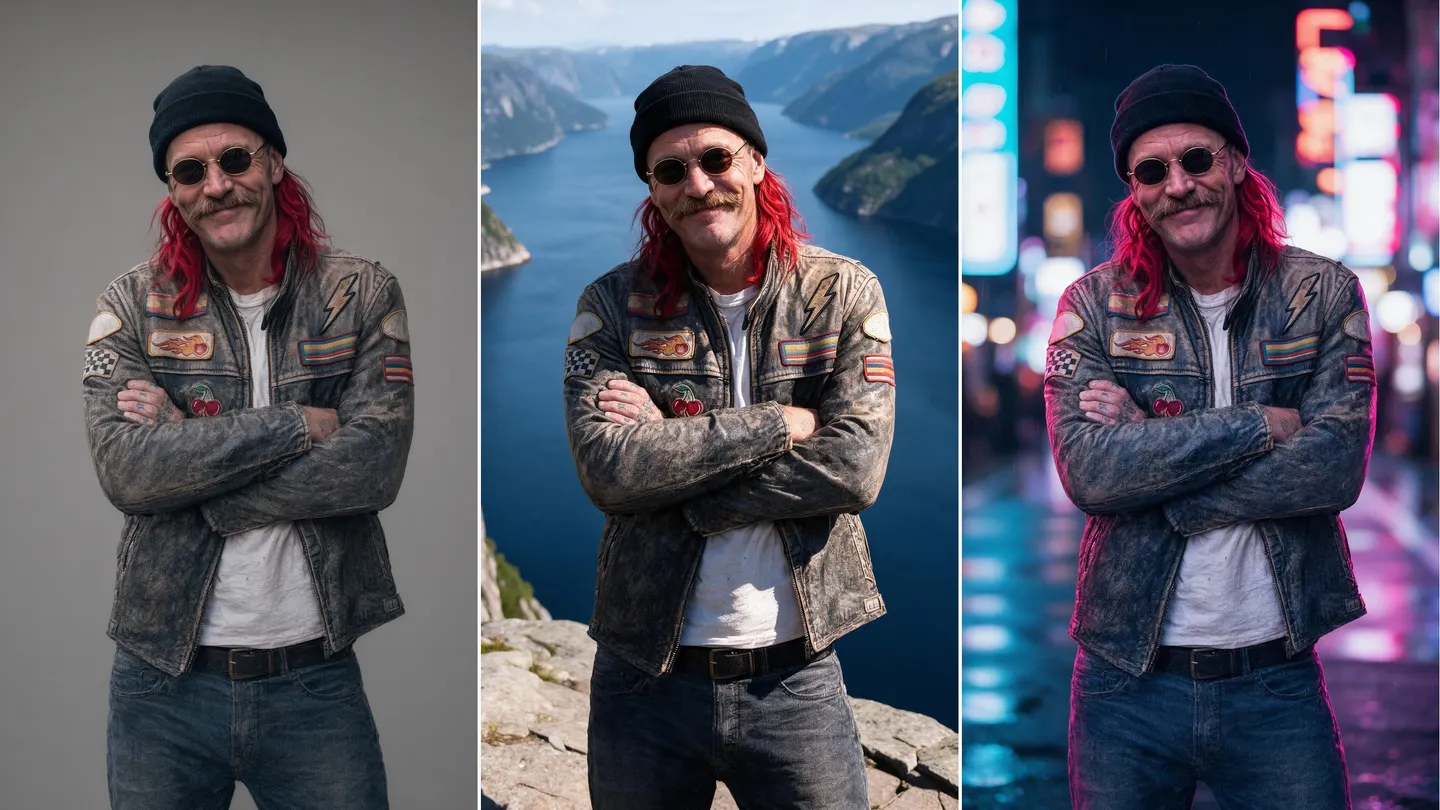
Vidd ugyanazt a személyt egy új helyre. Írd le a kívánt környezetet, a Mage kicseréli a szereplő mögötti mindent, majd összehangolja a fényeket, hogy úgy nézzen ki, mintha ott készült volna. Böngészőben, ingyen kezdhetsz.
Telepítés nélkül. Bankkártya nélkül. Alapból privát.
- Akár 4KKimenet a Nano Banana 2.1-gyel
- 14Referenciakép a Nano Banana 2.1-en
- NullaVízjel
- 0 $Ingyen kezdhetsz
Az alapok
Mi az az AI háttércserélő?
Az AI háttércserélő lecseréli a szereplő mögötti környezetet, magát a szereplőt pedig érintetlenül hagyja. A személy, a pózja, a ruhája és a kezének tartása változatlan marad. Ami mögötte van, legyen az utca, stúdiófal vagy zsúfolt nappali, azzá válik, amit leírsz: tengerpart naplementekor, neonfényes sikátor vagy tiszta háttér egy termékhez.
A Mage ezt szerkesztésként oldja meg. Csatolod a fotódat egy szerkesztő modellhez, például a Mango 3-hoz, a Nano Banana 2.1-hez vagy a GPT Image 2.5 Flare-hez, és leírod, milyen legyen az új háttér. A modell egyetlen lépésben újrafesti a környezetet a szereplő körül, így az élek, a talajon lévő árnyék és az ablakban látszó tükröződés együtt jön létre, nem utólag kerül rá. Ha pontosabb irányításra van szükséged, az Inpaint segítségével pontosan arra a területre festhetsz, amelyet cserélni szeretnél.
A Mage nem vágja ki a szereplőket átlátszó PNG-fájlokba. Minden eredmény kész kép, teljes háttérrel, ami pont jó közösségi posztokhoz, hirdetésekhez, miniatűrökhöz és profilképekhez. Ha egy munkához átlátszó kivágásra van szükség valamilyen elrendezőeszközben, ahhoz az egy lépéshez használj külön háttéreltávolítót, magához a környezethez pedig a Mage-et.
Még több lehetőség
Miért a Mage-dzsel cserélnek hátteret az alkotók
Írd le a helyszínt, a szereplő marad
Írd le az új hátteret egyszerű szavakkal. A szerkesztés megtartja a személyt és a pózt, és újraépíti, ami mögötte van.
Pontosan azt maszkold, ami változik
Az Inpaint segítségével magad festheted le a hátteret, így a maszkon kívül semmi sem mozdul, még egy kósza hajszál sem.
Illeszkedő fények
A Relight utólag beállítja a fény irányát, lágyságát, fényerejét és színét, így a szereplő úgy hat, mintha tényleg az új helyen állna.
Több szerkesztő modell
Futtasd ugyanazt a szerkesztést a Mango 3-mal, a Nano Banana 2.1-gyel vagy a GPT Image 2.5 Flare-rel, és tartsd meg azt a változatot, amelyiknek az élei és a fényei jól néznek ki.
Referenciafotók valódi helyekről
Csatolj a szereplő mellé egy fotót a helyszínről. A Nano Banana 2.1 legfeljebb 14, a Mango 3 legfeljebb 10 referenciaképet fogad el.
Alapból privát
A fotóid és az eredmények a fiókodban maradnak. Semmi sem kerül megosztásra, hacsak te magad nem posztolod.
A剛ötlettől az alkotásig
Hogyan cserélhetsz hátteret egy fotón AI-jal?
Mindössze három lépés, és ingyen elkezdheted.
Nyisd meg a generátort
Nyisd meg innen a Mango generátort, és válaszd a Mango 3-at a modellmenüben, vagy válts a Nano Bananára vagy a GPT Image-re.
Csatold a fotódat
Add hozzá a fotót bemeneti képként. Ha van képed a kívánt helyszínről, add hozzá második képként.
Írd le az új hátteret
Először azt írd le, ami marad ("a nő, a pózja és a kabátja pontosan olyan maradjon, amilyen"), aztán azt, ami változik ("a hátteret cseréld le egy esős tokiói utcára éjszaka").
Igazítsd a fényt, majd növeld a felbontást
Ha a szereplőn lévő fény nem illik az új környezethez, futtasd át az eredményt a Relighton, majd vidd a befutó képet az Image Enhancerbe 4K vagy 6K felbontásért.
Tippek és technikák
Hogyan írj háttérleírást, amely megtartja a szereplőt
A leggyakoribb hiba, hogy a modell túl sokat változtat. Úgy dönt, hogy az új tengerparthoz más ruha kell, vagy hogy a személynek a tenger felé kell fordulnia. Ezt úgy előzheted meg, hogy előbb azt nevezed meg, ami marad, és csak utána azt, ami változik. Kezdd a szereplővel és a számodra fontos részletekkel: az arccal, a hajjal, a ruhával, a pózzal és a kivágással, és told hozzá, hogy ezek pontosan így maradjanak. Ezután írd le a hátteret.
Az új helyszínt úgy írd le, ahogy egy fotós tenné: a hely, a napszak, a fény és a dolgok távolsága. A „napsütötte lisszaboni kávézóterasz, késő délután, meleg oldalfény balról, mögötte elmosódott asztalok” kamerapozíciót és fényirányt ad a modellnek, amihez igazodhat. A „Tedd Lisszabonba” viszont találgatásra kényszeríti.
Ha ugyanannak a szereplőnek sok háttéren át kell következetesnek maradnia, például egy hirdetési fotósorozatban vagy egy történeten végigutazó karakternél, mentsd el egyszer karakterként, és hivatkozz rá a @handle-jével, így az arc jelenetről jelenetre ugyanaz marad. Az AI karaktergenerátor útmutató bemutatja, hogyan működik a Characters rendszer.
- Előbb azt nevezd meg, ami marad, utána azt, ami változik.
- Adj a fénynek irányt és napszakot.
- Mondd meg, mennyire legyen elmosódott a háttér: „kis mélységélesség” vagy „minden legyen éles”.
- Tartsd meg a kamera magasságát: a derékmagasságból készült fotóhoz derékmagasságból látott jelenet illik.
- Egyszínű háttérnél add meg a színt és az anyagot is: „varrat nélküli meleg szürke papír”.
Tippek és technikák
Promptos szerkesztés vagy Inpaint: melyiket használd?
A promptos szerkesztés a gyors út. A modell az egész képet látja, kitalálja, mely pixelek tartoznak a személyhez, és újraépíti a többit. A hajat, az üveget és az áttetsző anyagokat jól kezeli, mert az új jelenettel együtt generálja újra őket. Cserébe picit hozzányúlhat a főszereplőhöz, ezért mielőtt megtartasz egy eredményt, hasonlítsd össze a kezeket és az arcokat az eredetivel.
Az Inpaint a precíz út. A maszkot te fested rá a háttérre, és leírod, minek kell ott lennie; ami nincs befestve, az érintetlen marad. A finom hajszálaknál több odafigyelést igényel, de a személyen semmi sem változhat. Ugyanez az eszköz egyetlen zavaró tárgyat is eltávolít, erről részletesebben az AI fotószerkesztő útmutató szól.
Sok jó eredmény mindkettőt használja: promptos szerkesztés az új jelenethez, aztán Inpaint arra az egy sarokra, amelyik rosszul sikerült.
Tippek és technikák
Hogyan illeszkedjen a főszereplő az új jelenetbe
A kicserélt hátteret a fény árulja el. Ha az új jelenet naplemente, a alanyodat viszont fentről lapos irodai fény világítja meg, a szem előbb észreveszi, mint hogy meg tudná mondani, miért. A Relight utólag megoldja ezt: kiválasztod, honnan jöjjön az új fény, lágy vagy kemény legyen, mekkora legyen a fényereje és milyen színű, és az alany a jelenethez illő fényt kap.
Az árnyékok legalább ennyire számítanak. Ha az alany padlón áll, kérj „lágy érintkezési árnyékot a lába alatt”, ha víz vagy üveg közelében, kérj tükröződéseket. Végül használd az Image Enhancert, amely 2K, 4K vagy 6K méretre skálázza az eredményt, így nyomtatásban és nagy bannerként is megállja a helyét.
A megfelelő modell minden feladathoz
A legjobb modellek háttércseréhez
Az alábbi modellek mind bemeneti képből szerkesztenek. Futtasd ugyanazt a promptot kettőn, és tartsd meg a tisztább szélű eredményt.
Mango 3
A Mage zászlóshajója olyan szerkesztésekhez, amelyek a kép többi részét a helyén hagyják, legfeljebb 10 bemeneti képpel 1K vagy 2K méretben. Prótól felfelé korlátlan ezeken a méreteken.
Nano Banana 2.1
A Google modellje, erős a valósághű jelenetekben és az olvasható feliratokban, legfeljebb 14 referenciaképpel és akár 4K kimenettel. A Google biztonsági szűrője érvényes, a 4K pedig Gemekből fut.
GPT Image 2.5 Flare
Az OpenAI modellje, pontos a részletes utasításoknál és sok referenciánál. Alacsony minőségben Basictől korlátlan. Az OpenAI biztonsági szűrője érvényes.
Mango 3 Turbo
A gyors, olcsó Mango, ha tíz hátteret szeretnél kipróbálni, mielőtt választasz egyet, ugyanazokkal a karakterekkel és referenciákkal.
Próbáld ki ezeket a promptokat
Háttér-promptok kiindulásnak
Mindegyik előbb megnevezi, mi marad, aztán azt, mi változik. Cseréld be a saját alanyodat és jeleneted.
Tiszta termékháttér
Told the sneaker exactly as it is, same angle and laces. Replace the background with seamless warm grey paper, soft studio light from above, a soft contact shadow under the sole.
Utazós fotó
Keep the man, his jacket, his pose and his smile unchanged. Replace the background with a cliffside village above a turquoise sea at golden hour, sun low on the right, gentle background blur.
Hangulatos portré
Keep the woman and her hair exactly as they are. Replace the background with a rainy neon street at night, reflections on wet pavement, shallow depth of field.
Profilkép
Keep the face, hair and shirt unchanged. Replace the cluttered room with a plain soft blue wall, even light, head-and-shoulders framing.
Tér a kísérletezéshez
Kivágás vagy az egész jelenet szerkesztése
A kivágásos módszer leválasztja az alanyt, és ráilleszti valami újra. Gyors, és épp ezért néz ki olyan sok háttércsere ráragasztottnak: kemény a széle, nem stimmel a fény, és nincs árnyék. A Mage ehelyett az alany körül generálja újra a jelenetet, így a szél, a fény és az árnyék egy menetben készül el.
Mainstream eszközök
- Az alany kivágása és ráillesztése egy stockháttérre
- Kemény szélek a haj és az üveg körül
- Az új jelenethez nem illő fény és árnyékok
- Választás előre elkészített hátterek könyvtárából
Mage
- Írj le bármilyen jelenetet, vagy csatolj róla fotót
- Haj, üveg és árnyékok a jelenettel együtt újragenerálva
- Az alany átvilágítása az új fényhez igazítva
- Több szerkesztő modell, korlátlanul a fizetős csomagokban, amelyek tartalmazzák őket
Kövesd a képzeleted
Mire használhatsz AI háttércserélőt?
Termék- és hirdetésfotók
Helyezd a terméket tiszta háttér elé vagy eladást segítő környezetbe, stúdiónap foglalása nélkül.
Profil- és csapatfotók
Cseréld a rendetlen szobát egyszínű falra vagy irodára, és használd ugyanazt a hátteret az egész csapatnál.
Utazós és közösségi posztok
Vidd a kedvenc fotódat oda, ahol szerinted készülnie kellett volna, aztán világítsd át, hogy valósághű legyen.
Karakterek új helyeken
Helyezz el egy mentett karaktert új helyszíneken egy történethez, képregényhez vagy posztsorozathoz.
Kezdd kicsiben. Álmodj nagyot.
Ingyenes az AI háttércserélő?
A Mage ingyen elindulhat: az új tagok egyszeri 300 Gemet kapnak, és minden modell Gemekből fut bármelyik csomagban. A fizetős csomagok korlátlanná teszik a szerkesztést az általuk lefedett modelleken.
Ingyenes
$0
Egyszeri 300 Gem az új tagoknak. Vízjel nélkül.
Basic
$10/hó
Inpainting és Refine, korlátlan GPT Image 2 és 2.5 alacsony minőségben, havi 500 Gem.
Pro
$30/hó
Korlátlan Mango és Guava 1K-ban és 2K-ban, Enhance 2K-ig, havi 1500 Gem.
Egy kis tisztánlátás
Gyakran ismételt kérdések
Meg tudja változtatni az AI egy fotó hátterét?
Eltávolítja a Mage a hátteret, vagy exportál átlátszó PNG-t?
Hogyan érhetem el, hogy az arc ne változzon?
Hogyan érdemes megváltoztatni egy termékfotó hátterét?
Ingyenes az AI háttércserélő?
Privátak a fotóim, és felhasználhatom kereskedelmi célra az eredményeket?
Mi nem engedélyezett?

Készen állsz, hogy új helyre tedd a fotódat?
Ingyen kezdhetsz, alapból privát. Jó alkotást!
Nyisd meg a Mango generátortKapcsolódó generátorok és útmutatók
A Mage felnőtteknek szól, csak 18 éves kortól. Illegális tartalom nem megengedett; a kiskorúakat érintő, valamint a valós személyek beleegyezés nélküli ábrázolását tartalmazó tartalmak szigorúan tilosak.