
Kostenlos starten · Jedes Frame mit Worten bearbeiten
KI-Video Editor
Lade einen Clip hoch, sag, was sich ändern soll, und die Änderung greift in jedem Frame: ein neues Outfit, ein neuer Stil, ein neuer Schauplatz. Bewegung, Timing und Bildkomposition bleiben die deines Originalvideos.
Keine Installation. Keine Kreditkarte. Standardmäßig privat.
- 30 sLängstes Quellvideo mit Cherry 2 Pro
- 2Referenzbilder pro Bearbeitung
- 9Videomodelle in der App
- 0 $Kostenlos starten
Die Grundlagen
Was ist ein KI-Videoeditor?
Ein KI-Videoeditor verändert, was in einem Video zu sehen ist, und nicht, wo es geschnitten wird. Statt Clips auf einer Timeline zu kürzen, beschreibst du eine Änderung, zum Beispiel „Mach aus ihrer Jacke ein Chromkleid“, „Lass es schneien“ oder „Gestalte den ganzen Clip als Aquarell um“, und das Modell malt jedes Frame passend neu, während die ursprüngliche Bewegung erhalten bleibt.
Die Video-Editor-App von Mage macht genau das. Du lädst ein Video hoch, schreibst die Änderung und fügst bis zu zwei Referenzbilder hinzu, wenn die Änderung wie etwas Bestimmtes aussehen soll, etwa ein echtes Kleidungsstück oder ein bestimmter Ort. Die Bearbeitung wird auf jedes Frame angewendet, und Originalbewegung und Komposition bleiben erhalten.
Wichtig ist, klar zu sagen, was er nicht ist: Er ist kein Timeline-Schnittprogramm für Kürzen, Untertitel oder Übergänge. Um fertige Clips zu einer Datei zusammenzufügen, gibt es bei Mage Storyboard. Zum Umstylen von Filmmaterial, Wechseln von Outfits oder Verändern der Umgebung deines Motivs ist der Video Editor das richtige Tool.
Noch mehr Möglichkeiten
Warum Creator ihre Videos auf Mage bearbeiten
Bearbeiten mit einem Satz
Beschreibe die Änderung in einfachen Worten. Keine Masken, kein Rotoskopieren, keine Keyframes.
Die Bewegung bleibt deine
Die Bearbeitung folgt der Originalbewegung und dem Bildausschnitt, sodass die Performance in deinem Material erhalten bleibt.
Zeigen statt nur beschreiben
Füge bis zu zwei Referenzbilder hinzu, wenn das neue Outfit, Objekt oder der neue Ort zu etwas Realem passen soll.
Neun Modelle zur Auswahl
Standardmäßig Lemon, dazu Cherry, Cherry 2 Pro, Plum, Berry, Grok Video und mehr, jedes mit eigenem Look.
Originalton behalten
Mit einer Option bleibt der Ton deines Clips unter dem bearbeiteten Bild erhalten.
Standardmäßig privat
Uploads und Bearbeitungen bleiben in deinem Konto, solange du sie nicht veröffentlichst.
Von der Idee zur Kreation
Wie bearbeitet man ein Video mit KI?
Es sind nur drei Schritte, und der Einstieg ist kostenlos.
Video hochladen
Öffne den Video Editor über diese Seite und füge den Clip hinzu. Prüfe, welche Länge das gewählte Modell als Quellvideo akzeptiert.
Änderung beschreiben
Schreibe, was sich ändern und was bleiben soll, und füge bei Bedarf bis zu zwei Referenzbilder hinzu.
Modell auswählen
Starte mit Lemon, dem Standardmodell, oder wechsle zu Cherry 2 Pro für längere Bearbeitungen in höherer Qualität.
Generieren und vergleichen
Sieh dir die Bearbeitung im Vergleich zum Original an, passe den Prompt an und lade das beste Ergebnis als MP4 herunter.
Tipps und Techniken
Einen Bearbeitungs-Prompt schreiben, dem das Modell folgen kann
Sag, was sich ändert und was gleich bleibt. Das Modell nimmt dein Video als Grundlage und deine Worte als Änderung. Ein Prompt wie „Ersetze die Jeansjacke durch einen roten Seiden-Bomber, Gesicht, Haare und Straße bleiben unverändert“ gibt ihm also eine klare Grenze. Vage Prompts wie „Mach es cooler“ verleiten das Modell dazu, mehr zu verändern, als du wolltest.
Benenne das, was sich ändern soll, so, wie es im Video aussieht: der Mann im grauen Anzug, das Auto links, der Himmel. Wenn mehrere Personen im Bild sind, beschreibe die gemeinte Person über Kleidung oder Position. Soll der ganze Clip einen neuen Look bekommen, sag das direkt: „Gestalte das gesamte Video als handgezeichneten Anime um, Bewegung und Kamera bleiben erhalten.“
Referenzbilder leisten bei bestimmten Looks die Hauptarbeit. Ein Foto des genauen Kleids, eine Aufnahme des Ortes oder ein Bild des Produkts schlägt einen ganzen Absatz Beschreibung. Wenn du ändern willst, wer im Video zu sehen ist, und nicht, was die Person trägt, nutze den KI-Video-Face-Swap oder den KI-Charakter-Tausch stattdessen.
- Nenne die Änderung und das, was gleich bleiben muss.
- Beschreibe die Person oder das Objekt über Kleidung oder Position.
- Nutze ein Referenzbild für jedes bestimmte Kleidungsstück, Objekt oder jeden Ort.
- Eine Änderung pro Durchgang liefert sauberere Ergebnisse als fünf.
- Aktiviere „Originalton beibehalten“, wenn der Ton wichtig ist.
Tipps und Techniken
Länge des Ausgangsvideos und Modellwahl
Jedes Modell akzeptiert eine andere Länge des Ausgangsvideos. Cherry 2 Pro nimmt 4 bis 30 Sekunden, und das Ergebnis übernimmt Länge und Seitenverhältnis deines Clips. Lemon, das Standardmodell, nimmt 1 bis 15 Sekunden. Cherry, Cherry Mini und Cherry Pro nehmen 2 bis 15 Sekunden, ebenso Plum. Berry akzeptiert längere Uploads, bearbeitet aber nur die ersten 15 Sekunden.
Nimm Lemon für alltägliche Bearbeitungen zu einem ausgewogenen Preis, Cherry 2 Pro für die längsten und besten Ergebnisse und Berry, wenn die Bearbeitung deinen Referenzbildern sehr genau folgen soll. Grok Video gibt es auch, für Videos bis etwa 8,7 Sekunden, wobei der Sicherheitsfilter von xAI greift.
Unscharfes oder niedrig aufgelöstes Material lässt sich besser bearbeiten, wenn es vorher durch den KI-Video-Enhancer gelaufen ist. Eine fertige Bearbeitung kannst du in Storyboard mit anderen Clips zusammenfügen.
Das passende Modell für jede Aufgabe
Die besten Modelle für KI-Videobearbeitung
Alle laufen direkt in der Video-Editor-App. Wähle nach Länge des Ausgangsvideos, Qualität und Preis.
Lemon
Das Standardmodell: ausgewogene Qualität und Preis für Videos von 1 bis 15 Sekunden.
Cherry 2 Pro
Die längsten Videos, 4 bis 30 Sekunden, und die hochwertigsten Bearbeitungen. Länge und Seitenverhältnis des Ergebnisses folgen deinem Clip. Die teuerste Option.
Berry 2
Referenzbasiert und treu zu den Bildern, die du vorgibst. Bearbeitet die ersten 15 Sekunden eines längeren Uploads.
Grok Video
Das Videomodell von xAI für Videos bis etwa 8,7 Sekunden. Der Sicherheitsfilter von xAI greift.
Probier diese Prompts aus
Prompts zum Ausprobieren
Jeder nennt die Änderung und schützt, was bleiben soll.
Outfit-Wechsel
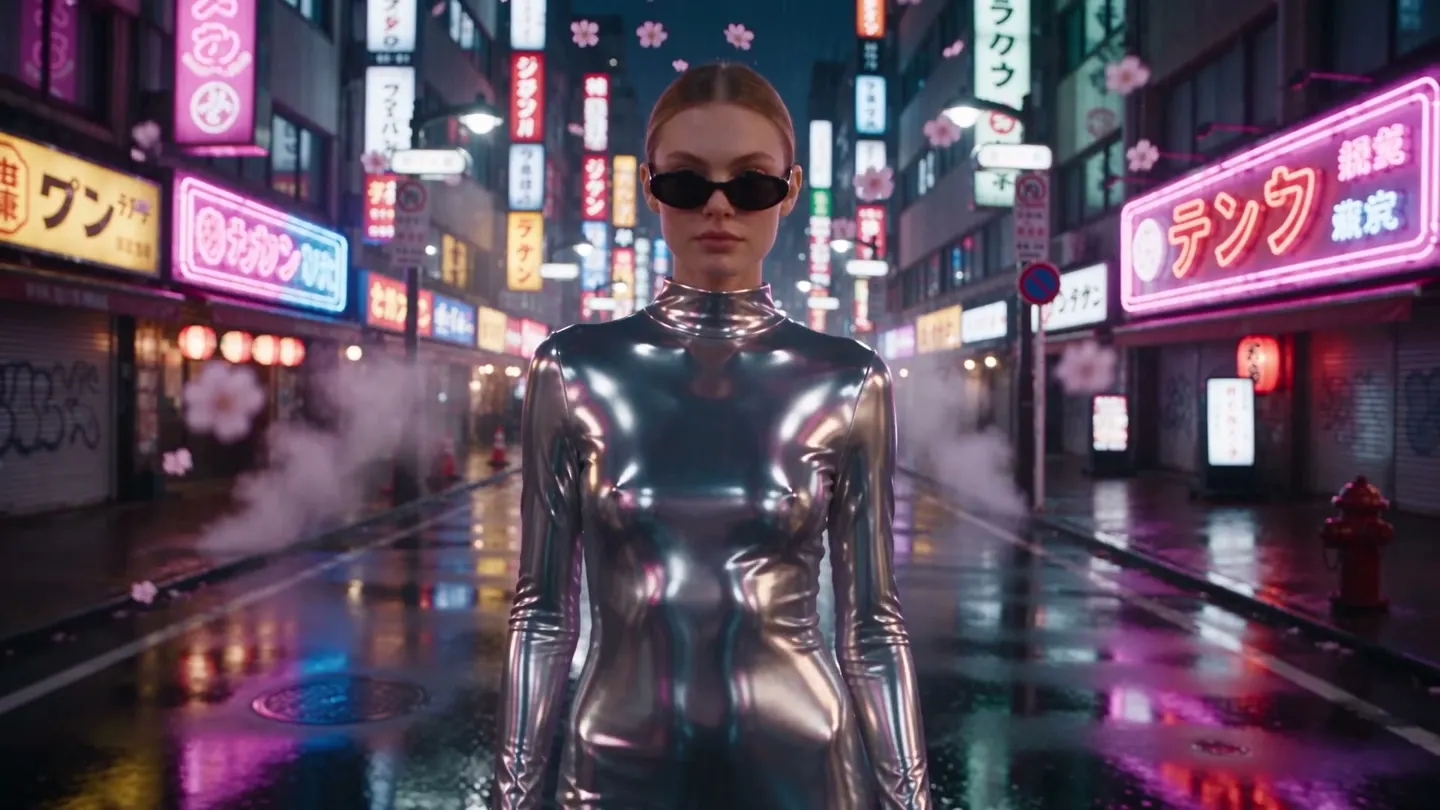
Ersetze ihre schwarze Lederjacke durch ein langes Chrom-Kleid. Gesicht, Haare, Gang und die Straße bleiben exakt gleich.
Wetter und Tageszeit
Verwandle den sonnigen Nachmittag in eine verschneite Nacht mit fallendem Schnee und warmen Straßenlaternen. Die Personen und die Kamerabewegung bleiben unverändert.
Neuer Look für den ganzen Clip
Gestalte das gesamte Video als Aquarellgemälde mit sichtbarer Papierstruktur um. Alle Bewegungen und das Timing bleiben erhalten.
Kulisse tauschen
Verlege den Laufsteg-Walk auf eine Klippe am Meer zur goldenen Stunde. Das Model, ihr Outfit und ihr Gang bleiben erhalten.
Raum zum Experimentieren
KI-Videobearbeitung vs. Timeline-Editor
Timeline-Editoren sind das richtige Werkzeug für Schnitt, Untertitel und Farbkorrektur. Was im Bild zu sehen ist, etwa ein Outfit, das Wetter oder der ganze Stil, zu ändern, würde dagegen Masken Bild für Bild oder einen Neudreh bedeuten. Genau hier punktet ein KI-Video-Editor.
Timeline-Editoren
- Schnitte, Übergänge und Untertitel
- Um zu ändern, was im Bild ist, braucht man Masken oder einen Neudreh
- Stiländerungen sind nur aufgesetzte Filter
- Desktop-Software, die man installieren muss
Mage Video-Editor
- Beschreibe die Änderung, jedes Bild wird neu gemalt
- Originalbewegung und Bildaufbau bleiben erhalten
- Referenzbilder für exakte Looks
- Im Browser, ohne Installation
Folge deiner Fantasie
Was Leute mit einem KI-Video-Editor bearbeiten
Mode und Produkte
Zeige denselben Walk oder dieselbe Demo aus einem Dreh in mehreren Outfits oder Farbvarianten.
Musikvideos und Shorts
Verwandle Auftrittsaufnahmen in Anime, Film noir oder einen gemalten Look.
Ort und Wetter
Verlege eine Szene an einen neuen Schauplatz oder mach aus Tag Nacht, ganz ohne Neudreh.
Generierte Clips
Korrigiere einen auf Mage generierten Clip oder gib ihm einen neuen Look, statt von vorn anzufangen.
Klein anfangen. Groß träumen.
Ist der KI-Video-Editor kostenlos?
Mage startet kostenlos mit 300 Gems zur Anmeldung. Jede Bearbeitung kann mit Gems laufen, und in bezahlten Plänen zählt eine Bearbeitung als unbegrenzt, wenn ihr Modell und ihre Einstellungen auf der Unlimited-Videoliste deines Plans stehen.
Kostenlos
0 $
Einmalig 300 Gems für neue Mitglieder. Ohne Wasserzeichen.
Pro Plus
60 $/Monat
Premium-Videomodelle auf der Unlimited-Liste, darunter Cherry, Plum Max, Berry und Lemon bis 7 s in 480p, plus 3.500 Gems pro Monat.
Max
200 $/Monat
Mehr Premium-Modelle und längere, schärfere Clips ohne Limit, darunter Cherry 2 Pro mit 4 s in 480p, plus 15.000 Gems pro Monat.
Ein bisschen mehr Klarheit
Häufig gestellte Fragen
Kann KI ein vorhandenes Video bearbeiten?
Ist das ein Timeline-Editor zum Schneiden von Clips?
Wie lang darf mein Video sein?
Kann ich den Originalton behalten?
Kann es das Gesicht einer Person verändern?
Sind meine Uploads privat?

Bereit, dein Videomaterial zu verändern?
Kostenlos starten, privat by Design. Viel Spaß beim Kreieren!
Video Editor öffnenÄhnliche Generatoren & Anleitungen
Mage ist nur für Erwachsene ab 18 Jahren. Nichts Illegales ist erlaubt; Inhalte mit Minderjährigen oder nicht einvernehmliche Darstellungen realer Personen sind streng verboten.