
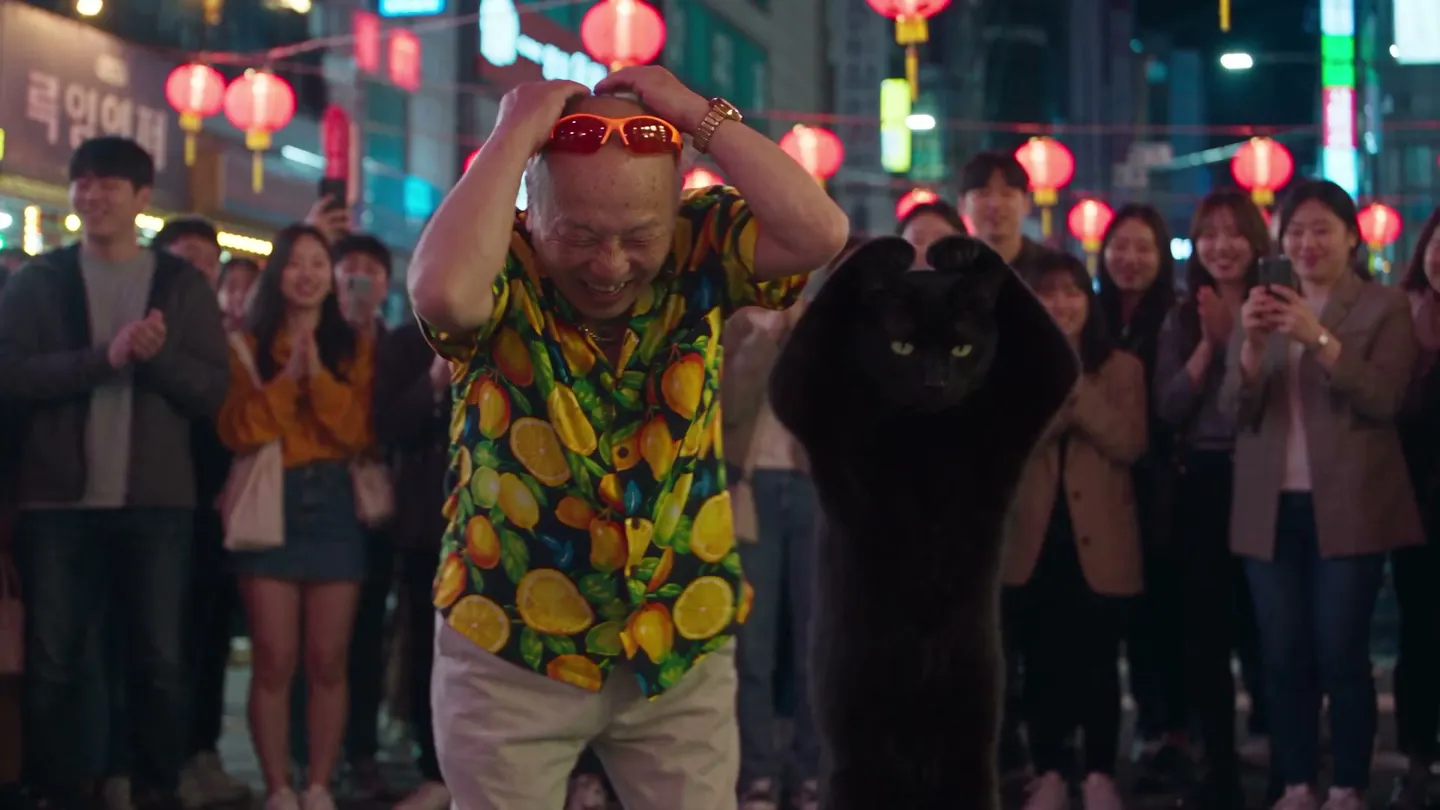
無料で始められる · 3~30秒のクリップから動きを取り込み
AIダンス動画 生成
デザインしたキャラクターを、誰でも踊らせましょう。ダンスのクリップとキャラクターをMageに渡すと、Motion Controlが振り付けをステップごとにそのままコピーします。曲を選んで、キャラクターが曲に合わせて踊る映像を作ることもできます。
インストール不要。クレジットカード不要。デフォルトで非公開。
- 3~30秒モーションクリップの長さ
- 2入力はダンスとダンサーの2つ
- Max短いクリップが無制限
- $0無料で始められる
基本を知ろう
AIダンス動画生成とは?
AIダンス動画生成は、撮影をしなくても人物やキャラクターを踊らせられる技術です。難しいのは振り付けです。プロンプトに「踊る」と書くだけでは、ありきたりな揺れる動きになりがちですが、本物のダンスにはタイミングやステップ、ビートに合った腕の動きがあります。本物の動きを確実に再現するには、誰かが踊っているクリップからコピーするのが近道です。
それを実現するのが、MageのMotion Controlです。Motion Libraryのクリップ、またはMP4・MOV・WebMでアップロードした3~30秒のモーション動画を追加し、顔と体が写ったダンサーの画像、または保存したキャラクターを選びます。Motion Controlが動きをキャラクターに適用するので、見た目はそのままで振り付けを踊ってくれます。
振り付けのコピーではなく、音楽に合わせて踊らせたい場合は、Music Videoアプリが、保存したキャラクター(1~3人)を曲に合わせて歌い踊る姿で撮影します。Scene Builderには、2人のキャラクター向けのDance Battleプリセットもあります。ステップを正確に再現したいときはMotion Control、曲を主役にしたいときはMusic Videoを使いましょう。
広がる可能性
クリエイターがダンス動画にMageを選ぶ理由
本物の振り付けをコピー
動きは参考クリップから取り込むので、動き、タイミング、ステップまで本物のダンスになります。
Motion Libraryまたは自分のクリップ
ライブラリのクリップから始めるか、MP4・MOV・WebMのダンス動画をアップロードしましょう。
あなたのキャラクターが、その動きで踊る
顔と体が写った画像、または保存したキャラクターを使えます。
最大30秒のモーション
参考クリップの長さは3~30秒の範囲で自由です。
曲に合わせて踊る
Music Videoは、保存した最大3体のキャラクターが、あなたの音声に合わせて踊り、歌う映像を撮影します。
Maxなら無制限
Motion Controlは、Maxプランなら8秒以下のクリップが無制限で使えます。それ以外はどのプランでもGemsを使って生成します。
アイデアから作品へ
AIダンス動画の作り方は?
たった3ステップ。始めるのは無料です。
ダンスを選ぶ
Motion Controlを開き、Motion Libraryからクリップを選ぶか、3〜30秒のダンス動画をアップロードします。
ダンサーを追加
顔と体が写っている画像をアップロードするか、保存したキャラクターから選びます。
生成する
Motion Controlが動きをキャラクターに適用します。もう一度生成したり、ダンサーを入れ替えたりして見比べてみましょう。
投稿する、または保存しておく
MP4をダウンロードするか、準備ができたらMageに投稿できます。それまでは非公開のままです。
コツとテクニック
動きがうまく反映されるモーションクリップの選び方
モーションクリップは振り付けそのものなので、ダンサーの目線で選びましょう。踊っているのは1人で、頭からつま先まで全身がフレームに収まり、背景がシンプルで、カメラがほとんど動かない。そんなクリップなら、最もきれいに動きが反映されます。人でいっぱいのダンスフロア、ダンサーの前を横切る人、カメラが激しく回転するシーンでは、誰がどう動いているのか読み取りにくくなります。
長さは料金とプランの両方に関わります。クリップは3〜30秒まで使え、Maxメンバーは8秒以下のクリップならMotion Controlを無制限で使えます。それより長いクリップと、他のプランのすべてのクリップはGemsを使って生成します。フィード向けなら、フルのダンスよりも6〜8秒の見せ場のほうが効果的なことも多いです。
- ダンサーは1人で、頭からつま先までフレームに収める
- カメラは固定で、背景はシンプルに
- いちばん見せたい6〜8秒にトリミングする
- キャラクター画像の構図をクリップに合わせる
- 自分で撮影した映像か、使用権のあるクリップを使う
コツとテクニック
ダンサーを準備する
ダンスが全身を使うなら、キャラクター画像も全身が写っているものにしましょう。顔と肩だけのポートレートでは、Motion Controlが脚を当てはめる元がありません。動いたときは、長いコートやケープよりも、シンプルで体に合った服のほうがきれいに見えます。ポーズも、動きの途中の瞬間ではなく、自然に立った姿勢から始めるのがおすすめです。
保存したキャラクターを使えば、複数のクリップでも同じダンサーで統一できます。AIキャラクター生成で作成するか、先にAIコーデ生成で服装を変えてから、Motion Controlに進みましょう。
コツとテクニック
Music Videoで音楽に合わせて踊らせる
キャラクターに特定の曲で踊らせたいときは、AIミュージックビデオ生成を使いましょう。保存したキャラクターを1〜3体と最大15秒の音声を指定すると、カメラワーク付きで、曲に合わせたパフォーマンスを撮影します。動きはコピーではなく生成されるため、決まった振り付けの再現よりも、パフォーマンスの表現に向いています。
2体のキャラクターを対決させたいなら、Scene BuilderのDance Battleプリセットが便利です。それぞれのダンサーの画像を追加し、プリセットを選ぶか自分で演出を書いて、動画モデルを選びます。ネオンのフロアでの一騎打ちも、パーティーでの楽しい対決も、手早く演出できます。
用途にぴったりのモデル
AIダンス動画に使われるモデルは?
Motion Controlは、Mageのモーションモデル「Pear」で動作します。曲に合わせて踊らせる場合は、Music Videoで次のようなモデルを選べます。
Plum Max
Music Videoで使える、より高速なPlum。480Pまたは768Pで、ダンスパートをすばやくドラフトするのに向いています。
Lemon
480pから1080pまで対応し、画質と価格のバランスが良いモデル。Music VideoとScene Builderで使えます。
Cherry 2 Pro
Mageのフラッグシップ動画モデル。最大1080pの、仕上げ品質のパフォーマンスクリップに向いています。
こんなプロンプトを試そう
Music Video向けのダンスプロンプト
クリップではなく音楽から動きを生み出すときは、次のような一文でフロアの雰囲気を設定しましょう。
ストリートクルー
日差しが降り注ぐバスケットコートで、3人のダンサーがそろってビートを刻む。低い位置のカメラが列に沿って移動する。
ボールルーム
シャンデリアが輝く優雅なボールルームで、ゆったりとしたワルツ。カメラがダンサーの周りを滑るように回る。
スタジオでのリハーサル
朝の光が差し込む鏡張りのダンススタジオで、ダンサーが振り付けを通して踊る。カメラは引きの構図のまま固定。
自由に試せる余白
AIダンス動画でのMageの違い
AIダンス動画でよくあるのは、用意されたテンプレートのダンスを自分の写真に当てはめる方法です。Mageは、あなたが選んだクリップから動きを取り込むので、見つけた振り付けでも自分で撮影した振り付けでも、自分でデザインしたキャラクターに踊らせることができます。
一般的なツール
- テンプレートのダンスが固定のメニューから選ぶだけ
- 既製の振り付けに写真を貼り付けるだけ
- 毎回違うダンサーになる
Mage
- 3〜30秒のどんなクリップからでも動きをコピー
- 自分のアップロードやMotion Libraryを利用可能
- 保存したキャラクターをレギュラーのダンサーに
- Music Videoで曲に合わせて踊らせられる
想像のままに
AIダンス動画を作っているのはどんな人?
ダンストレンド
自分で撮影した流行りのダンスを、あなたのキャラクターに踊らせましょう。
振付師
リハーサル前に、さまざまなダンサーで振り付けをプレビューできます。
バーチャルインフルエンサー
ペルソナに決めポーズならぬ決めダンスを持たせて、投稿のたびに繰り返し使えます。
ミュージシャン
シングル曲に合わせたダンス動画を、Music Video で作れます。
小さく始めて、大きな夢を。
AIダンス動画生成は無料で使える?
新規メンバーには300 Gemsをプレゼント。Motion Controlはどのプランでも Gems で利用できます。Maxなら、8秒以下のモーションクリップが無制限になります。
無料
$0
新規メンバーに300 Gemsを1回限りプレゼント。透かしなし。
Pro Plus
$60/月
Music Video と Scene Builder で使えるプレミアム動画モデルが、記載の設定で無制限。4Kエンハンスも利用可能。毎月3,500 Gems。
Max
$200/月
8秒以下のクリップでMotion Controlが無制限。HDや長尺のプレミアム動画にも対応。毎月15,000 Gems。
もう少し詳しく
よくある質問
AIダンス動画はどうやって作りますか?
どんなダンス動画でもモーションに使えますか?
自分の写真を踊らせることはできますか?
Motion Control と Music Video の違いは何ですか?
Motion Control は無制限ですか?
2人のキャラクターを一緒に踊らせられますか?
透かしは入りますか?

関連するジェネレーターとガイド
Mageは18歳以上の成人専用です。違法なものは一切禁止です。未成年者に関するコンテンツや、実在の人物の同意のない描写は固く禁じられています。