
無料で始められる · 月$10から編集し放題
AI背景 変更
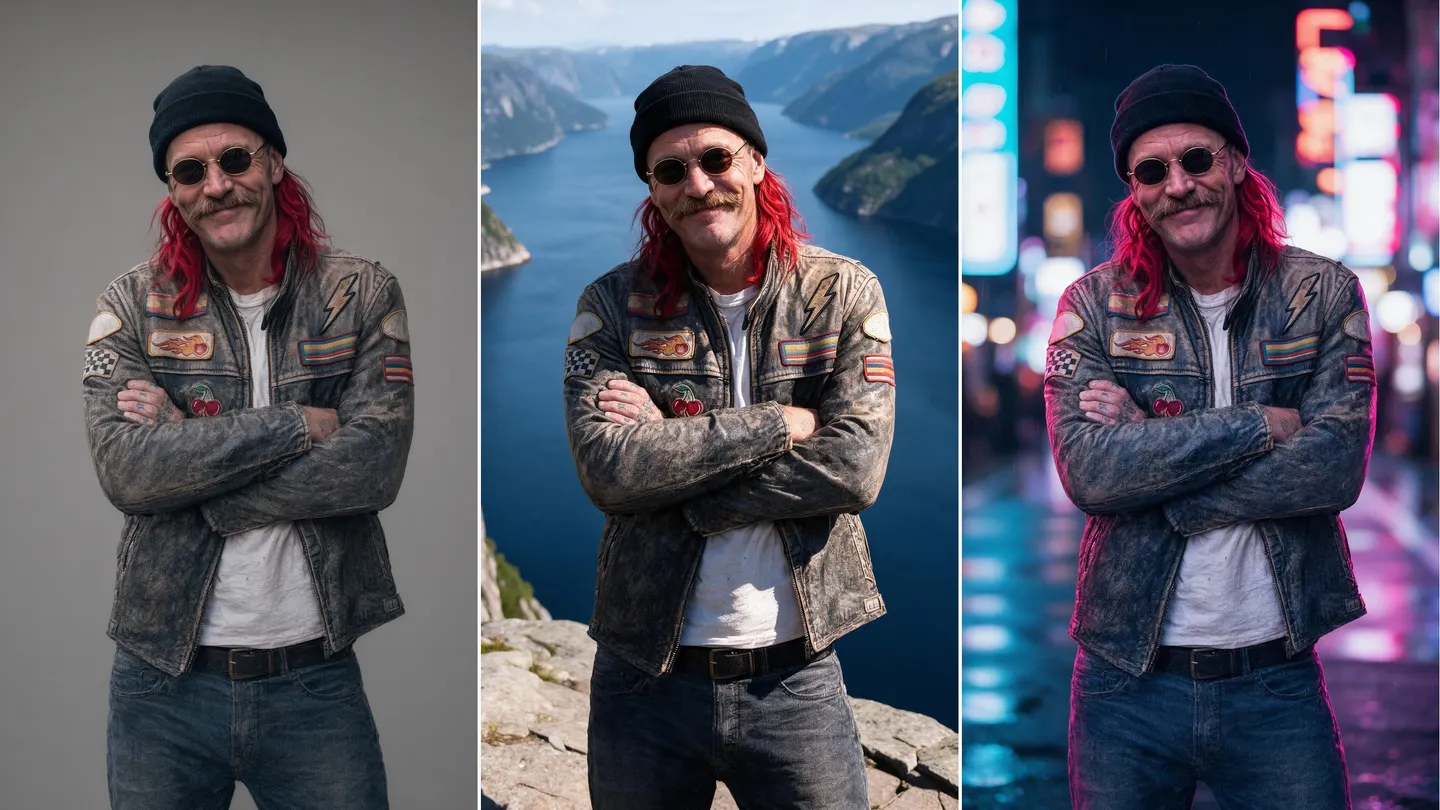
同じ人物を、まったく新しい場所へ。理想のシーンを言葉にするだけで、Mageが被写体の背後をすべて入れ替え、光までなじませて、まるでその場で撮ったように仕上げます。ブラウザで使えて、無料で始められます。
インストール不要。クレジットカード不要。デフォルトで非公開。
- 最大4KNano Banana 2.1での出力
- 14Nano Banana 2.1の参照画像数
- 0透かし
- $0無料で始められる
基本を知ろう
AI背景変更とは?
AI背景変更は、被写体はそのままに、その背後のシーンだけを入れ替える技術です。人物、ポーズ、服装、手の位置はそのまま。背後にある通りやスタジオの壁、散らかったリビングを、夕暮れのビーチ、ネオンが光る路地、商品を引き立てるシンプルな背景など、思い描いたとおりに変えられます。
Mageでは「編集」として行います。Mango 3、Nano Banana 2.1、GPT Image 2.5 Flareなどの編集モデルに写真を添付し、新しい背景をテキストで伝えるだけ。モデルが被写体の周囲を一度に描き直すので、輪郭、地面に落ちる影、窓への映り込みも後から貼り付けるのではなく、まとめて生成されます。細かく調整したいときは、Inpaintで置き換えたい範囲をピンポイントで塗りつぶせます。
Mageは被写体を透過PNGとして切り抜く機能ではありません。出力はすべて背景まで描かれた完成画像で、SNS投稿、物件や商品の掲載、サムネイル、プロフィール写真に最適です。レイアウトツール用に透過の切り抜きが必要な場合は、その工程だけ背景除去の専用ツールを使い、シーン作りにはMageをお使いください。
広がる可能性
クリエイターがMageで背景を変える理由
シーンを言葉で指定、被写体はそのまま
新しい背景を普通の言葉で書くだけ。人物とポーズは保ったまま、背後だけを作り直します。
変える範囲を正確に指定
Inpaintなら背景を自分で塗って指定できるので、マスクの外側は、髪の毛一本までそのまま変わりません。
光がなじむ
Relightで光の向き、柔らかさや硬さ、明るさ、色を後から調整でき、被写体がその場所に立っているように見せられます。
複数の編集モデル
同じ編集をMango 3、Nano Banana 2.1、GPT Image 2.5 Flareで試して、輪郭や光の仕上がりが一番いいものを選べます。
実在の場所の写真を参照
被写体の写真と一緒に、ロケーションの写真も添付できます。参照画像はNano Banana 2.1で最大14枚、Mango 3で最大10枚です。
デフォルトで非公開
写真と生成結果はあなたのアカウント内に保存されます。自分で投稿しない限り、共有されることはありません。
アイデアから作品へ
AIで写真の背景を変えるには?
たった3ステップ。始めるのは無料です。
ジェネレーターを開く
このページからMangoジェネレーターを開き、モデルメニューでMango 3を選びます。Nano BananaやGPT Imageに切り替えることもできます。
写真を添付
写真を入力画像として追加します。使いたい場所の写真があれば、2枚目の画像として追加しましょう。
新しい背景を言葉で伝える
まず残すもの(「女性、そのポーズ、コートはそのまま残す」)を伝え、次に変えるもの(「背景を雨の夜の東京の街並みに置き換える」)を伝えます。
光をなじませてアップスケール
被写体への光が新しいシーンに合わないときは、結果をRelightで調整します。気に入った1枚はImage Enhancerで4Kまたは6Kにできます。
コツとテクニック
被写体を保てる背景プロンプトの書き方
よくある失敗は、モデルが変えすぎてしまうことです。新しいビーチに合わせて服まで変えたり、人物を海のほうに向けてしまったりします。これを防ぐには、変えるものより先に、残すものを伝えましょう。まず被写体と、こだわりたい部分(顔、髪、服装、ポーズ、構図)を挙げて「そのまま」と指定し、そのあとで背景を説明します。
新しいシーンは、写真家のように説明します。場所、時間帯、光、そして被写体や物との距離感です。「リスボンの日差しが降り注ぐカフェテラス、午後遅く、左からの暖かいサイドライト、背後にはぼかしたテーブル」と書けば、モデルはカメラ位置と光の向きを合わせられます。「彼女をリスボンに置いて」だけでは、モデルが推測するしかありません。
物件写真のセットや、物語の中を旅するキャラクターのように、同じ被写体を複数の背景で使いたい場合は、一度キャラクターとして保存し、@handleで呼び出しましょう。シーンが変わっても顔が同じままになります。Charactersの仕組みは「AIキャラクター生成」ガイドで紹介しています。
- まず残すものを、次に変えるものを伝える。
- 光に向きと時間帯を指定する。
- 背景のぼけ具合を伝える:「浅い被写界深度」または「全体にピントを合わせる」。
- カメラの高さはそのままに。腰の高さで撮った写真には、腰の高さのシーンを合わせましょう。
- 無地の背景にしたいときは、色と素材を指定します。例:「シームレスな温かみのあるグレーの紙」。
コツとテクニック
プロンプト編集とInpaintの使い分け
プロンプト編集は手早い方法です。モデルが画像全体を見て、人物に当たるピクセルを判断し、それ以外を作り直します。新しいシーンと一緒に再生成するので、髪の毛やガラス、透け感のある生地もきれいに仕上がります。そのぶん被写体に少し手が入ることがあるため、結果を残す前に、手や顔を元の写真と見比べてください。
Inpaintは精密な方法です。背景の部分を自分でマスクして、そこに何があるべきかを書けば、塗らなかった部分には一切手が入りません。細い髪の毛まわりは少し丁寧な作業が必要ですが、人物が変わってしまうことはありません。同じツールで、邪魔なものを1つだけ消すこともできます。詳しくはAI写真編集のガイドをご覧ください。
両方を組み合わせると良い結果になることも多いです。新しいシーンはプロンプト編集で作り、うまくいかなかった一角だけInpaintで直します。
コツとテクニック
被写体を新しいシーンになじませる
背景を差し替えた画像は、光で不自然さがばれます。新しいシーンが夕焼けなのに、被写体には真上からのフラットなオフィス照明が当たっていると、理由は分からなくても違和感を覚えるものです。Relightなら後から直せます。新しい光の向き、柔らかい光か硬い光か、明るさ、色を選ぶと、被写体にシーンと合った光が当たります。
影も同じくらい大切です。床の上に立つ被写体なら「足元に柔らかい接地影」、水辺やガラスの近くなら反射を指定しましょう。仕上げにImage Enhancerで2K、4K、6Kにアップスケールすれば、プリントや大きなバナーにも耐えられます。
用途にぴったりのモデル
背景の変更におすすめのモデル
以下のモデルはすべて、入力画像をもとに編集します。同じプロンプトを2つで試して、輪郭がきれいなほうを選びましょう。
Mango 3
画像のほかの部分をそのまま保つ編集に強い、Mageのフラッグシップモデル。1Kまたは2Kで最大10枚の入力画像に対応します。これらのサイズならPro以上で無制限です。
Nano Banana 2.1
Googleのモデルで、リアルなシーンや読みやすい看板が得意です。参照画像は最大14枚、出力は最大4Kに対応。Googleのセーフティフィルターが適用され、4KはGemsで実行します。
GPT Image 2.5 Flare
OpenAIのモデルで、細かい指示や多数の参照画像にも正確に応えます。品質Lowならスタンダードの Basic から無制限です。OpenAIのセーフティフィルターが適用されます。
Mango 3 Turbo
高速で低コストなMango。1つに決める前に10パターンの背景を試せます。Charactersや参照画像も同じように使えます。
こんなプロンプトを試そう
背景プロンプトの例
どれも、変えるものより先に、残すものを指定しています。被写体とシーンを自分のものに置き換えて使ってください。
すっきりした商品背景
スニーカーは角度も靴ひももそのまま維持。背景をシームレスな温かみのあるグレーの紙に置き換え、上からの柔らかいスタジオ照明、ソールの下に柔らかい接地影を入れる。
旅行の写真
男性、ジャケット、ポーズ、笑顔はそのまま維持。背景を、ゴールデンアワーのターコイズブルーの海を見下ろす崖沿いの村に置き換え、右側に低い太陽、背景は軽くぼかす。
ムーディーなポートレート
女性と髪はそのまま維持。背景を、雨の夜のネオン街に置き換え、濡れた舗道に映る反射、浅い被写界深度にする。
プロフィール写真
顔、髪、シャツはそのまま維持。散らかった部屋を、無地の柔らかいブルーの壁に置き換え、均一な光、バストアップの構図にする。
自由に試せる余白
切り抜きとシーン全体の編集の違い
切り抜き方式は、被写体を切り離して新しい背景に貼り付けます。手早い反面、背景を替えた画像が貼り合わせに見えやすい原因でもあります。輪郭は硬く、光は合わず、影もありません。Mageは被写体のまわりのシーンを丸ごと再生成するので、輪郭も光も影も同じ処理で自然に仕上がります。
一般的なツール
- 被写体を切り抜いて、ストック背景に貼り付ける
- 髪の毛やガラスのまわりが硬い輪郭になる
- 光や影が新しいシーンと合わない
- 用意されたプリセット背景から選ぶ
Mage
- 好きなシーンを文章で指定、またはその写真を添付
- 髪の毛、ガラス、影もシーンと一緒に再生成
- 新しい光に合わせて被写体をRelight
- 複数の編集モデルに対応、対象の有料プランなら無制限
想像のままに
AI背景変更は何に使える?
商品・出品用の写真
スタジオを予約しなくても、商品をすっきりした背景や、魅力が伝わるシチュエーションに置けます。
プロフィール写真・チーム写真
散らかった部屋を無地の壁やオフィスに替えられます。チーム全員の背景も統一できます。
旅行・SNS投稿
お気に入りの写真を、撮りたかった場所に移動。Relightで光を整えれば、本物のように見えます。
新しい場所のキャラクター
保存したキャラクターを新しい場所に配置して、物語やマンガ、シリーズ投稿に使えます。
小さく始めて、大きな夢を。
AI背景変更は無料で使える?
Mageは無料で始められます。新規メンバーには1回限りで300 Gemsを進呈。どのプランでも、すべてのモデルをGemsで実行できます。有料プランなら、対象モデルでの編集が無制限になります。
無料
$0
新規メンバーに1回限り300 Gems。透かしなし。
Basic
$10/月
InpaintingとRefine、品質LowのGPT Image 2と2.5が無制限、毎月500 Gems。
Pro
$30/月
Mango と Guava が 1K・2K で使い放題。2K への Enhance にも対応し、毎月 1,500 Gems 付き。
もう少し詳しく
よくある質問
AIで写真の背景を変えられますか?
Mage で背景の削除や透過PNGの書き出しはできますか?
顔が変わってしまうのを防ぐには?
商品写真の背景を変えるいちばんの方法は?
AI背景変更は無料で使えますか?
写真は非公開ですか?生成結果は商用利用できますか?
禁止されていることは?

関連するジェネレーターとガイド
Mageは18歳以上の成人専用です。違法なものは一切禁止です。未成年者に関するコンテンツや、実在の人物の同意のない描写は固く禁じられています。