
- 1写真1枚からスタート
- 15秒1クリップあたりの音声
- 9Lipsyncの動画モデル
- $0無料で始められる
基本を知ろう
AIトーキングフォトとは?
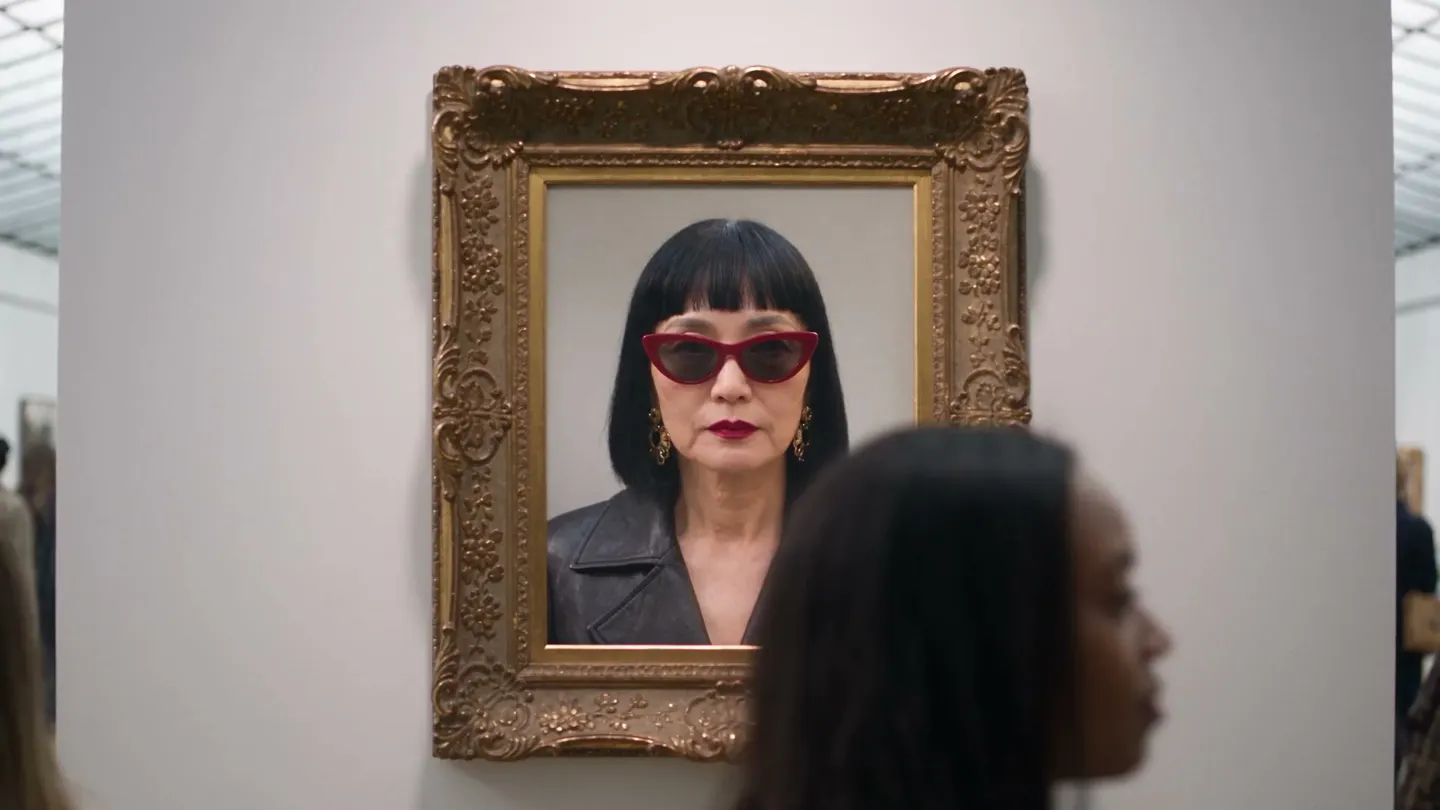
トーキングフォトとは、静止した人物写真が動き出して話す動画のこと。顔は写真のままで、声に合わせて口や目、頭が動くので、プロフィール写真や肖像画、自分でデザインしたキャラクターがカメラに向かってメッセージを届けられます。
Mageなら、1つのアカウントで2ステップです。まず音声。話したい内容を書いて、プロンプトから音声・セリフ・音楽・効果音を作れるSeed Audioで生成するか、手持ちの録音を使います。次に顔。Lipsyncを開き、写真と音声を追加して生成します。完成するのは、写真の人物があなたのセリフを話すMP4です。
トーキングフォトは、あいさつ、解説、キャラクター紹介、SNS投稿などに最適です。使うのは、自分の写真、自分で作ったキャラクター、または本人の了承を得た写真にしましょう。Mageでは、有害なディープフェイクや、本人の同意のない実在の人物の描写は禁止されています。
広がる可能性
Mageでトーキングフォトを作る理由
声も自分で作れる
Seed Audioなら、書いたセリフと話し手の説明から音声を生成できるので、マイクは不要です。
顔がはっきりしていればOK
写真、絵画、イラスト、生成したキャラクターなど、顔がはっきり写っていれば使えます。
顔が変わらないキャラクター
キャラクターを一度保存すれば、何本でも同じ顔で話させられます。
仕上がりを選べる
標準はPlum。LipsyncではPlum Max、Lemon、Cherryモデル、Blueberryも選べます。
初期設定は非公開
作ったものは、あなたが共有しない限りどこにも公開されません。
透かしなし
クリーンなMP4をダウンロード。有料プランでは商用ライセンスも付きます。
アイデアから作品へ
写真を話させるには?
たった3ステップ。始めるのは無料です。
セリフを書く、または録音する
Seed Audioで、書いたセリフから音声を生成するか、手持ちの録音を使います。長さは15秒以内にしてください。
写真を追加
Lipsyncを開いて人物写真をアップロードするか、保存済みのキャラクターを選びます。
組み合わせて生成
作品の中から音声を選び、動画モデルを選んで生成します。
共有する、または保存しておく
MP4をダウンロードするか、公開する準備ができるまでアカウント内に非公開で保管できます。
コツとテクニック
自然に聞こえる音声のセリフの書き方
Seed Audioはプロンプトに沿って音声を作るので、言葉だけでなく話し手も説明しましょう。年齢層、話すペース、気分、話している場所などです。「寝る前のお話を聞かせる、あたたかくおっとりしたおばあさん」と「興奮したスポーツ実況者」では、まったく違う音声になります。話す内容は引用符で囲み、文は短めに。15秒なら1〜2文がちょうどよく収まります。
Seed Audioは、選んだ長さ(5、10、30、60、120秒)ぴったりに音声を生成します。トーキングフォトなら、Lipsyncの1回の生成にセリフが余裕をもって収まるよう、5秒か10秒を選びましょう。長いナレーションも可能です。一度生成してから、音声編集ツールで15秒以下に分割し、それぞれでクリップを作ります。
- 先に声を説明し、次にセリフを引用符で書く
- 1クリップなら5秒か10秒を選ぶ
- 顔の年齢や雰囲気に声を合わせる
- 写真を替える前に、まず音声を再生成する
- 1つのセリフには1つの内容だけ
コツとテクニック
きれいに動く写真の選び方
いちばん仕上がりがよいのは、明るい光で顔がはっきり写り、カメラのほうを向いていて、口が見えている(閉じているか自然な状態の)写真です。全身より、頭から肩までの構図のほうが顔のディテールが多く、うまく動きます。メガネは問題ありませんが、口の前に手やマイクがあるのは避けてください。
古い写真やぼやけた写真は、まずAI画像アップスケーラーで鮮明にするか、AI写真修復で補正しましょう。新しい顔から始めたい場合は、AIポートレート生成で作ってキャラクターとして保存すれば、同じ顔で後からまた話させられます。
コツとテクニック
トーキングフォトの活用アイデア
あいさつ:家族写真に写る本人の声で届ける、誕生日や季節のメッセージ。解説:商品やレッスン、使い方を2文で紹介するキャラクター。ストーリー:シリーズの各章の冒頭に登場する、絵画の先祖やファンタジーの英雄、語り手の肖像。SNS投稿:お決まりのネタを持つマスコットを、短いクリップで投稿。
話すだけでなく、顔にもっと演じさせたいときは、次のステップへ。AIリップシンクは吹き替えや長めのナレーションに対応し、AIミュージックビデオ生成なら、保存したキャラクターが歌って踊るパフォーマーになります。
用途にぴったりのモデル
写真をしゃべらせるモデルは?
声はSeed Audioで作り、顔の動きはLipsync内の動画モデルが担当します。
Seed Audio
プロンプトから音声、セリフ、音楽、効果音を生成。5〜120秒の中から選んだ長さちょうどのMP3で出力されます。
Plum Max
480Pまたは768Pで、普段使いのしゃべる動画をすばやく作れるPlum。Lipsyncの標準モデルであるPlumは最大2Kで生成します。
Lemon
480pから1080pまで対応し、価格と品質のバランスが良いモデル。より鮮明な顔にしたいときにおすすめです。
Cherry 2 Pro
Mageのフラッグシップ動画モデル。最大1080pの仕上げ品質のクリップ向けです。1クリップあたりの料金は最も高くなります。
こんなプロンプトを試そう
Seed Audioで試したい音声プロンプト
まず話し手を説明し、そのあとにセリフを引用符で入れましょう。
誕生日のお祝い
優しく笑う陽気な年配の男性が言う:「お誕生日おめでとう!ケーキ、ひと切れ残しておいてくれるかな?」
商品紹介
落ち着いた親しみやすいナレーターが言う:「これは、あなたの夜の過ごし方を覚えてくれるランプです。」
物語の冒頭
低く味わい深い声の語り部が言う:「川にまだ名前がなかった遠い昔、ひとりの旅人がその流れを追って海へたどり着きました。」
ワークショップの挨拶
元気なインストラクターが言う:「みなさん、おかえりなさい。今日は本当に噴火する火山を作りますよ。」
自由に試せる余白
しゃべる写真ツールを比較
一般的なしゃべる写真アプリは、別の場所で用意した音声に合わせて顔を動かすだけ。Mageなら声、顔、動画をひとつのアカウントで管理でき、ツール間でファイルを書き出さなくても、どれでも変更できます。
一般的なツール
- 他で作った録音を持ち込む
- アニメーションモデルは1つだけ
- クリップごとに顔を再アップロード
Mage
- 同じアカウントのSeed Audioで声を作成
- Lipsyncで使える動画モデルは9種類
- 保存したキャラクターで同じ顔を繰り返し使える
- 初期設定では非公開、透かしなし
想像のままに
しゃべる写真はどんな人が作っている?
家族や友だち
写真に写っている本人の声で届ける、誕生日や季節のメッセージ。
先生や解説者
授業やハウツーを数文で紹介してくれるキャラクター。
ストーリーテラー
シリーズの各章の冒頭を飾る語り手のポートレート。
SNSクリエイター
お決まりのネタを持つマスコットやペルソナを、ショート動画として投稿。
小さく始めて、大きな夢を。
しゃべる写真メーカーは無料で使える?
新規メンバーは300 Gemsがもらえ、Seed AudioもLipsyncもどのプランでもGemsで利用できます。音声は5秒・10秒のクリップならBasicから使い放題、しゃべる動画はProで短いLemonクリップが使い放題になります。
無料
$0
新規メンバーに300 Gemsを1回限りプレゼント。透かしなし。
Basic
$10/月
5秒・10秒のSeed Audioが使い放題。しゃべる写真のセリフには十分で、基本の画像モデルも使い放題です。毎月500 Gems付き。
Pro Plus
$60/月
最大60秒のSeed Audioが使い放題。Plum MaxやLemonなどのプレミアム動画モデルも短いクリップなら使い放題です。毎月3,500 Gems付き。
もう少し詳しく
よくある質問
AIで写真をしゃべらせるには?
テキストから写真をしゃべらせることはできる?
しゃべる写真は何秒まで作れる?
イラストや絵画でも使える?
他の人の写真を使ってもいい?
同じキャラクターを複数のクリップで話させることはできますか?
透かし(ウォーターマーク)は入りますか?

関連するジェネレーターとガイド
Mageは18歳以上の成人専用です。違法なものは一切禁止です。未成年者に関するコンテンツや、実在の人物の同意のない描写は固く禁じられています。