
- 最大4K印刷向け
- 最大6K画像エンハンサーで
- $0無料で始められる
- ゼロ透かし
基本を知ろう
AIアート生成とは?
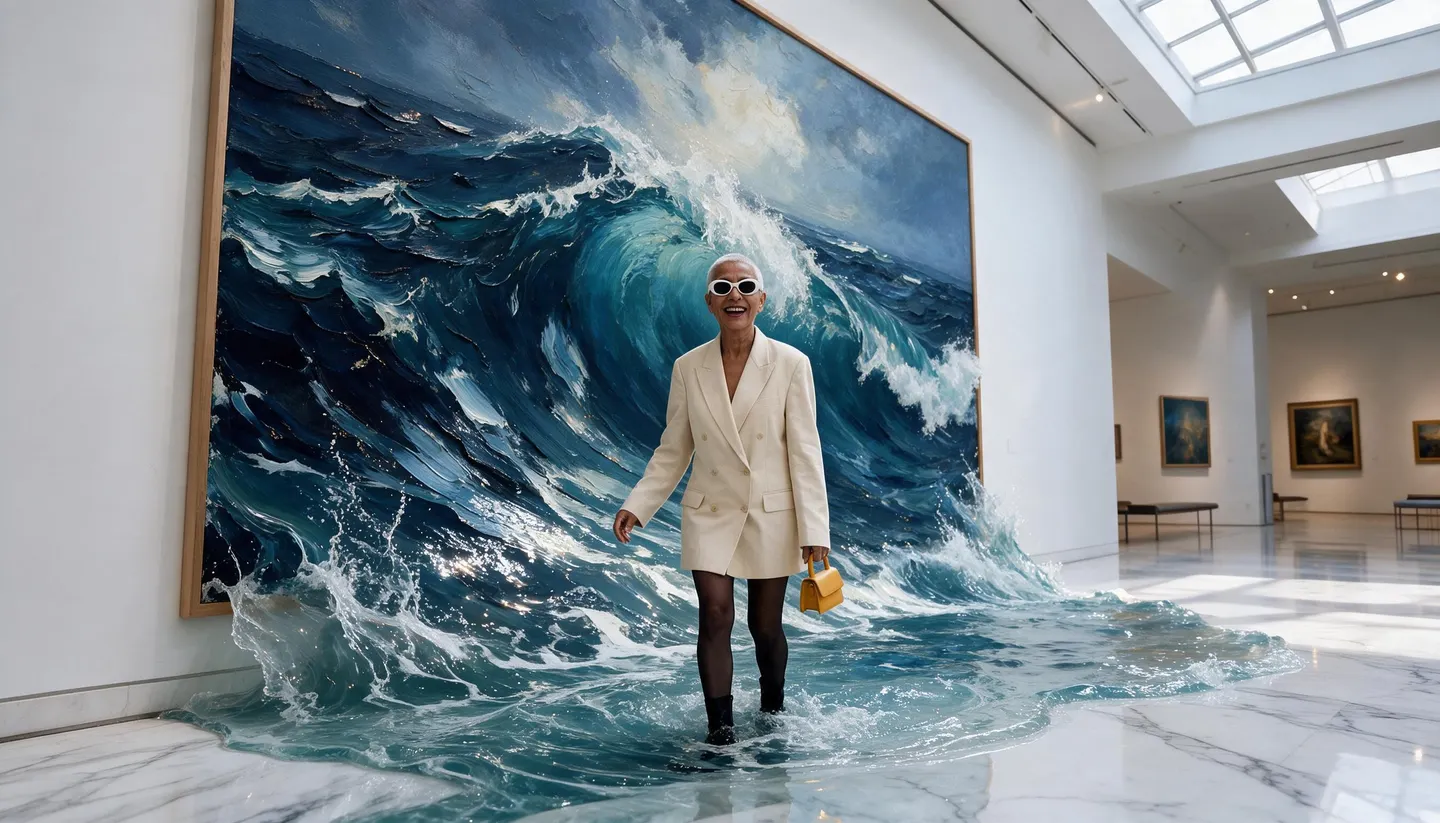
AIアート生成は、言葉による説明からアート作品を作り出すものです。筆やペンの代わりに、被写体と画材を言葉で伝えると、画像モデルが描いてくれます。厚塗りの油絵の静物画、にじむ水彩の街並み、ペンとインクの肖像画など、思い描いたものをすばやく形にできます。自分では描かないスタイルを試したり、壁に飾る絵やカバー、SNSに載せる作品を作ったりするのにも便利です。
Mageは、ひとつのプロンプト欄から複数のモデルを使えるAIアート生成です。モデルごとに得意な表現があります。Mango 3はほとんどのアートに向いたデフォルトで、構図や色の細かな指示によく従います。Animaはすっきりした線とフラットな色合いのアニメ・イラスト向け。Krea 2は印象的な独自の美しさがあり、Flux 2は長く細かいプロンプトを得意とします。同じアイデアを複数のモデルで試して、しっくりくるものを選べます。
Mageの作品はデフォルトで非公開、透かしなし。有料プランにはすべて商用ライセンスが付きます。まずは無料で始めて、毎日アートを作るようになったら使い放題へ。
広がる可能性
アーティストやアート好きがMageを選ぶ理由
思いつく画材なら何でも
油絵、水彩、ガッシュ、木炭、リノカット、インク、ピクセルアート、3D。画材を指定すれば、モデルがその質感を描き出します。
それぞれ違う感性のモデル
ひとつのアイデアをMango 3、Krea 2、Flux 2、Animaで試して、4つの異なる解釈を見比べられます。
スケッチから始められる
ラフ画を参考画像としてアップロードすれば、指定したスタイルでモデルが描き上げます。
印刷に対応したサイズ
Mango 2またはNano Banana 2.1で最大4Kまで生成し、画像エンハンサーで6Kまで拡大できます。
自分だけのスタジオ
試作はアカウント内にとどまります。自信作だけを共有できます。
好きなだけ練習
Basic(月額$10)から生成し放題。ProではMangoとAnimaも使い放題です。
アイデアから作品へ
AIアートの作り方
たった3ステップ。始めるのは無料です。
被写体を説明する
まず、絵に何が描かれていて、何が起きているのかを書きます。
画材と雰囲気を指定する
技法、色調、光を加えましょう。例:「ゆるやかな水彩、冷たい青、朝霧」。
モデルを選ぶ
モデルメニューから、ほとんどのアートにはMango 3、アニメ風イラストにはAnima、洗練された仕上がりにはKrea 2を選びます。
仕上げる
一度にひとつだけ変更して再生成し、インペイントで細部を直し、完成した作品を印刷用にアップスケールします。
コツとテクニック
アートのスタイルを言葉にするコツ
スタイルを表す言葉は、作品がどう作られているかを説明すると効果的です。「パレットナイフの跡が残る厚塗りのインパスト油絵」と書けば、モデルに何を描くべきかが正確に伝わります。誰かの名前を借りず技法を説明すれば、仕上がりも自分だけのものになります。画材、表面の質感、輪郭、色調まで伝えると、イメージに近づきます。
もうひとつの鍵は構図です。被写体の位置(「小さく、下の3分の1に」)、余白の量、光の向きを伝えましょう。アートディレクターはこうした視点で考えますし、画像モデルも同じようにきちんと反応します。しっかりした構図は、どんなスタイルをのせても崩れません。
アニメやマンガ風なら、AnimaはDanbooru形式のタグやプロンプトの重み付けを読み取れます。そのプロンプトについては、アニメ画像生成ガイドで詳しく解説しています。
- 画材と表面を指定する:「中目の水彩紙に描いた水彩」。
- 2〜3色のパレットを伝える。
- 筆づかいを説明する:ゆるやか、緻密、質感のある、フラット。
- 光がどこから差すかを書く。
- うまくいったプロンプトは残して、被写体だけを差し替える。
コツとテクニック
ラフスケッチから完成作品まで
言葉だけで始める必要はありません。スケッチや写真、カラースタディを参照画像としてアップロードし、仕上がりのイメージを説明してください。参照画像はMango 3なら最大10枚、Flux 2なら最大3枚まで使えます。モデルはスケッチの構図を保ったまま、指定したスタイルで描き上げます。モデルが勝手に作った構図ではなく、思い描いた構図を最短で手に入れる方法です。
既存の画像をまるごと別のスタイルに変えたいなら、AI画像から画像への生成をお試しください。特定のジャンルについては、ファンタジーアート、コンセプトアート、カートゥーンの各ガイドで詳しく解説しています。
用途にぴったりのモデル
AIアートにおすすめのモデル
同じプロンプトでも、モデルが変われば仕上がりも変わります。いくつか試して、気に入ったものを残しましょう。
こんなプロンプトを試そう
試してみたいAIアートのプロンプト
どれも画材と配色を指定しています。被写体だけ変えて、あとはそのまま使ってみましょう。
油絵の静物画
リネンの布の上に洋梨3つと銅の水差し、パレットナイフのタッチを生かした厚塗りのインパスト油彩、温かなろうそくの明かり、暗いアンバーの背景
水彩の街並み
夜明けのリスボンの屋根、中目の水彩紙にのびのび描いた水彩、粒状に沈むブルーとピーチ、ハイライトは紙の白を残す
水墨画
葦の中に立つアオサギ、日本の水墨画、少ない筆致、たっぷりの余白、隅に赤い落款がひとつ
リノカット版画
冬の森にいるキツネ、2色刷りのリノカット版画、深い青とオレンジ、力強い彫り跡の線
自由に試せる余白
スタイルを選べるAIアート生成
モデルがひとつだけのアートツールでは、どの絵も同じ癖が出てしまいます。Mageなら個性の異なる複数のモデルから選べるので、スタイルは与えられるものではなく自分で選ぶものになります。
一般的なツール
- モデルはひとつ、見た目も一辺倒
- スタイルは数種類のプリセットのみ
- 小さなサイズで、印刷するとぼやける
- 試すたびにクレジットを消費
Mage
- Mango 3、Krea 2、Flux 2、Animaなど
- 言葉で表せる画材ならなんでも
- 最大4K、さらに6Kまでアップスケール
- デフォルトで非公開、透かしなし
想像のままに
AIアート生成で何が作れる?
ウォールアートとプリント
部屋の色にぴったり合わせた作品を、壁に飾っても耐えるサイズで作れます。
書籍やアルバムのカバー
カバーの方向性をすばやく試し、いちばん良いものを仕上げまで育てましょう。
テーブルトークやゲームのアート
カードやシーン、配布資料のイラストを、統一したスタイルで描けます。
毎日の創作習慣
毎日違う画材を試して、それぞれがアイデアをどう変えるのか学べます。
小さく始めて、大きな夢を。
AIアート生成は無料で使える?
まずは300ボーナスGemsで無料スタート。定期的にアートを作るようになったら、使い放題プランをお選びください。
無料
$0
新規メンバーに一度だけ300 Gems。透かしなし。
Basic
$10/月
Flux 2、Krea 2、Chroma、LoRA対応のStable Diffusionが使い放題。毎月500 Gems付き。
Pro
$30/月
Mango、Anima、Guavaが使い放題になり、2Kのエンハンスと毎月1,500 Gemsも使えます。
もう少し詳しく
よくある質問
無料で使える一番おすすめのAIアート生成ツールは?
AIアートは印刷できますか?
自分のスケッチをAIアートにできますか?
Mageで作ったAIアートは販売できますか?
有名アーティストの画風をまねできますか?
AIアートは非公開にできますか?

関連するジェネレーターとガイド
Mageは18歳以上の成人専用です。違法なものは一切禁止です。未成年者に関するコンテンツや、実在の人物の同意のない描写は固く禁じられています。