
Na start za darmo · Nielimitowane edycje od $10/mies.
Zmiana tła z AI
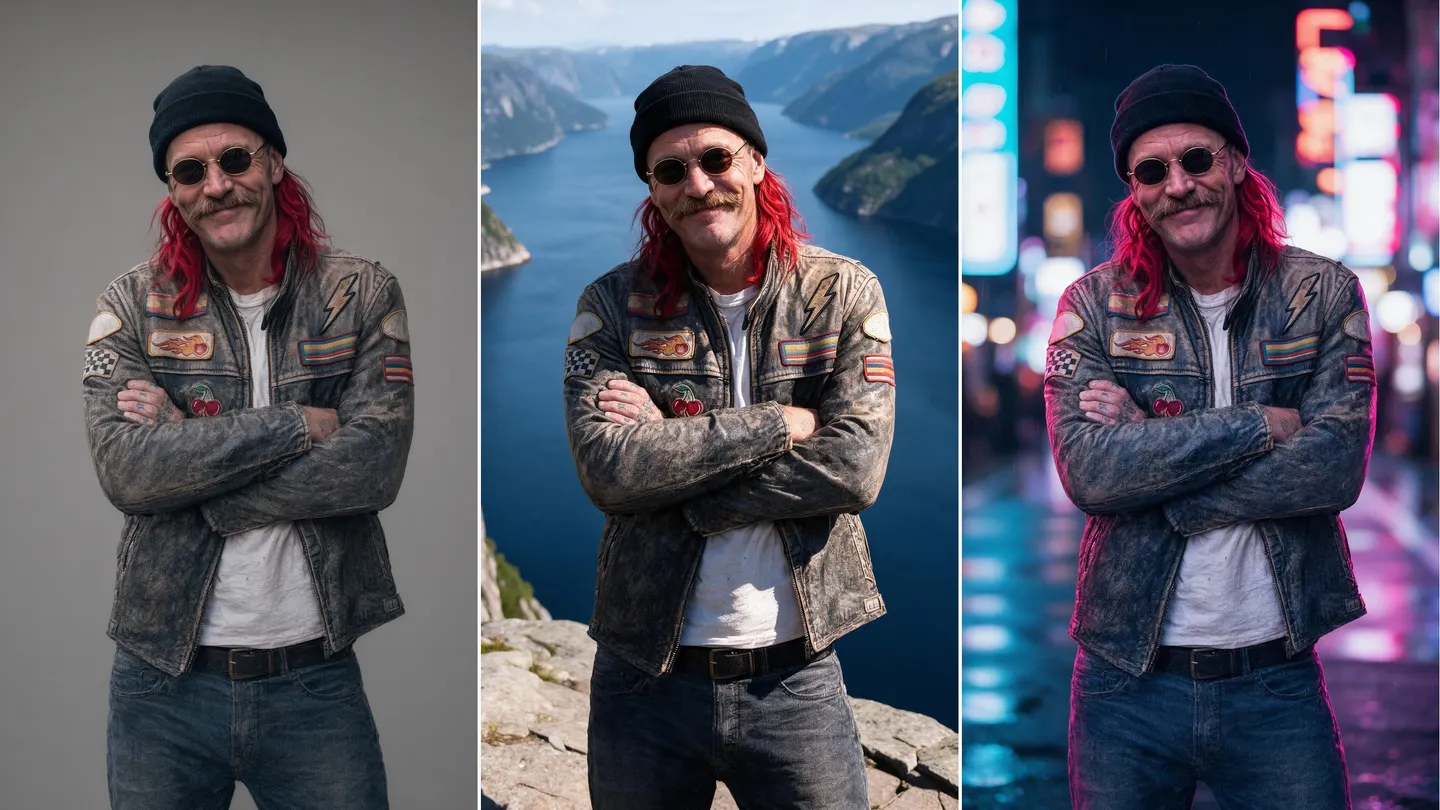
Umieść tę samą osobę w zupełnie nowym miejscu. Opisz scenę, a Mage zastąpi wszystko za postacią i dopasuje światło, żeby wyglądało, jakby zdjęcie zrobiono właśnie tam. W przeglądarce, na start za darmo.
Bez instalacji. Bez karty kredytowej. Domyślnie prywatnie.
- Do 4KRozdzielczość w Nano Banana 2.1
- 14Obrazów referencyjnych w Nano Banana 2.1
- ZeroZnaków wodnych
- $0Na start za darmo
Podstawy
Czym jest zmiana tła z AI?
Zmiana tła z AI polega na zastąpieniu sceny za postacią bez ruszania samej postaci. Osoba, jej poza, ubranie i ułożenie dłoni zostają takie, jak były. Ulica, ściana studia czy zagracony salon za nią zamieniają się w to, co opiszesz: plażę o złotej godzinie, neonową uliczkę albo czyste tło pod produkt.
W Mage robisz to jako edycję. Dodajesz zdjęcie do modelu edycji, takiego jak Mango 3, Nano Banana 2.1 lub GPT Image 2.5 Flare, i opisujesz, jakie ma być nowe tło. Model przemalowuje scenę wokół postaci w jednym przebiegu, więc krawędzie, cień na ziemi i odbicie w oknie powstają razem, a nie są doklejane później. Gdy potrzebujesz większej kontroli, Inpaint pozwala zamalować dokładnie ten obszar, który ma zostać zastąpiony.
Mage nie wycina postaci do przezroczystych plików PNG. Każdy wynik to gotowy obraz z pełnym tłem, czyli to, czego potrzebujesz do postów w mediach społecznościowych, ogłoszeń, miniatur i zdjęć profilowych. Jeśli do projektu potrzebujesz przezroczystego wycięcia, na ten jeden krok użyj osobnego narzędzia do usuwania tła, a Mage zostaw do samej sceny.
Trochę więcej możliwości
Dlaczego twórcy zmieniają tło w Mage
Opisz scenę, zachowaj postać
Opisz nowe tło zwykłym językiem. Edycja zachowuje osobę i pozę, a odtwarza to, co jest za nią.
Zaznacz dokładnie to, co się zmienia
W Inpaint sam zamalowujesz tło, więc nic poza maską się nie rusza, nawet zbłąkany kosmyk włosów.
Dopasowane światło
Relight pozwala potem ustawić kierunek światła, jego miękkość lub twardość, jasność i kolor, żeby postać wyglądała, jakby naprawdę stała w nowym miejscu.
Kilka modeli edycji
Uruchom tę samą edycję w Mango 3, Nano Banana 2.1 lub GPT Image 2.5 Flare i zostaw wersję z najlepszymi krawędziami i światłem.
Zdjęcia referencyjne prawdziwych miejsc
Dodaj zdjęcie lokalizacji obok zdjęcia postaci. Nano Banana 2.1 przyjmuje do 14 obrazów referencyjnych, a Mango 3 do 10.
Domyślnie prywatnie
Twoje zdjęcia i wyniki zostają na Twoim koncie. Nic nie jest udostępniane, dopóki sam tego nie opublikujesz.
Od pomysłu do dzieła
Jak zmienić tło na zdjęciu z AI?
Wystarczą trzy kroki, a na start jest za darmo.
Otwórz generator
Otwórz generator Mango z tej strony i wybierz Mango 3 w menu modeli albo przełącz się na Nano Banana lub GPT Image.
Dodaj swoje zdjęcie
Dodaj zdjęcie jako obraz wejściowy. Jeśli masz zdjęcie miejsca, które chcesz uzyskać, dodaj je jako drugi obraz.
Opisz nowe tło
Napisz, co ma zostać („zachowaj kobietę, jej pozę i płaszcz dokładnie takie, jakie są”), a potem, co ma się zmienić („zastąp tło deszczową ulicą w Tokio nocą”).
Dopasuj światło, potem zwiększ rozdzielczość
Jeśli światło na postaci nie pasuje do nowej sceny, przepuść wynik przez Relight, a najlepszą wersję zanieś do Image Enhancer, by uzyskać 4K lub 6K.
Wskazówki i techniki
Jak napisać prompt tła, który zachowa postać
Najczęstszy problem to model, który zmienia za dużo. Uznaje, że nowa plaża wymaga innych ubrań albo że osoba powinna odwrócić się w stronę morza. Unikniesz tego, jeśli najpierw nazwiesz to, co zostaje, a dopiero potem to, co się zmienia. Zacznij od postaci i szczegółów, na których Ci zależy: twarzy, włosów, stroju, pozy i kadru, i napisz, że mają zostać dokładnie takie, jakie są. Dopiero potem opisz tło.
Opisz nową scenę tak, jak zrobiłby to fotograf: miejsce, pora dnia, światło i odległości. „Słoneczny taras kawiarni w Lizbonie, późne popołudnie, ciepłe światło z lewej strony, rozmyte stoliki za nią” daje modelowi pozycję kamery i kierunek światła, do których może się dopasować. „Umieść ją w Lizbonie” zmusza go do zgadywania.
Jeśli ta sama postać ma pojawić się na wielu tłach, na przykład w zestawie zdjęć do ogłoszeń albo jako bohater podróżujący przez historię, zapisz ją raz jako postać i wywołuj przez @handle, żeby twarz pozostała taka sama w każdej scenie. Poradnik Generator postaci AI pokazuje, jak działa system Characters.
- Najpierw nazwij to, co zostaje, potem to, co się zmienia.
- Określ kierunek światła i porę dnia.
- Napisz, jak mocno tło ma być rozmyte: „płytka głębia ostrości” albo „wszystko ostre”.
- Zachowaj wysokość kamery: zdjęcie zrobione na wysokości talii wymaga sceny z tej samej wysokości.
- Przy jednolitym tle podaj kolor i materiał: „bezszwowy ciepły szary papier”.
Wskazówki i techniki
Edycja promptem czy Inpaint: co wybrać
Edycja promptem to szybsza droga. Model widzi całe zdjęcie, ustala, które piksele należą do osoby, i odtwarza resztę. Dobrze radzi sobie z włosami, szkłem i przezroczystymi tkaninami, bo generuje je na nowo razem z nową sceną. Minusem jest to, że może lekko zmienić też postać, więc zanim zachowasz wynik, porównaj dłonie i twarze z oryginałem.
Inpaint to droga precyzyjna. Sam zamalowujesz maską tło i opisujesz, co ma się tam znaleźć, a wszystko, czego nie zamalujesz, zostaje nietknięte. Przy cienkich włosach wymaga więcej uwagi, ale nic w wyglądzie osoby się nie zmieni. Tym samym narzędziem usuniesz też pojedynczy rozpraszający obiekt, co dokładniej opisujemy w poradniku o edytorze zdjęć AI.
Wiele udanych efektów powstaje dzięki obu metodom: edycji promptem dla nowej sceny, a potem Inpaint dla jednego rogu, który wyszedł źle.
Wskazówki i techniki
Jak sprawić, by postać pasowała do nowej sceny
Podmienione tło zdradza światło. Jeśli nowa scena to zachód słońca, a postać jest oświetlona płaskim biurowym światłem z góry, oko zauważy to, zanim zdąży powiedzieć dlaczego. Relight naprawia to po fakcie: wybierasz kierunek nowego światła, jego miękkość lub twardość, jasność i kolor, a postać łapie światło spójne ze sceną.
Cienie są równie ważne. Poproś o „miękki cień kontaktowy pod stopami”, gdy postać stoi na podłodze, i o odbicia, gdy stoi przy wodzie lub szkle. Na koniec użyj Image Enhancer, który powiększa wynik do 2K, 4K lub 6K, żeby dobrze wyglądał w druku lub na dużym banerze.
Odpowiedni model do zadania
Najlepsze modele do zmiany tła
Każdy model poniżej edytuje na podstawie wgranego obrazu. Uruchom ten sam prompt na dwóch z nich i zachowaj wynik z czystszą krawędzią.
Mango 3
Flagowy model Mage do edycji, które zostawiają resztę obrazu na miejscu, z maksymalnie 10 obrazami wejściowymi w 1K lub 2K. Bez limitu w Pro i wyższych planach przy tych rozmiarach.
Nano Banana 2.1
Model Google, mocny w realistycznych scenach i czytelnych napisach, z maksymalnie 14 obrazami referencyjnymi i wynikiem do 4K. Obowiązuje filtr bezpieczeństwa Google, a 4K kosztuje Gems.
GPT Image 2.5 Flare
Model OpenAI, precyzyjny przy szczegółowych instrukcjach i wielu referencjach. W niskiej jakości jest bez limitu od planu Basic. Obowiązuje filtr bezpieczeństwa OpenAI.
Mango 3 Turbo
Szybkie i tanie Mango do wypróbowania dziesięciu teł, zanim zdecydujesz się na jedno, z tymi samymi postaciami i referencjami.
Wypróbuj te prompty
Prompty do zmiany tła na start
W każdym najpierw podajemy, co zostaje, a dopiero potem, co się zmienia. Wstaw własny motyw i scenę.
Czyste tło produktowe
Zostaw sneakera dokładnie takiego, jaki jest, z tym samym kątem i sznurówkami. Zamień tło na bezszwowy ciepły szary papier, miękkie światło studyjne z góry, miękki cień kontaktowy pod podeszwą.
Zdjęcie z podróży
Zostaw mężczyznę, jego kurtkę, pozę i uśmiech bez zmian. Zamień tło na wioskę na klifie nad turkusowym morzem o złotej godzinie, nisko wiszące słońce po prawej, delikatnie rozmyte tło.
Nastrojowy portret
Zostaw kobietę i jej włosy dokładnie takie, jakie są. Zamień tło na deszczową, neonową ulicę nocą, odbicia na mokrym bruku, płytka głębia ostrości.
Zdjęcie profilowe
Zostaw twarz, włosy i koszulę bez zmian. Zamień zagracony pokój na gładką, jasnoniebieską ścianę, równe światło, kadr od głowy do ramion.
Przestrzeń do eksperymentów
Wycinanie kontra edycja całej sceny
Przy wycinaniu postać jest oddzielana i wklejana na coś nowego. To szybkie, ale właśnie dlatego tyle podmienionych teł wygląda na wklejone: krawędź jest twarda, światło się nie zgadza i brakuje cienia. Mage zamiast tego generuje scenę wokół postaci na nowo, więc krawędź, światło i cień powstają w jednym przebiegu.
Popularne narzędzia
- Wycinasz postać i wklejasz ją na gotowe tło
- Twarde krawędzie wokół włosów i szkła
- Światło i cienie niepasujące do nowej sceny
- Wybór z biblioteki gotowych teł
Mage
- Opisz dowolną scenę albo dodaj jej zdjęcie
- Włosy, szkło i cienie generowane na nowo razem ze sceną
- Relight dopasowuje oświetlenie postaci do nowego światła
- Kilka modeli do edycji, bez limitu w płatnych planach, które je obejmują
Podążaj za wyobraźnią
Do czego możesz użyć zmiany tła z AI?
Zdjęcia produktów i ofert
Umieść produkt na czystym tle albo w otoczeniu, które go sprzedaje, bez rezerwowania dnia w studiu.
Zdjęcia profilowe i zespołowe
Zamień bałagan w pokoju na gładką ścianę albo biuro i zachowaj to samo tło dla całego zespołu.
Podróże i social media
Przenieś ulubione zdjęcie tam, gdzie chciał(a)byś je zrobić, a potem zmień oświetlenie, żeby wyglądało naprawdę.
Postacie w nowych miejscach
Umieść zapisaną postać w nowych miejscach do opowieści, komiksu albo serii postów.
Zacznij od małych kroków. Marz z rozmachem.
Czy zmiana tła z AI jest darmowa?
W Mage możesz zacząć za darmo: nowi użytkownicy dostają jednorazowo 300 Gems, a każdy model działa na Gems w każdym planie. Płatne plany znoszą limity edycji w modelach, które obejmują.
Darmowy
0 $
Jednorazowo 300 Gems dla nowych użytkowników. Bez znaku wodnego.
Basic
10 $/mies.
Inpainting i Refine, GPT Image 2 oraz 2.5 w niskiej jakości bez limitu, 500 Gems miesięcznie.
Pro
30 $/mies.
Nielimitowane Mango i Guava w 1K i 2K, Enhance do 2K, 1500 Gems miesięcznie.
Trochę więcej jasności
Najczęstsze pytania
Czy AI może zmienić tło zdjęcia?
Czy Mage usuwa tła lub eksportuje przezroczyste pliki PNG?
Jak sprawić, żeby twarz się nie zmieniła?
Jak najlepiej zmienić tło na zdjęciu produktu?
Czy AI do zmiany tła jest darmowe?
Czy moje zdjęcia są prywatne i czy mogę używać wyników komercyjnie?
Co jest niedozwolone?

Gotowy, żeby przenieść swoje zdjęcie w nowe miejsce?
Na start za darmo, prywatność w standardzie. Dobrej zabawy!
Otwórz generator MangoPowiązane generatory i poradniki
Mage jest przeznaczone wyłącznie dla osób dorosłych (18+). Treści niezgodne z prawem są niedozwolone; wszelkie treści z udziałem osób niepełnoletnich oraz przedstawienia prawdziwych osób bez ich zgody są surowo zabronione.