
Kostenlos starten · Kurze Loops ab 2 Sekunden
KI-GIF- Generator
Erstelle die kurzen Loop-Animationen, die man als GIFs nutzt: Reaktionen, Memes, Produkt-Loops und animierte Sticker. Beschreibe den Moment oder animiere ein Foto und erhalte in Sekunden einen gestochen scharfen Clip.
Keine Installation. Keine Kreditkarte. Standardmäßig privat.
- 2 sKürzester Lemon-Clip
- MP4Dateiformat, in dem Mage speichert
- Erstes + letztesBild für nahtlose Loops
- 0 $Kostenlos starten
Die Grundlagen
Was ist ein KI-GIF-Generator?
Ein KI-GIF-Generator erstellt die kurzen Loop-Animationen, die in Chats, Kommentaren und Social-Media-Posts zu Hause sind: langsames Klatschen, Augenrollen, eine Katze, die etwas vom Tisch schubst, ein Produkt, das sich endlos dreht. Statt lange nach dem passenden Reaktions-Clip zu suchen, beschreibst du den Moment und das Modell animiert ihn.
Mage erstellt diese Clips mit seinen Videomodellen. Lemon rendert Clips ab 2 Sekunden, und weil es ein erstes und ein letztes Bild annimmt, ergibt dasselbe Bild für beide einen Loop, der genau dorthin zurückkehrt, wo er begonnen hat. Cherry 2 Pro liefert die ausdrucksstärkste Bewegung für Reaktionen mit Charakteren.
Ein ehrlicher Hinweis vorab: Mage speichert Videos als MP4, nicht als .gif-Datei. MP4 ist schärfer und deutlich kleiner als GIF und lässt sich auf modernen Plattformen überall abspielen, wo auch GIFs laufen. Brauchst du ein echtes .gif, wandelt jeder GIF-Konverter das MP4 in wenigen Sekunden um.
Noch mehr Möglichkeiten
Darum erstellen Leute ihre Loops auf Mage
Nahtlose Loops
Nutze dasselbe Bild als erstes und letztes Bild in Lemon, und der Clip endet genau dort, wo er begonnen hat.
Bewusst kurz
Lemon rendert Clips ab 2 Sekunden, die passende Länge für eine Reaktion oder einen Loop.
Jedes Foto animieren
Verwandle ein vorhandenes Bild in einen bewegten Loop, indem du es als erstes Bild verwendest.
Reaktionen mit deinen Charakteren
Besetze einen gespeicherten @character und erstelle eine Reihe von Reaktions-Loops mit demselben Gesicht.
Quadratisch, hochkant oder breit
Lemon rendert 1:1, 9:16, 16:9, 4:3 und 3:4, damit deine Loops in einen Chat, eine Story oder einen Banner passen.
Standardmäßig privat
Deine Clips bleiben in deinem Account, bis du sie teilst.
Von der Idee zur Kreation
Wie erstellst du ein GIF mit KI?
Es sind nur drei Schritte, und der Einstieg ist kostenlos.
Generator öffnen
Öffne den Lemon-Generator auf dieser Seite oder wähle im Modellmenü Cherry 2 Pro für Reaktionen von Charakteren.
Loop einrichten
Für einen nahtlosen Loop lädst du ein Bild als ersten und als letzten Frame hoch. Ansonsten beschreibst du einfach den Moment.
Kurz halten
Wähle eine kurze Dauer von 2 bis 4 Sekunden und ein quadratisches oder vertikales Seitenverhältnis für Chats und Stories.
Herunterladen und bei Bedarf konvertieren
Lade das MP4 herunter. Nutze es direkt oder schick es durch einen beliebigen GIF-Konverter, um eine .gif-Datei zu erhalten.
Tipps und Techniken
So erstellst du einen Loop ohne Sprung
Woran man einen schlechten Loop erkennt, ist der Sprung am Ende, wenn der letzte Frame zurück zum ersten springt. Am sichersten vermeidest du das bei Mage mit dem ersten und letzten Frame von Lemon: Lade dasselbe Bild für beide hoch und beschreibe eine Bewegung, die wegführt und zurückkehrt, etwa Dampf, der aus einer Tasse aufsteigt, eine wehende Fahne oder eine Figur, die blinzelt und lächelt. Das Modell füllt die Bewegung dazwischen aus und landet wieder bei deinem Bild.
Bewegungen, die von Natur aus zyklisch sind, loopen am besten: Atmen, Schwingen, Drehen, Wellen, flackerndes Licht, ein springender Ball. Einmalige Aktionen wie eine sich öffnende Tür oder jemand, der aus dem Bild geht, eignen sich besser als Reaktionsclips denn als Loops, weil ihr Ende nie zum Anfang passen kann.
Für einen Übergang zwischen zwei Bildern, zum Beispiel eine Skizze, die zu einem fertigen Gemälde wird, nimmst du stattdessen zwei verschiedene Frames, und der Clip wird zum Morph. Auch Blueberry 2 füllt die Bewegung zwischen einem ersten und einem letzten Frame aus. Um das Standbild zuerst zu gestalten, starte im KI-Meme-Generator oder im KI-Sticker-Generator.
- Dasselbe Bild als ersten und letzten Frame für einen nahtlosen Loop.
- Wähle zyklische Bewegungen: Schwingen, Drehen, Atmen, Wellen, Flackern.
- Halte ihn bei 2 bis 4 Sekunden.
- Nimm 1:1 für Chats und Kommentare, 9:16 für Stories.
- Schalte generierten Ton aus, wenn der Loop stumm abgespielt wird.
Tipps und Techniken
Reaktionsclips, MP4 und wie du daraus GIFs machst
Reaktionsclips funktionieren anders als Loops: Sie sind ein einzelner Gefühlsmoment, einmal oder in Endlosschleife abgespielt. Beschreibe die Reaktion körperlich, etwa ein langsames, sarkastisches Klatschen, ein übertriebenes Augenrollen mit Seufzen oder heruntergeklappte Kinnlade und ungläubiger Doppelblick, und halte den Bildausschnitt eng auf Gesicht und Hände. Cherry 2 Pro liefert die ausdrucksstärksten Gesichter, und mit einem gespeicherten @character wird aus einer guten Reaktion ein ganzes Set mit demselben Gesicht.
Jeder Clip wird als MP4 heruntergeladen. Die meisten Messenger- und Social-Apps akzeptieren MP4 direkt und zeigen es oft wie ein GIF an, mit besserer Qualität bei einem Bruchteil der Dateigröße. Wenn eine Plattform wirklich eine .gif-Datei braucht, konvertierst du das MP4 mit einem beliebigen GIF-Konverter oder Videoeditor, der GIF exportiert; ein kurzer, quadratischer Clip ergibt eine kleine Datei.
Mage exportiert selbst keine .gif-Dateien und erstellt keine transparenten Hintergründe. Wenn du einen freigestellten Sticker brauchst, gestalte ihn auf einem einfarbigen Hintergrund und entferne den Hintergrund mit einem separaten Tool.
Das passende Modell für jede Aufgabe
Die besten Modelle für Loops im GIF-Stil
Wähle danach, ob du einen nahtlosen Loop, einen Morph oder eine ausdrucksstarke Reaktion brauchst.
Lemon
Erster und letzter Frame für nahtlose Loops, Clips ab 2 Sekunden, fünf Seitenverhältnisse und Ton, den du ausschalten kannst. Eine Anfrage nutzt Frames oder Referenzen, nicht beides.
Cherry 2 Pro
Die ausdrucksstärkste Bewegung für Reaktionsclips mit Charakteren. Clips beginnen bei 4 Sekunden, und es gibt keinen ersten oder letzten Frame.
Blueberry 2
Füllt die Bewegung zwischen einem ersten und einem letzten Frame aus, ab 2 Sekunden, in 720p oder 1080p. Gut für Morphs.
Cherry Mini
Das günstigste Cherry, ideal für Entwürfe von Reaktionen vor dem finalen Render.
Probier diese Prompts aus
Prompts für Loops und Reaktionen zum Ausprobieren
Kurz, körperlich und leicht zu wiederholen.
Nahtloser Loop
Dasselbe Bild als erster und letzter Frame. Dampf kringelt sich aus der Kaffeetasse, das Fensterlicht flackert sanft, die Katze auf dem Fensterbrett blinzelt langsam.
Langsamer Applaus
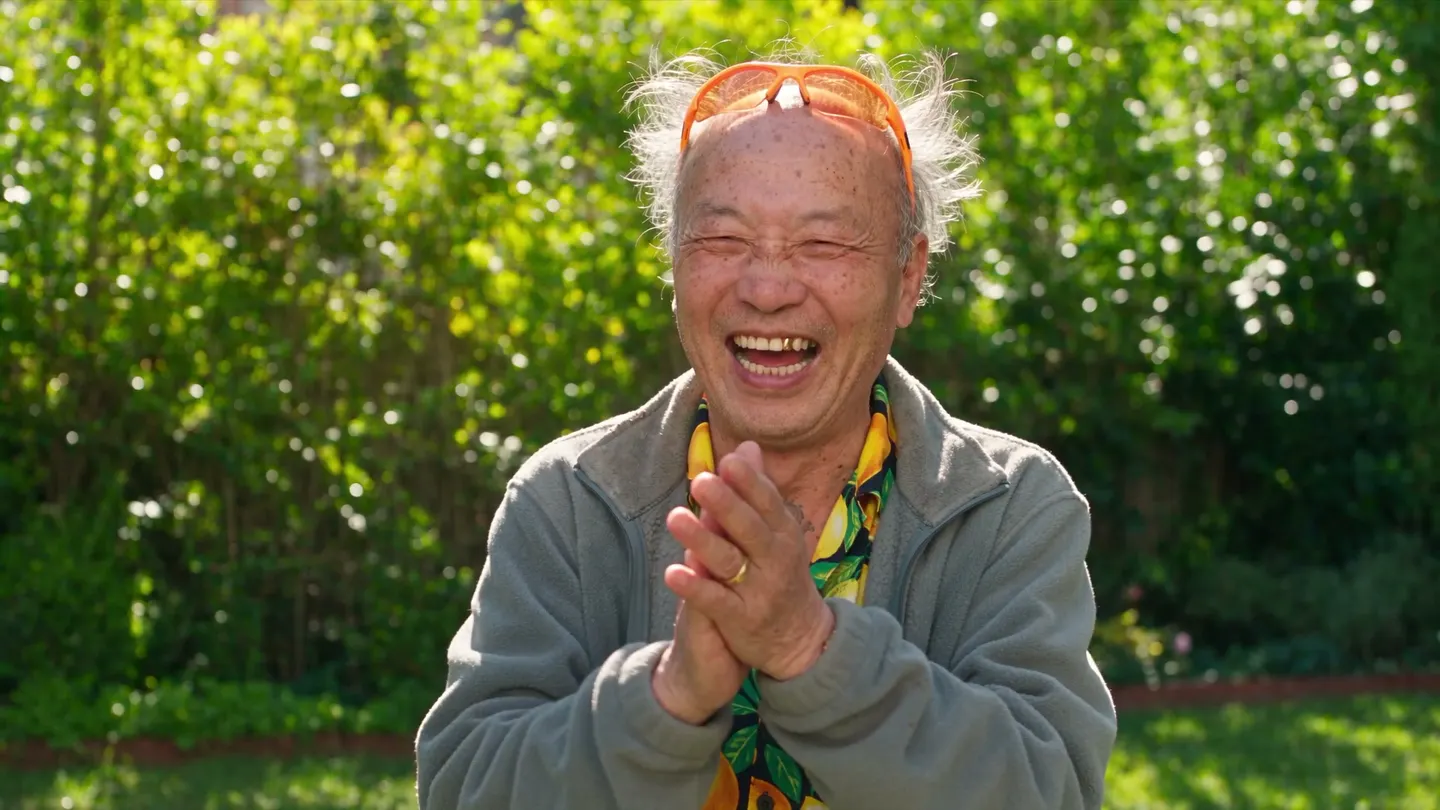
Nahaufnahme eines alten Mannes mit orangefarbener Sonnenbrille, der langsam und sarkastisch klatscht, die Augenbrauen hochgezogen, dann ein einzelnes Nicken. Enger Bildausschnitt, schlichter Hintergrund.
Kinnlade runter
Die Augen einer schwarzen Katze weiten sich, und ihr Kiefer klappt schockiert herunter, dann schaut sie direkt in die Kamera. Quadratisches Format, helle Küche.
Produktdrehung
Ein Sneaker dreht sich langsam auf einem pastellfarbenen Podest, weiches Studiolicht, nahtlose 360-Grad-Drehung, keine Kamerabewegung.
Raum zum Experimentieren
Loops mit Mage erstellen vs. GIF-Suche
Eine GIF-Suche zeigt dir, was jemand anderes gemacht hat, und die perfekte Reaktion ist selten dabei. Wenn du sie selbst erstellst, passt sie zum Moment, zeigt, wen du willst, und sieht scharf aus.
GIF-Suche
- Nur Clips, die schon jemand gemacht hat
- Niedrige Auflösung und starke Kompression
- Von allen anderen auch genutzt
- Keine Kontrolle über den Moment
Mage
- Beschreibe die genaue Reaktion oder den Loop
- Gestochen scharfe MP4-Ausgabe, in GIF umwandelbar
- Deine eigenen Charaktere und Fotos
- Nahtlose Loops mit erstem und letztem Frame
Folge deiner Fantasie
Was Leute mit einem KI-GIF-Generator erstellen
Reaktionen für Chats und Kommentare
Dein persönliches Set an Reaktions-Loops für die Momente, die immer wieder vorkommen.
Memes in Bewegung
Animiere ein Meme-Standbild zu einem kurzen Loop, der in Endlosschleife läuft.
Produkt- und Marken-Loops
Sich drehende Produkte, wellenförmige Logos, die dir gehören, und Loop-Banner für Websites und Shops.
Lebendige Wallpaper und Sticker
Dezente Loop-Bewegung für Hintergründe, Profilbilder und animierte Sticker.
Klein anfangen. Groß träumen.
Ist der KI-GIF-Generator kostenlos?
Mage ist zum Start kostenlos, mit 300 Gems bei der Anmeldung. Kurze Lemon-Clips sind ab Pro unbegrenzt, und jedes Modell lässt sich mit Gems nutzen.
Kostenlos
0 $
Einmalig 300 Gems für neue Mitglieder. Ohne Wasserzeichen.
Pro
30 $/Monat
Unbegrenzt Lemon mit 3 s und 480p, dazu Melon, Wan, LTX und MiniMax-H3 Turbo sowie 1.500 Gems pro Monat.
Pro Plus
60 $/Monat
Unbegrenzt Lemon bis 7 s mit 480p und 3 s mit 720p, Cherry, Blueberry 2 und mehr, dazu 3.500 Gems pro Monat.
Ein bisschen mehr Klarheit
Häufig gestellte Fragen
Exportiert Mage GIF-Dateien?
Wie erstelle ich mit KI ein nahtlos loopendes GIF?
Wie kurz kann ein Clip sein?
Kann ich ein Foto in ein GIF verwandeln?
Kann ich ein GIF mit transparentem Hintergrund erstellen?
Ist es kostenlos?

Bereit für deinen Loop?
Kostenlos starten, privat by Design. Viel Spaß beim Kreieren!
Loop mit Lemon erstellenÄhnliche Generatoren & Anleitungen
Mage ist nur für Erwachsene ab 18 Jahren. Nichts Illegales ist erlaubt; Inhalte mit Minderjährigen oder nicht einvernehmliche Darstellungen realer Personen sind streng verboten.