
Kostenlos starten · Jedes Medium, ein Prompt-Feld
KI-Kunst Generator
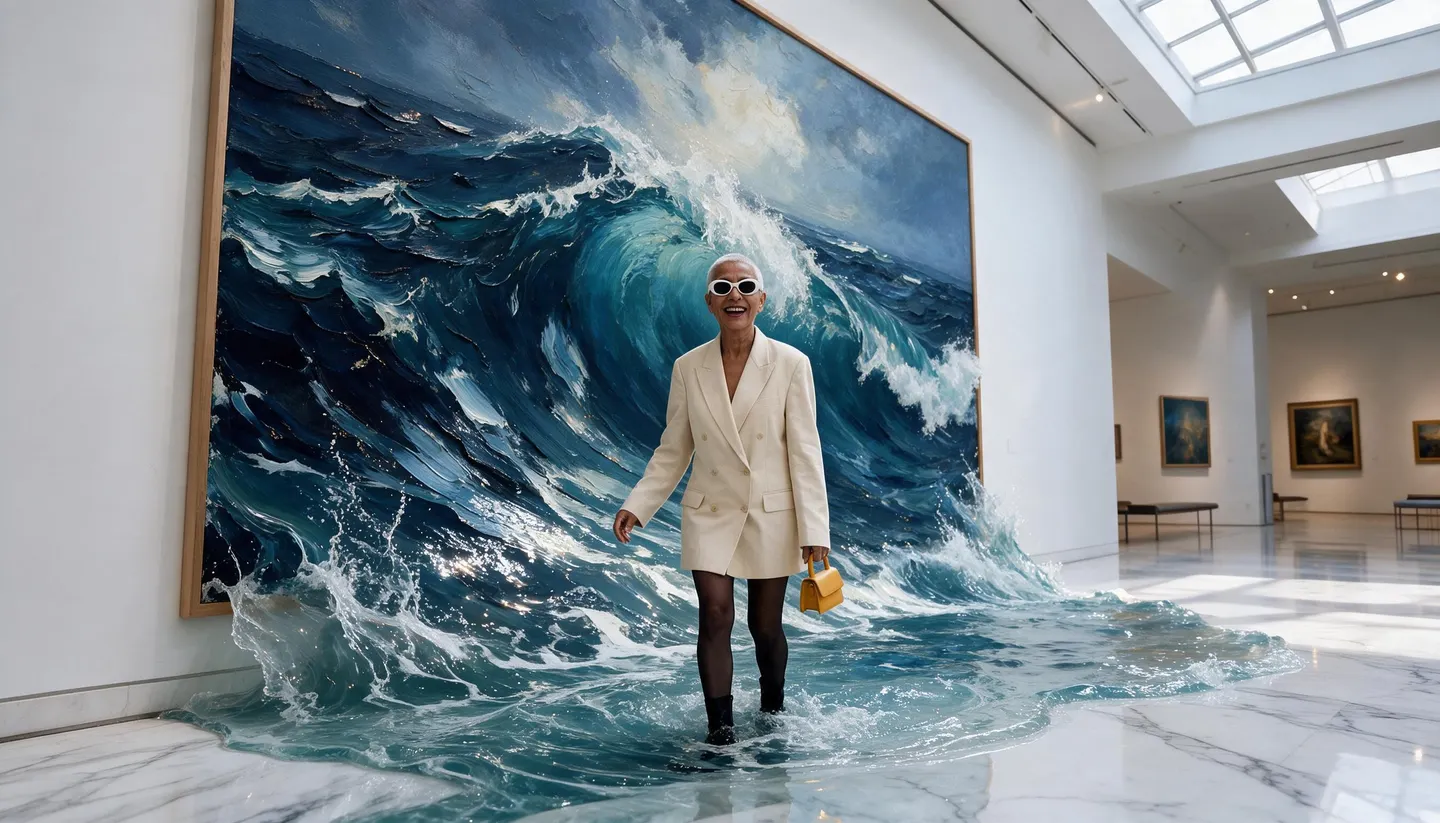
Male mit Worten. Beschreibe eine Szene und ein Medium – Öl, Aquarell, Tusche, Gouache oder 3D – und Mage macht daraus ein fertiges Kunstwerk, das du drucken, posten oder weiterentwickeln kannst.
Keine Installation. Keine Kreditkarte. Standardmäßig privat.
- Bis zu 4KFür Drucke
- Bis zu 6KMit dem Image Enhancer
- 0 $Kostenlos starten
- NullWasserzeichen
Die Grundlagen
Was ist ein KI-Kunst-Generator?
Ein KI-Kunst-Generator erstellt Kunstwerke aus einer Beschreibung. Statt mit Pinsel oder Stylus beschreibst du Motiv und Medium, und ein Bildmodell setzt es um: ein Stillleben in dicker Ölfarbe, eine Stadt in lockerem Aquarell, ein Porträt in Feder und Tusche. So siehst du schnell, wie eine Idee aussieht, probierst einen Stil aus, den du selbst nicht malst, oder erstellst fertige Kunst für die Wand, ein Cover oder deinen Feed.
Mage ist ein KI-Kunst-Generator mit vielen Modellen hinter einem Prompt-Feld, jedes mit seinem eigenen Blick. Mango 3 ist für die meiste Kunst die Standardwahl: Es setzt genaue Vorgaben zu Komposition und Farbe um. Anima ist für Anime und Illustration mit klaren Linien und flächigen Farben gemacht. Krea 2 hat eine starke eigene Ästhetik, und Flux 2 kommt mit langen, detaillierten Prompts klar. Lass dieselbe Idee auf mehreren Modellen laufen und behalte, was sich richtig anfühlt.
Kunstwerke auf Mage sind standardmäßig privat und haben kein Wasserzeichen, und mit jedem kostenpflichtigen Tarif bekommst du eine kommerzielle Lizenz. Starte kostenlos und wechsle zu unbegrenzt, wenn du jeden Tag Kunst erschaffst.
Noch mehr Möglichkeiten
Warum Künstler und Hobbykünstler Mage nutzen
Jedes Medium, das du nennen kannst
Öl, Aquarell, Gouache, Kohle, Linolschnitt, Tusche, Pixel Art oder 3D: Nenne das Medium, und das Modell setzt seine Textur um.
Modelle mit unterschiedlichem Blick
Lass eine Idee auf Mango 3, Krea 2, Flux 2 und Anima laufen und vergleiche vier ehrliche Interpretationen.
Mit einer Skizze starten
Lade eine grobe Zeichnung als Referenz hoch und lass das Modell sie in dem Stil malen, den du beschreibst.
Druckfertige Größen
Generiere mit Mango 2 oder Nano Banana 2.1 in bis zu 4K und vergrößere dann mit dem Image Enhancer auf 6K.
Ein privates Atelier
Experimente bleiben in deinem Account. Teile nur die Werke, auf die du stolz bist.
Unbegrenzt üben
Unbegrenzte Generierung ab Basic für 10 $ im Monat, mit unbegrenztem Mango und Anima in Pro.
Von der Idee zur Kreation
Wie erstellt man KI-Kunst?
Es sind nur drei Schritte, und der Einstieg ist kostenlos.
Beschreibe das Motiv
Beginne damit, was im Bild zu sehen ist und was darin passiert.
Nenne Medium und Stimmung
Füge Technik, Farbpalette und Licht hinzu: „lockeres Aquarell, kühle Blautöne, Morgennebel“.
Wähle ein Modell
Wähle im Modellmenü Mango 3 für die meiste Kunst, Anima für Illustrationen im Anime-Stil oder Krea 2 für einen polierten Look.
Verfeinern und fertigstellen
Starte erneut und ändere jeweils nur eine Sache, korrigiere Details mit Inpainting und skaliere das fertige Bild für den Druck hoch.
Tipps und Techniken
So beschreibst du einen Kunststil
Stilbegriffe funktionieren am besten, wenn sie beschreiben, wie die Kunst gemacht wird. „Dicke Impasto-Ölfarbe mit sichtbaren Spachtelstrichen“ sagt dem Modell genau, was es umsetzen soll, und wenn du eine Technik beschreibst, statt einen Namen zu leihen, bleibt das Ergebnis dein eigenes. Beschreibe Medium, Untergrund, Kanten und Farbpalette, dann kommt das Bild näher an das, was du dir vorgestellt hast.
Die Komposition ist die andere Hälfte. Sag, wo das Motiv sitzt („klein, im unteren Drittel“), wie viel Leerraum es gibt und woher das Licht kommt. Art Directors denken in diesen Begriffen, und Bildmodelle reagieren genauso gut darauf. Eine starke Komposition trägt jeden Stil, den du darüberlegst.
Für Anime- und Manga-Looks versteht Anima Tags im Danbooru-Stil und Prompt-Gewichtung, und der Leitfaden zum Anime-Bildgenerator behandelt diese Prompts ausführlich.
- Nenne Medium und Untergrund: „Aquarell auf Cold-Press-Papier“.
- Gib eine Palette aus zwei oder drei Farben vor.
- Beschreibe die Pinselführung: locker, präzise, strukturiert oder flächig.
- Sag, woher das Licht kommt.
- Behalte einen Prompt, der funktioniert, und tausche nur das Motiv aus.
Tipps und Techniken
Von der groben Skizze zum fertigen Kunstwerk
Du musst nicht nur mit Worten starten. Lade eine Skizze, ein Foto oder eine Farbstudie als Referenz hoch und beschreibe das fertige Werk: Mango 3 nimmt bis zu 10 Referenzbilder auf, Flux 2 bis zu drei. Das Modell behält das Layout deiner Skizze bei und setzt es in dem Stil um, den du nennst. So bekommst du am schnellsten die Komposition, die du geplant hast, und keine, die sich das Modell ausgedacht hat.
Für ein komplettes Restyling eines vorhandenen Bildes nutzt du den KI-Bild-zu-Bild-Generator. Für ein bestimmtes Genre gehen die Guides zu Fantasy-Art, Concept Art und Cartoons tiefer ins Detail.
Das passende Modell für jede Aufgabe
Die besten Modelle für KI-Kunst
Gleicher Prompt, andere Handschrift. Probier ein paar aus und behalte, was dir gefällt.
Mango 3
Die beste Standardwahl für Kunst: präzise Vorgaben zu Komposition, Farbe und Figuren und bis zu 10 Referenzbilder für Skizzen und Paletten.
Krea 2
Schnell, mit einer starken eigenen Ästhetik, die lockere Prompts schön aussehen lässt, in 1K oder 2K.
Anima
Gemacht für Anime und Illustration: saubere Linien, flache Farben, Tags im Danbooru-Stil und Prompt-Gewichtung. Es akzeptiert nur Text-Prompts.
Mango 2
Das Mango, das 4K erreicht – für Kunst, die du groß drucken willst.
Probier diese Prompts aus
KI-Kunst-Prompts zum Ausprobieren
Jeder nennt ein Medium und eine Farbpalette. Ändere das Motiv und behalte den Rest.
Ein Stillleben in Öl
Drei Birnen und ein Kupferkrug auf einem Leinentuch, dicke Impasto-Ölfarbe mit Spachtelstrichen, warmes Kerzenlicht, dunkler Umbra-Hintergrund
Eine Stadt in Aquarell
Dächer von Lissabon bei Sonnenaufgang, lockeres Aquarell auf kaltgepresstem Papier, granulierende Blautöne und Pfirsich, weißes Papier für die Lichter ausgespart
Tusche und Lavierung
Ein Reiher im Schilf, japanische Tuschemalerei, sparsame Pinselstriche, viel leerer Raum, ein einzelnes rotes Siegel in der Ecke
Ein Linolschnitt
Ein Fuchs in einem Winterwald, zweifarbiger Linolschnitt, tiefes Blau und Orange, kräftige geschnittene Linien
Raum zum Experimentieren
Ein KI-Kunst-Generator mit freier Stilwahl
Ein Kunst-Tool mit nur einem Modell drückt jedem Bild denselben Fingerabdruck auf. Mage bietet dir mehrere Modelle mit eigenem Look, sodass der Stil deine Entscheidung ist und kein Standard, mit dem du leben musst.
Gängige Tools
- Ein Modell und ein wiedererkennbarer Look
- Stile auf wenige Presets beschränkt
- Kleine Größen, die im Druck verschwimmen
- Credits werden für jedes Experiment verbraucht
Mage
- Mango 3, Krea 2, Flux 2, Anima und mehr
- Jedes Medium, das du beschreiben kannst
- Bis zu 4K, dann Upscaling auf 6K
- Standardmäßig privat und ohne Wasserzeichen
Folge deiner Fantasie
Was kannst du mit einem KI-Kunst-Generator machen?
Wandbilder und Drucke
Erstelle ein Werk in genau den Farben deines Raums, in einer Größe, die an der Wand überzeugt.
Buch- und Albumcover
Probiere schnell verschiedene Cover-Richtungen aus und entwickle die stärkste zum finalen Motiv weiter.
Tabletop- und Spielkunst
Illustriere Karten, Szenen und Handouts in einem einheitlichen Stil.
Tägliche kreative Praxis
Probiere jeden Tag ein neues Medium aus und lerne, was es mit einer Idee macht.
Klein anfangen. Groß träumen.
Ist der KI-Kunst-Generator kostenlos?
Starte kostenlos mit 300 Bonus-Gems und wechsle zu unlimited, sobald du regelmäßig Kunst erstellst.
Kostenlos
0 $
Einmalig 300 Gems für neue Mitglieder. Ohne Wasserzeichen.
Basic
10 $/Monat
Unbegrenzt Flux 2, Krea 2, Chroma und Stable Diffusion mit LoRAs, plus 500 Gems pro Monat.
Pro
30 $/Monat
Enthält unbegrenzt Mango, Anima und Guava, Enhance in 2K und 1.500 Gems pro Monat.
Ein bisschen mehr Klarheit
Häufig gestellte Fragen
Welcher ist der beste kostenlose KI-Kunst-Generator?
Kann man KI-Kunst drucken?
Kann ich aus meiner Skizze KI-Kunst machen?
Kann ich KI-Kunst verkaufen, die ich auf Mage erstelle?
Kann ich den Stil eines berühmten Künstlers nachahmen?
Ist meine KI-Kunst privat?

Bereit, mit Worten zu malen?
Kostenlos starten, privat by Design. Viel Spaß beim Kreieren!
Jetzt Kunst erschaffenÄhnliche Generatoren & Anleitungen
Mage ist nur für Erwachsene ab 18 Jahren. Nichts Illegales ist erlaubt; Inhalte mit Minderjährigen oder nicht einvernehmliche Darstellungen realer Personen sind streng verboten.