
Kostenlos starten · Audio bis 15 Sekunden
KI Lip Sync
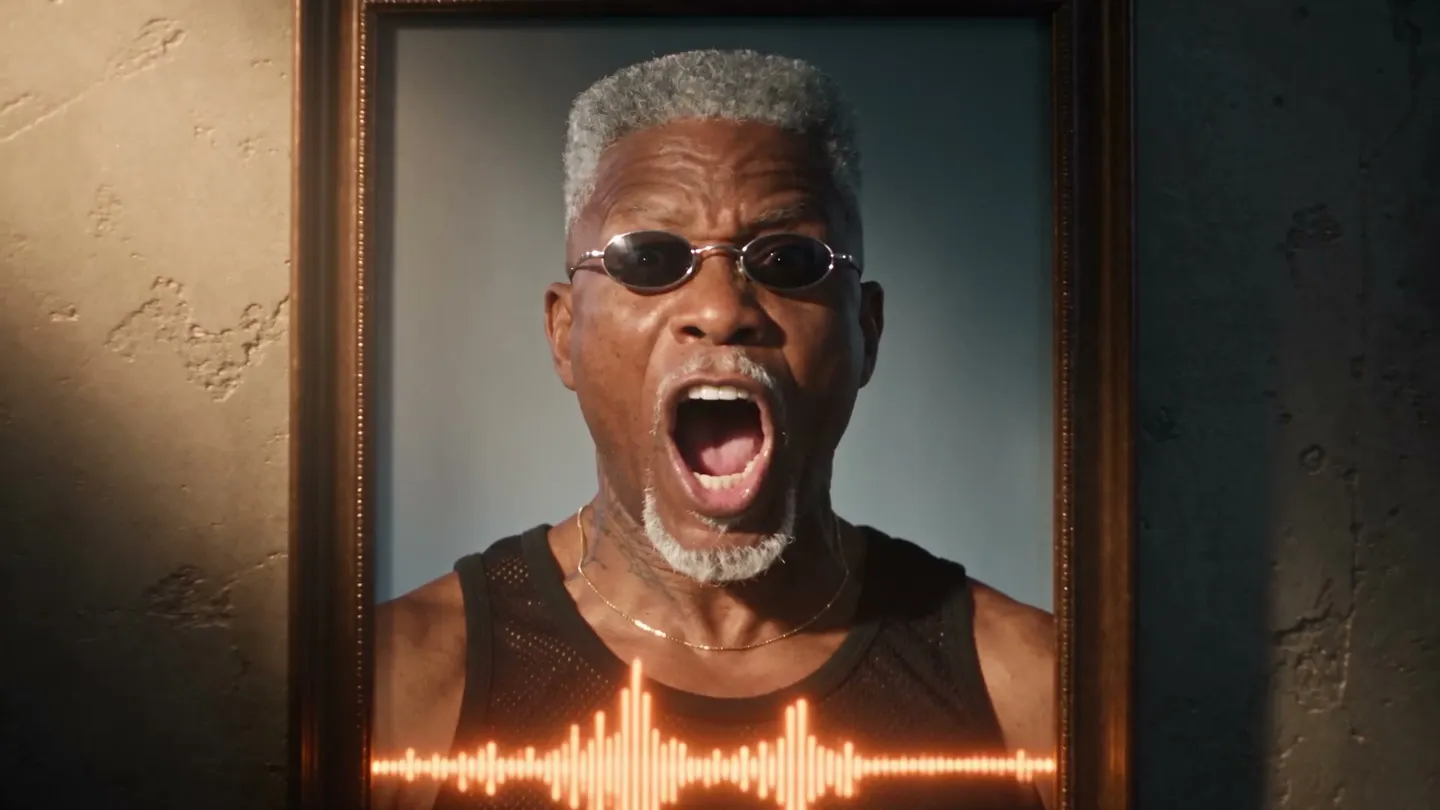
Gib Mage ein Bild und einen Audio-Clip, und die Person spricht oder singt ihn, die Lippen passend zu jeder Silbe. Wähle direkt im Browser das Videomodell, das zur Szene passt.
Keine Installation. Keine Kreditkarte. Standardmäßig privat.
- 15 sAudio pro Clip
- 9Videomodelle in Lipsync
- 1Bild genügt
- 0 $Kostenlos starten
Die Grundlagen
Was ist KI Lip Sync?
KI Lip Sync macht aus einem Standbild und einem Audio-Clip ein Video, in dem die Person dieses Audio spricht oder singt. Das Modell hört den Ton, ermittelt die Mundform, die jede Silbe braucht, und animiert das Gesicht passend dazu – mit den kleinen Kopfbewegungen und Ausdrücken, die Sprechen echt wirken lassen, statt wie einen Mund, der auf einem Foto klappert.
Die Lipsync-App von Mage schafft das mit nur einem Bild. Lade ein Foto hoch oder wähle eine gespeicherte Figur, füge eine Sprachzeile, einen Song oder eine Erzählung von bis zu 15 Sekunden hinzu und wähle ein Videomodell. Die Person behält Look, Bildausschnitt, Licht und Umgebung deines Bildes, während die Kamera ruhig auf sie gerichtet bleibt. Du kannst eine kurze Szenenanweisung ergänzen, etwa einen neuen Hintergrund oder eine Stimmung, und Mage wendet sie nach seiner eigenen Lip-Sync-Anweisung an.
Es ist für Creator gemacht, die das Audio schon haben: ein Voiceover für einen Produkt-Clip, eine synchronisierte Zeile in einer anderen Sprache, ein Podcast-Zitat, eine Strophe eines Songs. Wenn dir die Stimme selbst noch fehlt, erstelle sie zuerst mit Seed Audio und bring sie hierher. Soll die Person nur sprechen, ist Lipsync das richtige Tool. Soll sie performen, mit Kamerafahrten und Tanz, passt die Music Video App besser.
Noch mehr Möglichkeiten
Warum Creator Mage für Lip Sync wählen
Ein Bild, ein Clip
Kein Videodreh und kein Face-Rigging. Ein einzelnes Foto oder ein gespeicherter Charakter plus dein Audio – mehr braucht es nicht.
Neun Modelle zur Auswahl
Plum ist die Standardeinstellung. Plum Max, Lemon, vier Cherry-Modelle, Blueberry und Blueberry 2 sind nur einen Klick entfernt.
Funktioniert mit gespeicherten Charakteren
Wähle einen Charakter aus deiner Bibliothek, und dasselbe Gesicht spricht in jedem Clip, den du erstellst.
Optionale Szenenanweisung
Füge eine Zeile für einen neuen Hintergrund, ein Outfit oder eine Stimmung hinzu, und sie wird rund um das Lip-Sync umgesetzt.
Standardmäßig privat
Deine Clips bleiben in deinem Account, bis du dich entscheidest, einen zu posten. Teilen ist immer freiwillig.
Kein Wasserzeichen
Lade das MP4 so herunter, wie es erstellt wurde – mit kommerzieller Lizenz in jedem bezahlten Tarif.
Von der Idee zur Kreation
Wie funktioniert Lip-Sync mit KI für ein Foto?
Es sind nur drei Schritte, und der Einstieg ist kostenlos.
Gesicht hinzufügen
Öffne Lipsync und lade ein klares Foto hoch oder wähle einen deiner gespeicherten Charaktere. Ein frontal aufgenommenes Gesicht mit sichtbarem Mund lässt sich am besten synchronisieren.
Audio hinzufügen
Lade einen Clip hoch oder wähle einen aus deinen Kreationen oder gespeicherten Audios. Er darf höchstens 15 Sekunden lang sein.
Modell wählen und Regie führen
Plum ist standardmäßig ausgewählt. Wechsle das Modell für einen anderen Look und füge bei Bedarf eine Szenenanweisung hinzu.
Generieren und herunterladen
Sieh dir das Ergebnis an, starte es mit einem anderen Modell erneut, falls das Timing nicht passt, und lade das MP4 herunter.
Tipps und Techniken
So gelingt sauberes, glaubwürdiges Lip-Sync
Das Audio entscheidet über den größten Teil des Ergebnisses. Eine trockene Aufnahme mit nur einer Stimme, ohne Musik im Hintergrund und ohne Raumhall gibt dem Modell klare Silben vor. Hintergrundmusik und durcheinanderredende Stimmen verwischen die Konsonanten, aus denen die Mundformen entstehen. Kürze den Clip daher auf die Zeile, die du brauchst, und schneide die Stille am Anfang weg, denn das Gesicht wartet, solange nichts gesagt wird.
Das Bild entscheidet über den Rest. Ein Gesicht, das einen großen Teil des Bildausschnitts füllt, ungefähr in die Kamera blickt und einen freien Mund hat, gibt dem Modell genug Spielraum. Hände vor dem Mund, strenge Seitenprofile und sehr kleine Gesichter in einer Totalen sind die üblichen Gründe, warum ein Clip nicht überzeugt. Wenn du von einem generierten Porträt ausgehst, erstelle es mit geschlossenem oder entspanntem Mund, damit die ersten Frames nicht mitten im Wort beginnen.
- Kürze das Audio auf die genaue Zeile, maximal 15 Sekunden
- Nutze eine klare Stimme ohne Hintergrundmusik
- Wähle ein frontales Foto mit sichtbarem Mund
- Halte Szenenanweisungen kurz: ein Ort, ein Outfit oder eine Stimmung
- Probiere erst ein zweites Modell aus, bevor du etwas umschreibst
Tipps und Techniken
Länger als 15 Sekunden? Arbeite in Segmenten
Jeder Lipsync-Durchlauf verarbeitet bis zu 15 Sekunden Audio. Für einen kompletten Voiceover oder einen längeren Song teilst du das Audio an natürlichen Pausen in Stücke von höchstens 15 Sekunden und synchronisierst jedes Stück mit demselben Foto oder gespeicherten Charakter. Ein gespeicherter Charakter hält das Gesicht von Segment zu Segment identisch, und genau dadurch fallen die Schnitte nicht auf.
Sind die Segmente fertig, ordne sie in Storyboard an. Dort bringst du bis zu sechs gespeicherte Clips in die richtige Reihenfolge und exportierst sie samt Ton als ein MP4. Du startest stattdessen mit einem leeren Porträt? Der Leitfaden zu KI-sprechenden Fotos zeigt, wie du die Sprechzeile schreibst und das Gesicht animierst.
Tipps und Techniken
Lip-Sync für Synchronisation, Erzählung und Songs
Lip-Sync ist eine praktische Möglichkeit, einen kurzen Clip zu synchronisieren. Nimm die Zeile in der neuen Sprache auf oder generiere sie, bleibe im Tempo nah am Original und lass sie mit einem Standbild einer Person laufen, die du verwenden darfst. Da der Mund anhand des neuen Audios animiert wird, folgen die Lippen den übersetzten Worten statt den ursprünglichen.
Für einen wiederkehrenden Erzähler oder eine Figur, die in einer Serie spricht, erstellst du das Gesicht einmal mit dem KI-Charakter-Generator, und ergänzt dann mit KI-Bild-zu-Video bewegte Einstellungen zwischen den Sprechszenen. Für einen Gesangsauftritt mit Kamerabewegungen ist der KI-Musikvideo-Generator genau dafür gemacht.
Das passende Modell für jede Aufgabe
Welches Modell ist das beste für Lip-Sync?
Alle folgenden Modelle laufen in der Lipsync-App. Plum ist die Standardeinstellung; wechsle, wenn die Szene etwas anderes verlangt.
Plum Max
Das schnellere Plum mit 480P oder 768P, für alltägliche Sprechclips und schnelle Entwürfe. Plum selbst, der Standard der App, rendert bis zu 2K.
Lemon
Ausgewogenes Verhältnis von Qualität und Preis, von 480p bis 1080p. Eine gute Wahl, wenn du ein schärferes Gesicht willst, ohne die Kosten des Flaggschiffs.
Cherry 2 Pro
Das Flaggschiff-Videomodell von Mage für Clips in Endqualität bis 1080p. Es kostet pro Clip am meisten, also mach Entwürfe zuerst mit einem günstigeren Modell.
Blueberry 2
Synchronisiert allein anhand des Bildes in 720p oder 1080p. Die Identität eines gespeicherten Charakters wird ignoriert, also gib ihm genau das Foto, das animiert werden soll.
Probier diese Prompts aus
Szenenanweisungen zum Ausprobieren
Lipsync folgt zuerst seiner eigenen Anweisung. Diese optionalen Zeilen gestalten die Szene drumherum.
Podcast-Clip
In einem warmen Podcast-Studio mit einem Mikrofon am Galgenarm, dahinter weiches Lampenlicht.
Produkt-Voiceover
Steht in einer hellen Küche, hält eine Tasse Kaffee, freundlich und entspannt.
Synchronisierte Zeile
Gleicher Bildausschnitt wie auf dem Foto, ruhiger und ernster Vortrag, Abendlicht durch ein Fenster.
Songstrophe
Auf einer kleinen Bühne unter einem einzelnen warmen Scheinwerfer, bei den langen Tönen mit geschlossenen Augen.
Raum zum Experimentieren
So schneidet Mage bei KI-Lippensynchronisation ab
Ein typisches Lip-Sync-Tool steckt ein Modell hinter einen Button. Mage bietet mehrere Videomodelle in derselben App. Wenn ein Clip mit einem Modell steif wirkt, probierst du ihn mit einem anderen aus, ohne die Seite zu verlassen oder alles erneut hochzuladen.
Gängige Tools
- Ein Modell, eine Interpretation des Gesichts
- Die Stimme wird in einem separaten Tool erstellt
- Für jeden Clip ein neuer Upload
Mage
- Neun Videomodelle in einer Lipsync-App
- Stimmen von Seed Audio im selben Account
- Gespeicherte Characters behalten in allen Clips dasselbe Gesicht
- Unbegrenzt viele kurze Clips in den Plänen, die sie abdecken
Folge deiner Fantasie
Wer nutzt KI-Lippensynchronisation?
Creator und Podcaster
Mach aus einem Zitat, einer Sprachnachricht oder einem Podcast-Moment einen sprechenden Clip für deinen Feed.
Synchronisation und Übersetzung
Gib einem kurzen Clip eine neue Sprache – mit Lippen, die den neuen Worten folgen.
Geschichtenerzähler
Lass eine wiederkehrende Figur ihre Zeilen über eine Folge oder eine ganze Serie hinweg sprechen.
Marken und Marketing
Lass eine Markenfigur einen Produkt-Voiceover sprechen, ohne einen Dreh zu buchen.
Klein anfangen. Groß träumen.
Ist KI-Lippensynchronisation bei Mage kostenlos?
Der Start bei Mage ist kostenlos: Neue Mitglieder erhalten 300 Gems, und jedes Modell in Lipsync kann mit Gems laufen. Unbegrenztes Lip Sync hängt vom Modell sowie von Länge und Auflösung des Clips ab und beginnt mit kurzen Lemon-Clips im Pro-Plan.
Kostenlos
0 $
Einmalig 300 Gems für neue Mitglieder. Kein Wasserzeichen.
Pro Plus
60 $/Monat
Premium-Videomodelle unbegrenzt mit den angegebenen Einstellungen, darunter Plum Max mit 5 s und Lemon mit 7 s, jeweils in 480p. 3.500 Gems pro Monat.
Max
200 $/Monat
Längere und unbegrenzte HD-Clips, darunter Plum in 768p, Lemon bis zu 1080p und Cherry 2 Pro in 480p. 15.000 Gems pro Monat.
Ein bisschen mehr Klarheit
Häufig gestellte Fragen
Was ist KI-Lippensynchronisation?
Wie lang darf das Audio sein?
Kann ich einen Song lippensynchronisieren?
Welches Modell sollte ich nutzen?
Woher kommt die Stimme?
Ist KI-Lippensynchronisation kostenlos?
Wessen Gesicht darf ich verwenden?

Bereit, deinem Foto eine Stimme zu geben?
Kostenlos starten, privat by Design. Viel Spaß beim Kreieren!
Lipsync öffnenÄhnliche Generatoren & Anleitungen
Mage ist nur für Erwachsene ab 18 Jahren. Nichts Illegales ist erlaubt; Inhalte mit Minderjährigen oder nicht einvernehmliche Darstellungen realer Personen sind streng verboten.