
Kostenlos starten · Unbegrenzt bearbeiten ab 10 $/Monat
KI-Hintergrund ändern
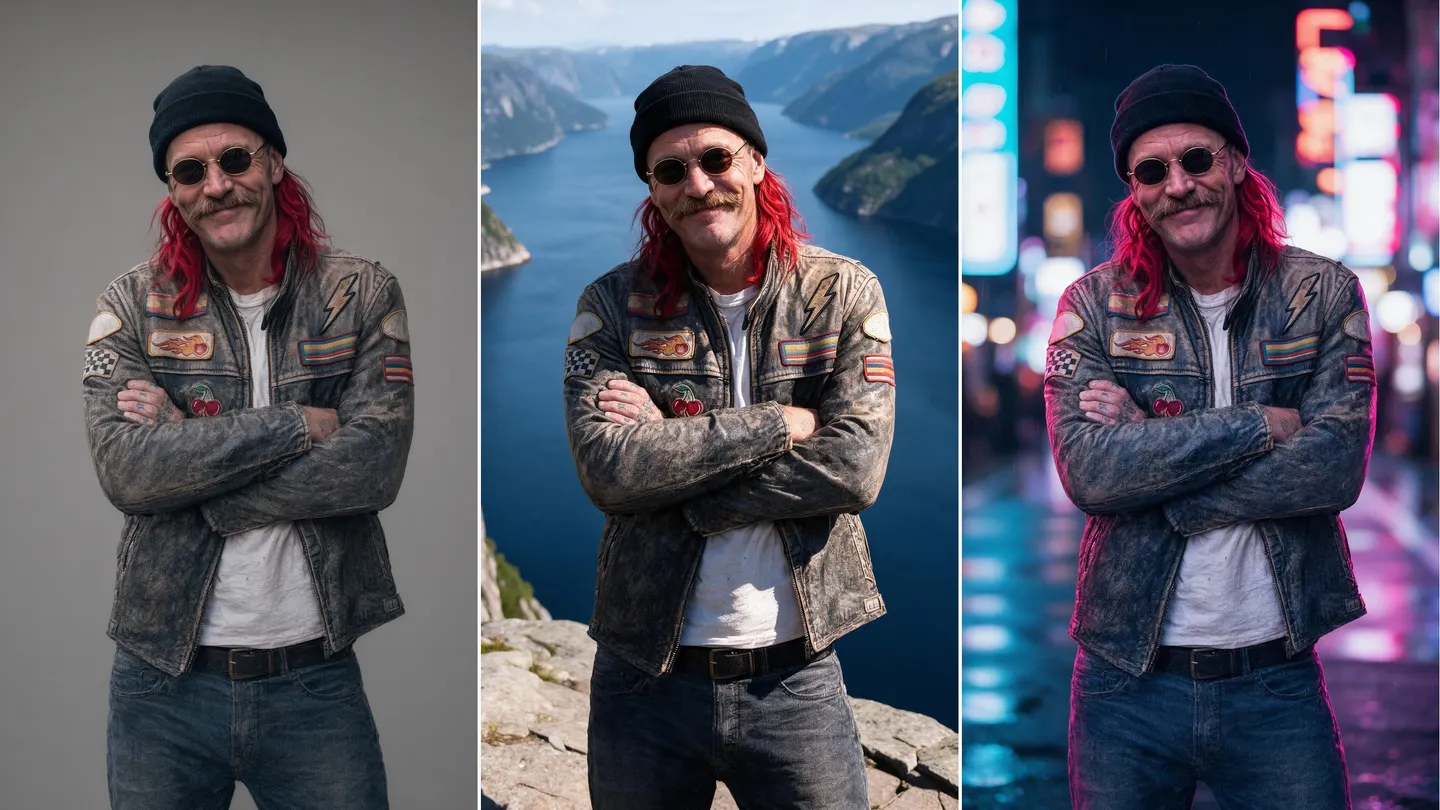
Setz dieselbe Person an einen neuen Ort. Beschreibe die gewünschte Szene, und Mage ersetzt alles hinter deinem Motiv und passt das Licht an, sodass es aussieht, als wäre das Foto dort entstanden. Im Browser, kostenlos starten.
Keine Installation. Keine Kreditkarte. Standardmäßig privat.
- Bis zu 4KAusgabe mit Nano Banana 2.1
- 14Referenzbilder mit Nano Banana 2.1
- NullWasserzeichen
- 0 $Kostenlos starten
Die Grundlagen
Was ist ein KI-Hintergrundwechsler?
Ein KI-Hintergrundwechsler ersetzt die Szene hinter einem Motiv und lässt das Motiv selbst unverändert. Die Person, ihre Pose, ihre Kleidung und die Haltung ihrer Hände bleiben, wie sie sind. Die Straße, die Studiowand oder das vollgestellte Wohnzimmer dahinter wird zu dem, was du beschreibst: ein Strand zur goldenen Stunde, eine Neon-Gasse, ein cleaner Hintergrund für ein Produkt.
Mage macht daraus eine Bearbeitung. Du hängst dein Foto an ein Bearbeitungsmodell wie Mango 3, Nano Banana 2.1 oder GPT Image 2.5 Flare an und schreibst, wie der neue Hintergrund aussehen soll. Das Modell malt die Szene um dein Motiv in einem Durchgang neu. So entstehen Kanten, Schatten auf dem Boden und Spiegelungen im Fenster gemeinsam, statt nachträglich eingefügt zu werden. Wenn du genauer steuern willst, kannst du mit Inpaint genau den Bereich übermalen, der ersetzt werden soll.
Mage schneidet Motive nicht als transparente PNG-Dateien frei. Jedes Ergebnis ist ein fertiges Bild mit vollständigem Hintergrund – genau das, was du für Social-Media-Posts, Inserate, Thumbnails und Profilfotos brauchst. Wenn du für ein Layout-Tool einen transparenten Freisteller brauchst, nutze für diesen einen Schritt einen speziellen Hintergrund-Entferner und Mage für die Szene selbst.
Noch mehr Möglichkeiten
Darum ändern Kreative Hintergründe mit Mage
Szene beschreiben, Motiv behalten
Schreib den neuen Hintergrund in einfachen Worten. Die Bearbeitung behält Person und Pose und baut auf, was dahinter ist.
Genau maskieren, was sich ändert
Mit Inpaint übermalst du den Hintergrund selbst, sodass sich außerhalb der Maske nichts verändert, nicht mal eine einzelne Haarsträhne.
Passendes Licht
Mit Relight stellst du danach Lichtrichtung, weiches oder hartes Licht, Helligkeit und Farbe ein, damit das Motiv aussieht, als stünde es wirklich am neuen Ort.
Mehrere Bearbeitungsmodelle
Führe dieselbe Bearbeitung mit Mango 3, Nano Banana 2.1 oder GPT Image 2.5 Flare aus und behalte die Version mit den besten Kanten und dem besten Licht.
Referenzfotos echter Orte
Füge neben deinem Motiv ein Foto des Ortes hinzu. Nano Banana 2.1 nimmt bis zu 14 Referenzbilder, Mango 3 bis zu 10.
Standardmäßig privat
Deine Fotos und Ergebnisse bleiben in deinem Konto. Nichts wird geteilt, außer du veröffentlichst es selbst.
Von der Idee zur Kreation
Wie änderst du den Hintergrund eines Fotos mit KI?
Es sind nur drei Schritte, und der Einstieg ist kostenlos.
Generator öffnen
Öffne von dieser Seite aus den Mango-Generator und wähle im Modellmenü Mango 3 oder wechsle zu Nano Banana oder GPT Image.
Foto hinzufügen
Füge das Foto als Eingabebild hinzu. Wenn du ein Bild des gewünschten Ortes hast, füge es als zweites Bild hinzu.
Neuen Hintergrund beschreiben
Sag, was bleibt („Behalte die Frau, ihre Pose und ihren Mantel genau so, wie sie sind“), und dann, was sich ändert („Ersetze den Hintergrund durch eine regnerische Straße in Tokio bei Nacht“).
Licht anpassen, dann hochskalieren
Wenn das Licht auf dem Motiv nicht zur neuen Szene passt, schicke das Ergebnis durch Relight und bring das beste Bild dann in Image Enhancer für 4K oder 6K.
Tipps und Techniken
So schreibst du einen Hintergrund-Prompt, der dein Motiv unverändert lässt
Der häufigste Fehler: Das Modell ändert zu viel. Es entscheidet, dass der neue Strand andere Kleidung braucht oder dass die Person sich zum Meer drehen sollte. Das vermeidest du, indem du zuerst nennst, was bleibt, und erst dann, was sich ändert. Beginne mit dem Motiv und den Details, die dir wichtig sind – Gesicht, Haare, Outfit, Pose und Bildausschnitt – und sag, dass sie genau so bleiben. Beschreibe danach den Hintergrund.
Beschreibe die neue Szene wie ein Fotograf: den Ort, die Tageszeit, das Licht und wie weit die Dinge entfernt sind. „Eine sonnige Café-Terrasse in Lissabon, später Nachmittag, warmes Seitenlicht von links, verschwommene Tische hinter ihr“ gibt dem Modell eine Kameraposition und eine Lichtrichtung vor. „Setz sie nach Lissabon“ überlässt alles dem Zufall.
Wenn dasselbe Motiv viele Hintergründe überstehen soll, etwa für eine Reihe von Inseratsfotos oder eine Figur, die durch eine Geschichte reist, speichere es einmal als Character und nenne es per @Handle, damit das Gesicht von Szene zu Szene gleich bleibt. Die Anleitung zum KI-Charaktergenerator zeigt, wie das Characters-System funktioniert.
- Nenne zuerst, was bleibt, dann, was sich ändert.
- Gib dem Licht eine Richtung und eine Tageszeit.
- Sag, wie unscharf der Hintergrund sein soll: „geringe Tiefenschärfe“ oder „alles scharf“.
- Behalte die Kamerahöhe bei: Ein Foto auf Hüfthöhe braucht eine Szene auf Hüfthöhe.
- Für einen einfarbigen Hintergrund nenne Farbe und Material: „nahtloses warmgraues Papier“.
Tipps und Techniken
Prompt-Bearbeitung oder Inpaint: Was wann passt
Die Prompt-Bearbeitung ist der schnelle Weg. Das Modell sieht das ganze Bild, erkennt, welche Pixel zur Person gehören, und baut den Rest neu auf. Haare, Glas und durchsichtige Stoffe gelingen damit gut, weil sie zusammen mit der neuen Szene neu erzeugt werden. Der Nachteil: Das Motiv kann leicht verändert werden. Vergleiche deshalb Hände und Gesichter mit deinem Original, bevor du ein Ergebnis behältst.
Inpaint ist der präzise Weg. Du malst die Maske selbst über den Hintergrund und beschreibst, was dort sein soll. Alles, was du nicht übermalt hast, bleibt unangetastet. Bei feinem Haar braucht es mehr Sorgfalt, dafür kann sich an der Person nichts verändern. Dasselbe Tool entfernt auch ein einzelnes störendes Objekt, was der KI-Fotoeditor-Ratgeber ausführlicher behandelt.
Viele gute Ergebnisse nutzen beides: eine Prompt-Bearbeitung für die neue Szene, dann Inpaint für die eine Ecke, die nicht gelungen ist.
Tipps und Techniken
So passt das Motiv in die neue Szene
Ein getauschter Hintergrund verrät sich durch das Licht. Ist die neue Szene ein Sonnenuntergang und dein Motiv wird von flachem Bürolicht von oben beleuchtet, fällt es dem Auge auf, noch bevor es sagen kann, warum. Relight korrigiert das nachträglich: Du wählst die Richtung des neuen Lichts, weiches oder hartes Licht, die Helligkeit und eine Farbe, und das Motiv nimmt Licht an, das zur Szene passt.
Schatten sind genauso wichtig. Bitte um „einen weichen Kontaktschatten unter seinen Füßen“, wenn das Motiv auf einem Boden steht, und um Spiegelungen, wenn es nahe an Wasser oder Glas steht. Zum Schluss nimmst du Image Enhancer, der das Ergebnis auf 2K, 4K oder 6K hochskaliert, damit es auch als Druck oder großes Banner überzeugt.
Das passende Modell für jede Aufgabe
Die besten Modelle, um einen Hintergrund zu ändern
Jedes der folgenden Modelle bearbeitet ein Eingabebild. Nutze denselben Prompt mit zwei Modellen und behalte den sauberere Kante.
Mango 3
Das Flaggschiff von Mage für Bearbeitungen, die den Rest des Bildes an Ort und Stelle lassen, mit bis zu 10 Eingabebildern in 1K oder 2K. In diesen Größen unbegrenzt ab Pro.
Nano Banana 2.1
Das Modell von Google, stark bei realistischen Szenen und lesbaren Schildern, mit bis zu 14 Referenzbildern und Ausgabe bis 4K. Der Sicherheitsfilter von Google gilt, und 4K läuft über Gems.
GPT Image 2.5 Flare
Das Modell von OpenAI, präzise bei detaillierten Anweisungen und vielen Referenzen. Bei niedriger Qualität ist es ab Basic unbegrenzt. Der Sicherheitsfilter von OpenAI gilt.
Mango 3 Turbo
Das schnelle, günstige Mango, um zehn Hintergründe auszuprobieren, bevor du dich für einen entscheidest, mit denselben Characters und References.
Probier diese Prompts aus
Hintergrund-Prompts als Ausgangspunkt
In jedem wird zuerst genannt, was bleibt, und dann, was sich ändert. Setze dein eigenes Motiv und deine eigene Szene ein.
Sauberer Produkthintergrund
Lass den Sneaker genau so, wie er ist, gleicher Winkel, gleiche Schnürsenkel. Ersetze den Hintergrund durch nahtloses warmgraues Papier, weiches Studiolicht von oben, ein weicher Kontaktschatten unter der Sohle.
Reisefoto
Lass den Mann, seine Jacke, seine Pose und sein Lächeln unverändert. Ersetze den Hintergrund durch ein Dorf an einer Klippe über einem türkisfarbenen Meer zur goldenen Stunde, tiefstehende Sonne rechts, sanft unscharfer Hintergrund.
Stimmungsvolles Porträt
Lass die Frau und ihr Haar genau so, wie sie sind. Ersetze den Hintergrund durch eine verregnete Neon-Straße bei Nacht, Spiegelungen auf nassem Pflaster, geringe Schärfentiefe.
Profilfoto
Lass Gesicht, Haare und Hemd unverändert. Ersetze das vollgestellte Zimmer durch eine schlichte, weiche blaue Wand, gleichmäßiges Licht, Ausschnitt von Kopf und Schultern.
Raum zum Experimentieren
Freisteller vs. die ganze Szene bearbeiten
Beim Freisteller wird das Motiv ausgeschnitten und auf etwas Neues geklebt. Das geht schnell, und genau deshalb wirken so viele getauschte Hintergründe wie aufgeklebt: Die Kante ist hart, das Licht passt nicht, und es gibt keinen Schatten. Mage erzeugt stattdessen die Szene um das Motiv herum neu, sodass Kante, Licht und Schatten aus demselben Durchgang stammen.
Gängige Tools
- Motiv ausschneiden und auf einen Stock-Hintergrund kleben
- Harte Kanten an Haaren und Glas
- Licht und Schatten, die nicht zur neuen Szene passen
- Auswahl aus einer Bibliothek voreingestellter Hintergründe
Mage
- Beschreibe eine beliebige Szene oder hänge ein Foto davon an
- Haare, Glas und Schatten werden mit der Szene neu erzeugt
- Das Motiv per Relight ans neue Licht anpassen
- Mehrere Bearbeitungsmodelle, unbegrenzt in den Bezahlplänen, die sie abdecken
Folge deiner Fantasie
Wofür kannst du einen KI-Hintergrund-Wechsler nutzen?
Produkt- und Angebotsfotos
Setze ein Produkt vor einen sauberen Hintergrund oder in ein Umfeld, das es verkauft, ohne einen Studiotag zu buchen.
Profil- und Teamfotos
Ersetze ein unordentliches Zimmer durch eine schlichte Wand oder ein Büro und nutze für das ganze Team denselben Hintergrund.
Reise- und Social-Media-Posts
Versetze ein Foto, das du liebst, an den Ort, an dem du es gern aufgenommen hättest, und passe das Licht an, damit es echt aussieht.
Characters an neuen Orten
Platziere einen gespeicherten Character an neuen Schauplätzen für eine Geschichte, einen Comic oder eine Reihe von Posts.
Klein anfangen. Groß träumen.
Ist der KI-Hintergrund-Wechsler kostenlos?
Der Einstieg in Mage ist kostenlos: Neue Mitglieder erhalten einmalig 300 Gems, und jedes Modell läuft in jedem Plan über Gems. Bezahlpläne machen das Bearbeiten mit den abgedeckten Modellen unbegrenzt.
Kostenlos
0 $
Einmalig 300 Gems für neue Mitglieder. Kein Wasserzeichen.
Basic
10 $/Monat
Inpainting und Refine, unbegrenzt GPT Image 2 und 2.5 in niedriger Qualität, 500 Gems pro Monat.
Pro
30 $/Monat
Unbegrenzt Mango und Guava in 1K und 2K, Enhance auf 2K, 1.500 Gems pro Monat.
Ein bisschen mehr Klarheit
Häufig gestellte Fragen
Kann KI den Hintergrund eines Fotos ändern?
Entfernt Mage Hintergründe oder exportiert es transparente PNGs?
Wie verhindere ich, dass sich das Gesicht verändert?
Wie ändere ich am besten den Hintergrund eines Produktfotos?
Ist der KI-Hintergrundwechsler kostenlos?
Sind meine Fotos privat und darf ich die Ergebnisse kommerziell nutzen?
Was ist nicht erlaubt?

Bereit, dein Foto an einen neuen Ort zu versetzen?
Kostenlos starten, privat by Design. Viel Spaß beim Kreieren!
Mango-Generator öffnenÄhnliche Generatoren & Anleitungen
Mage ist nur für Erwachsene ab 18 Jahren. Nichts Illegales ist erlaubt; Inhalte mit Minderjährigen oder nicht einvernehmliche Darstellungen realer Personen sind streng verboten.