
Gratis starten · Clips bis zu 30 Sekunden
KI Text-zu-Video Generator
Beschreibe eine Szene in einfachen Worten und erhalte einen bewegten Clip zurück: mit Handlung, Kamera, Licht und Sound. Kein Filmmaterial, keine Schnitt-Timeline, keine Installation. Mage läuft in deinem Browser und ist gratis zum Start.
Keine Installation. Keine Kreditkarte. Standardmäßig privat.
- 30 sLängster Clip mit Cherry 2 Pro
- 1080pHöchste Auflösung mit Cherry 2 Pro
- 3Seitenverhältnisse bei Cherry
- 0 $Gratis starten
Die Grundlagen
Was ist ein KI Text-zu-Video-Generator?
Ein KI Text-zu-Video-Generator erstellt allein aus einem geschriebenen Prompt einen Videoclip. Du beschreibst, wer im Bild zu sehen ist, was passiert, wo es passiert und wie sich die Kamera bewegt, und das Modell rendert jedes einzelne Bild. Es gibt kein Ausgangsmaterial und kein Startbild: Die Worte sind das gesamte Briefing.
Damit ist Text-zu-Video der schnellste Weg von einer Idee zu einer bewegten Einstellung. Es ist auch die schwierigste Art von Prompt: Ein Standbild braucht nur ein Motiv und einen Look, ein Clip dagegen einen Anfang, eine Handlung und ein Ende. Ein guter Text-zu-Video-Prompt liest sich wie eine Zeile aus einem Drehbuch, nicht wie eine Bildunterschrift.
Mage vereint mehrere Text-zu-Video-Modelle in einer Prompt-Leiste. Cherry 2 Pro, das Flaggschiff von Mage, rendert Clips mit bis zu 30 Sekunden Länge in bis zu 1080p mit Sound. Lemon ist das Allroundmodell zu einem günstigeren Preis, Kiwi übernimmt Alltagsclips ganz ohne Einrichtung, und Melon ist für Anime gemacht. Wenn du lieber mit einem Bild starten möchtest, ist der Bild-zu-Video-Generator die Schwesterseite dieser Seite.
Noch mehr Möglichkeiten
Warum Kreative ihre Videos auf Mage schreiben
Clips bis zu 30 Sekunden
Cherry 2 Pro rendert 4 bis 30 Sekunden pro Clip – lang genug für einen ganzen Handlungsmoment statt einer Zwei-Sekunden-Schleife.
Mehrere Videomodelle, eine Prompt-Leiste
Wechsle zwischen Cherry, Lemon, Kiwi, Melon, Plum und mehr, ohne die Seite zu verlassen, und behalte den Clip, der dir am besten gefällt.
Deine Charaktere, beim Namen genannt
Schreib @handle in den Prompt, um einen gespeicherten Charakter zu besetzen, damit in jedem Clip dasselbe Gesicht auftaucht.
Querformat, Hochformat oder quadratisch
Cherry rendert 16:9, 9:16 und 1:1 – so wird aus einem Prompt eine Trailer-Einstellung, ein vertikales Reel oder ein Feed-Beitrag.
Standardmäßig privat
Jeder Clip bleibt in deinem Konto. Nichts landet in einem öffentlichen Feed, es sei denn, du postest es selbst.
Pläne mit unbegrenztem Video
Mit Pro für 30 $ im Monat ist Video unbegrenzt, und zwar für die Modelle und Einstellungen, die der jeweilige Plan abdeckt. Alles andere läuft über Gems.
Von der Idee zur Kreation
Wie machst du aus Text ein Video?
Es sind nur drei Schritte, und der Einstieg ist kostenlos.
Generator öffnen
Öffne den Cherry-Generator auf dieser Seite und wähle im Modellmenü Cherry 2 Pro. Für einen günstigeren Entwurf wechselst du zu Lemon oder Kiwi.
Die Einstellung beschreiben
Beschreibe Motiv, Handlung, Schauplatz und Kamerabewegung. Füge @handle hinzu, um einen deiner gespeicherten Charaktere zu besetzen.
Bild festlegen
Wähle Seitenverhältnis, Auflösung und Dauer. Kurze Entwürfe in 480p sind der schnellste Weg, einen Prompt zu testen.
Generieren und verfeinern
Sieh dir den Clip an, ändere eine Sache im Prompt und starte ihn erneut. Lade den besten Clip als MP4 herunter.
Tipps und Techniken
So schreibst du einen Text-zu-Video-Prompt, der in Bewegung kommt
Fang mit der Handlung an, nicht mit der Kulisse. Die Modelle gewichten am stärksten, was du zuerst beschreibst. Ein Prompt, der mit drei Zeilen Schauplatz beginnt, liefert deshalb oft eine wunderschöne, fast eingefrorene Einstellung. Setz das Verb nach vorn: Eine Frau sprintet über ein Hausdach, ein Drache stürzt durch die Wolken, eine Katze schubst ein Glas vom Tisch.
Gib dann der Kamera Anweisungen. Begriffe wie Tracking Shot, langsamer Push-in, Froschperspektive, Luftaufnahme, Handkamera, Wischschwenk und Crash-Zoom verändern den Clip stärker als Adjektive. Wenn du mehrere Einstellungen in einem Clip willst, schreib sie der Reihe nach mit groben Zeitangaben auf, zum Beispiel eine Totale für die ersten zwei Sekunden, dann eine Nahaufnahme des Gesichts, dann die Enthüllung dessen, was sie ansieht.
Schließ mit Licht, Objektiv und Ton ab: goldene Stunde, Neonregen, 35-mm-Film, fernes Donnergrollen, Stimmengewirr. Cherry erzeugt den Ton zusammen mit dem Bild, daher gehört eine Zeile zum Ton fest in den Prompt und ist kein nachträglicher Einfall. Wenn du schon ein Bild hast, das du liebst, behält der Bild-zu-Video-Generator es genau so und animiert es – das ist berechenbarer, als es noch einmal in Worten zu beschreiben.
- Beginne mit einer klaren Handlung und einem Motiv.
- Nenne die Kamerabewegung: Push-in, Tracking, Luftaufnahme, Handkamera.
- Bei Clips mit mehreren Einstellungen: Liste die Einstellungen der Reihe nach mit Zeitangaben auf.
- Beschreibe den gewünschten Ton; Cherry rendert Audio mit dem Clip.
- Entwirf kurz und in niedriger Auflösung, rendere den besten Clip dann lang und scharf.
Tipps und Techniken
Länge, Auflösung und Seitenverhältnis wählen
Länge und Auflösung sind die beiden Einstellungen, die den Preis eines Clips am stärksten beeinflussen. Betrachte sie deshalb als letzte Entscheidung, nicht als erste. Finde den Prompt in 480p und mit kurzer Dauer, und rendere dann die finale Version in 720p oder 1080p und in der Länge, die die Szene braucht. Cherry 2 Pro akzeptiert Dauern von 4 bis 30 Sekunden; bei Lemon sind es 2 bis 30 Sekunden, sekundengenau einstellbar.
Beim Seitenverhältnis kommt es darauf an, wo der Clip laufen soll. 16:9 passt zu Trailern, YouTube und allem, was auf einem Bildschirm gezeigt wird; 9:16 füllt ein Smartphone für Reels, Shorts und TikTok; 1:1 macht sich gut im Feed. Cherry rendert alle drei, Lemon bietet zusätzlich 4:3 und 3:4.
Eine längere Geschichte funktioniert meist besser als mehrere Clips statt als einer. Schreib jede Einstellung als eigenen Prompt, nimm in jedem denselben @character und füge sie in Storyboard zusammen, das bis zu sechs Clips zu einem MP4 verbindet. Für eine Geschichte, die sich von selbst schreibt, sieh dir den KI-Filmgenerator an.
Das passende Modell für jede Aufgabe
Die besten Text-zu-Video-Modelle auf Mage
Jedes Modell hier startet allein mit einem Prompt. Wähle nach Aufgabe: finale Qualität, Preis, Stil oder Ton.
Cherry 2 Pro
Das Flaggschiff unter den Videomodellen von Mage: filmreife Bewegung und Audio, Clips bis zu 30 Sekunden in bis zu 1080p und Charaktere mit ihren Stimmen. Das teuerste Videomodell, und es unterstützt kein erstes oder letztes Frame.
Lemon
Das Allroundmodell zu einem freundlicheren Preis, mit generiertem Audio und Clips von 2 bis 30 Sekunden. Ein guter Ort für Entwürfe vor dem finalen Cherry-Render.
Kiwi
Alltagsvideos aus Text, ganz ohne weitere Einrichtung, mit 5 oder 10 Sekunden und bis zu 1080p.
Melon
Das Anime-Videomodell von Mage, optional mit Audio. Nutze es, wenn der Prompt eine Anime-Szene statt Realfilm beschreibt.
Probier diese Prompts aus
Text-zu-Video-Prompts als Ausgangspunkt
Jeder beginnt mit der Handlung und nennt die Kamera. Tausch dein eigenes Motiv oder einen @character ein.
Verfolgungsjagd
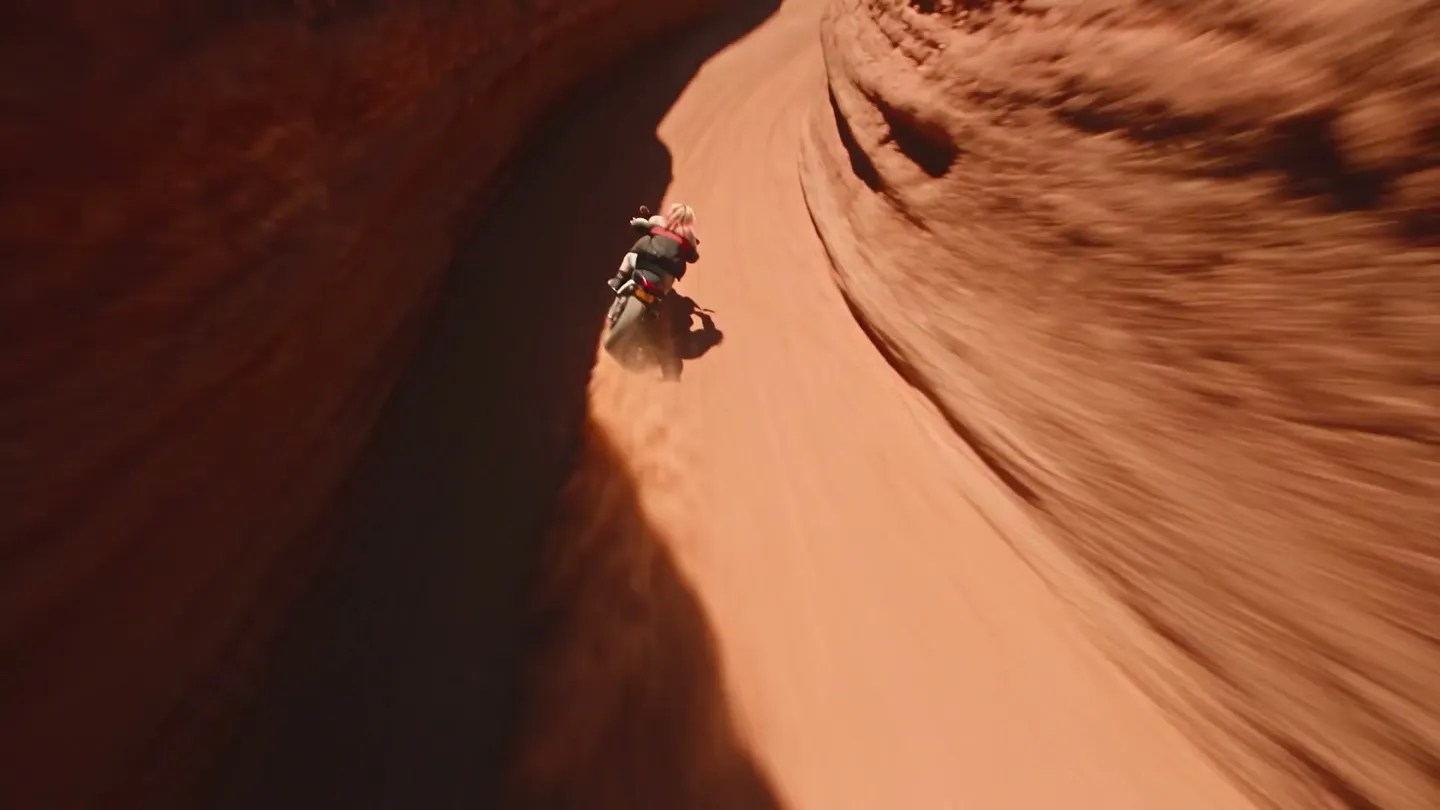
Eine Motorradfahrerin rast zur goldenen Stunde durch einen roten Wüstencanyon. FPV-Verfolgungsshot dicht über dem Sand, Wischschwenk, als sie in die Kurve geht, Crash-Zoom auf ihr Grinsen. Motorengeheul und Wind.
Produktpräsentation
Eine mattschwarze Armbanduhr steigt in Zeitlupe aus stillem Wasser auf, Tropfen fallen ab. Langsame Kreisfahrt um die Uhr, hartes Gegenlicht, dunkles Studio, ein einzelner tiefer Synthesizer-Ton.
Stilles Drama
Ein alter Mann füttert im Regen auf einer Parkbank Tauben. Zwei Sekunden lang eine statische Totale, dann ein langsamer Push-in auf sein Gesicht, während er etwas außerhalb des Bildes anlächelt. Leiser Regen auf Blättern.
Vertikales Reel
9:16. Eine Streetdancerin dreht sich nachts auf einem nassen Neon-Gehweg, Handkamera kreist um sie, Reflexionen ziehen Streifen, basslastiger Beat.
Raum zum Experimentieren
Video schreiben auf Mage vs. Tools mit nur einem Modell
Ein Text-zu-Video-Tool, das auf nur einem Modell basiert, liefert dir für jeden Prompt nur eine Interpretation. Wenn die danebenliegt, bleibt dir nur, es nochmal zu würfeln. Bei Mage kannst du denselben Prompt in derselben Prompt-Leiste mit einem anderen Modell ausprobieren.
Gängige Tools
- Ein Modell, ein Bewegungsstil
- Nur kurze Clips
- Jeder neue Versuch kostet einen weiteren Credit
- Deine Clips können in einer öffentlichen Galerie landen
Mage
- Cherry, Lemon, Kiwi, Melon und mehr in einer Prompt-Leiste
- Clips bis zu 30 Sekunden mit Cherry 2 Pro
- Unbegrenzt Videos in den Bezahlplänen, im Rahmen der jeweiligen Planliste
- Standardmäßig privat, ohne Wasserzeichen
Folge deiner Fantasie
Was Leute mit Text-zu-Video machen
Kurze Social-Videos
Vertikale Clips für Reels, Shorts und TikTok – aus einer Idee geschrieben, statt mit dem Handy gedreht.
Trailer und Teaser
Pitche einen Film, ein Spiel oder ein Buch mit ein paar cineastischen Einstellungen, bevor irgendetwas produziert wird.
Werbung und Produktspots
Skizziere einen Produktmoment, eine Stimmung oder einen Reveal und rendere dann die Version, die der Kunde auswählt.
Geschichten mit wiederkehrenden Figuren
Besetze gespeicherte @characters über eine ganze Clip-Serie, damit in jeder Folge dieselben Figuren auftreten.
Klein anfangen. Groß träumen.
Ist der KI-Text-zu-Video-Generator kostenlos?
Der Einstieg bei Mage ist kostenlos: Neue Mitglieder erhalten 300 Gems, und jedes Videomodell lässt sich mit Gems nutzen. Unbegrenzte Videos gibt es ab Pro, und jeder höhere Plan bringt mehr Modelle, Länge und Auflösung.
Kostenlos
0 $
Einmalig 300 Gems für neue Mitglieder. Ohne Wasserzeichen.
Pro
30 $/Monat
Unbegrenzt Videos mit Wan, LTX, Melon, Lemon (3 s in 480p) und MiniMax-H3 Turbo, plus 1.500 Gems pro Monat.
Max
200 $/Monat
Zusätzlich unbegrenzt Cherry 2 Pro mit 4 s in 480p, längere Lemon- und Plum-Clips und 15.000 Gems pro Monat.
Ein bisschen mehr Klarheit
Häufig gestellte Fragen
Was ist der beste KI-Text-zu-Video-Generator?
Kann ich kostenlos ein Video aus Text erstellen?
Wie lang kann ein Text-zu-Video-Clip sein?
Hat das Video Ton?
Kann ich dieselbe Figur in mehreren Clips beibehalten?
Was ist der Unterschied zwischen Text-zu-Video und Bild-zu-Video?
Sind meine Videos privat, und darf ich sie kommerziell nutzen?

Bereit für deinen ersten Clip?
Kostenlos starten, privat by Design. Viel Spaß beim Kreieren!
Cherry-Generator öffnenÄhnliche Generatoren & Anleitungen
Mage ist nur für Erwachsene ab 18 Jahren. Nichts Illegales ist erlaubt; Inhalte mit Minderjährigen oder nicht einvernehmliche Darstellungen realer Personen sind streng verboten.