
Gratuit pour commencer · Écris la voix, anime le visage
Photo parlante parlante IA
Transforme un portrait fixe en court clip où ce visage parle. Écrivez la réplique et générez la voix, ou importez votre propre enregistrement, et Mage anime la photo pour qu'elle la dise.
Aucune installation. Aucune carte bancaire. Privé par défaut.
- 1Photo pour commencer
- 15 sDe parole par clip
- 9Modèles vidéo dans Lipsync
- 0 $Gratuit pour commencer
L'essentiel
Qu'est-ce qu'une photo parlante par IA ?
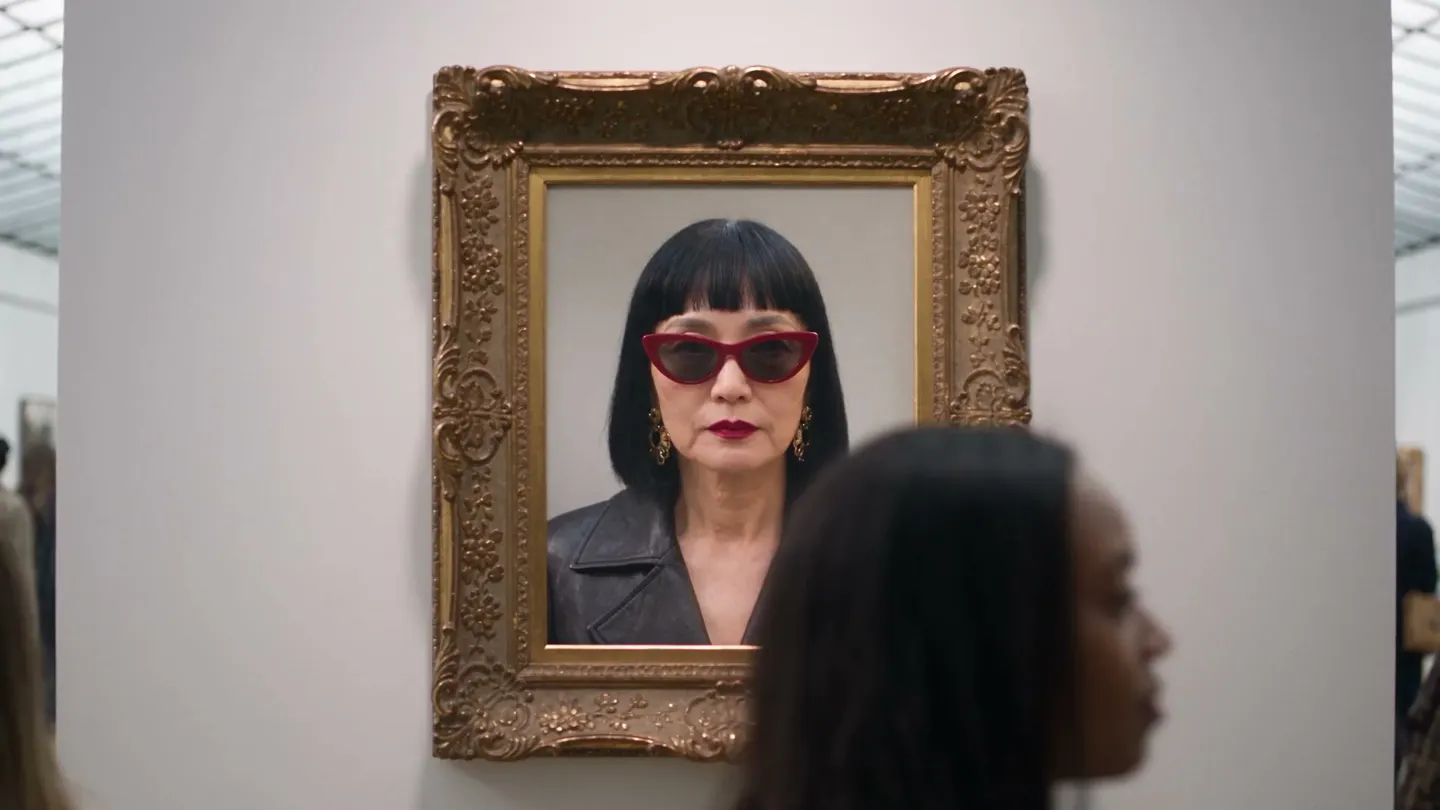
Une photo parlante est un portrait fixe qui prend vie et se met à parler. Le visage reste celui de l'image, mais la bouche, les yeux et la tête bougent au rythme d'une voix : une photo de profil, un portrait peint ou un personnage que vous avez créé peut ainsi délivrer un message face caméra.
Sur Mage, cela se fait en deux étapes dans un seul compte. D'abord la voix : écrivez ce qui doit être dit et générez-la avec Seed Audio, qui crée des voix, des dialogues, de la musique et des effets sonores à partir d'un prompt, ou utilisez un enregistrement que vous avez déjà. Ensuite le visage : ouvrez Lipsync, ajoutez la photo et la voix, puis lancez la génération. Vous obtenez un MP4 du portrait qui dit votre réplique.
Les photos parlantes conviennent bien aux vœux, aux explications, aux présentations de personnages et aux publications sur les réseaux sociaux. Restez honnête : utilisez votre propre photo, un personnage que vous avez créé ou la photo d'une personne qui a donné son accord. Mage n'autorise pas les deepfakes nuisibles ni les représentations de personnes réelles sans leur consentement.
Encore plus de possibilités
Pourquoi créer une photo parlante sur Mage
Écrivez aussi la voix
Seed Audio transforme une réplique écrite et une description de la personne qui parle en voix, sans micro.
Tout portrait net
Une photo, une peinture, une illustration ou un personnage généré, tant que le visage est bien visible.
Des personnages qui gardent leur visage
Enregistrez un personnage une fois et faites-le parler clip après clip.
Choisissez le rendu
Plum par défaut, avec Plum Max, Lemon, les modèles Cherry et Blueberry disponibles dans Lipsync.
Privé par défaut
Rien de ce que vous créez n'est publié, sauf si vous choisissez de le partager.
Sans filigrane
Téléchargez un MP4 propre, avec une licence commerciale sur les forfaits payants.
De l'idée à la création
Comment faire parler une photo ?
Trois étapes suffisent, et c'est gratuit pour commencer.
Écrivez ou enregistrez la réplique
Générez la voix dans Seed Audio à partir d'une réplique écrite, ou utilisez un enregistrement existant. Restez sous 15 secondes.
Ajoutez la photo
Ouvrez Lipsync et importez le portrait, ou choisissez l'un de vos personnages enregistrés.
Associez-les et générez
Choisissez la voix parmi vos créations, sélectionnez un modèle vidéo, puis lancez la génération.
Partagez-la ou gardez-la
Téléchargez le MP4, ou gardez-le privé dans votre compte jusqu'à ce que vous soyez prêt.
Astuces et techniques
Écrire une réplique à la voix naturelle
Seed Audio suit un prompt : décrivez donc la personne qui parle autant que les mots : sa tranche d'âge, son rythme, son humeur et l'endroit où elle parle. « Une grand-mère chaleureuse et posée qui raconte une histoire du soir » ne sonne pas du tout comme « un commentateur sportif surexcité ». Mettez les mots exacts entre guillemets et gardez des phrases courtes : une ou deux phrases tiennent aisément en 15 secondes.
Seed Audio génère exactement la durée que vous choisissez : 5, 10, 30, 60 ou 120 secondes. Pour une photo parlante, choisissez 5 ou 10 secondes afin que toute la réplique tienne en une seule génération Lipsync, avec de la marge. Une narration plus longue est possible aussi : générez-la une fois, découpez-la en morceaux de 15 secondes maximum dans n'importe quel éditeur audio, puis créez un clip pour chacun.
- Décrivez la voix, puis mettez les mots entre guillemets
- Choisissez une durée de 5 ou 10 secondes pour un seul clip
- Accordez la voix à l'âge et à l'humeur du visage
- Régénérez la voix avant de changer la photo
- Une seule idée par réplique
Astuces et techniques
Choisir une photo qui s'anime bien
Les meilleures photos parlantes partent d'un visage net et bien éclairé, tourné vers l'objectif, avec la bouche visible, fermée ou détendue. Un cadrage tête et épaules fonctionne mieux qu'un plan en pied, car le visage offre plus de détails à animer. Les lunettes ne posent pas de problème ; une main ou un micro devant la bouche, si.
Si la photo est ancienne ou floue, améliorez d'abord sa netteté avec l'agrandisseur d'images IA ou réparez-la avec la restauration de photos par IA. Si vous préférez partir d'un nouveau visage, créez-en un avec le générateur de portraits IA et enregistrez-le comme personnage, pour que le même visage puisse reparler plus tard.
Astuces et techniques
Des idées qui marchent en photo parlante
Les vœux : un message d'anniversaire ou de fêtes à partir d'une photo de famille, enregistré par la personne qui y figure. Les explications : un personnage qui présente un produit, une leçon ou un tutoriel en deux phrases. Les histoires : un ancêtre peint, un héros de fantasy ou un portrait de narrateur qui ouvre chaque chapitre d'une série. Les publications sociales : une mascotte avec une blague récurrente, publiée en court clip.
Quand le visage doit faire plus que parler, passez à l'étape suivante : la synchronisation labiale par IA couvre le doublage et les narrations plus longues, et le Générateur de clips musicaux IA transforme tes personnages enregistrés en artistes qui chantent et dansent.
Le bon modèle pour chaque besoin
Quels modèles font parler une photo ?
Seed Audio crée la voix, et un modèle vidéo intégré à Lipsync anime le visage.
Seed Audio
Voix, dialogues, musique et effets sonores à partir d'un prompt, en MP3 de la durée exacte que tu choisis, de 5 à 120 secondes.
Plum Max
Un Plum rapide pour les clips parlants du quotidien en 480P ou 768P. Plum, le modèle par défaut de Lipsync, génère jusqu'en 2K.
Lemon
Un bon équilibre entre prix et qualité, de 480p à 1080p, idéal quand tu veux un visage plus net.
Cherry 2 Pro
Le modèle vidéo phare de Mage, pour des clips en qualité finale jusqu'en 1080p. C'est le plus coûteux par clip.
Essaie ces prompts
Des prompts de voix à essayer dans Seed Audio
Décris d'abord la personne qui parle, puis cite sa réplique.
Vœux d'anniversaire
Un vieil homme joyeux au rire doux dit : « Joyeux anniversaire ! Garde-moi une part de gâteau, d'accord ? »
Présentation de produit
Un narrateur calme et chaleureux dit : « Voici la lampe qui se souvient de la façon dont tu aimes tes soirées. »
Début d'histoire
Un conteur à la voix grave et usée dit : « Bien avant que la rivière ait un nom, un voyageur l'a suivie jusqu'à la mer. »
Bienvenue à l'atelier
Un animateur plein d'entrain dit : « Content de vous retrouver. Aujourd'hui, nous construisons un volcan qui entre vraiment en éruption. »
De la place pour expérimenter
Les outils de photo parlante, comparés
Une appli de photo parlante ne fait généralement qu'une chose : animer un visage sur un audio venu d'ailleurs. Mage réunit la voix, le visage et le clip dans un seul compte, pour que tu puisses modifier chacun des trois sans exporter de fichiers d'un outil à l'autre.
Outils grand public
- Il faut apporter un enregistrement fait ailleurs
- Un seul modèle d'animation
- Le visage est réimporté à chaque clip
Mage
- Écris la voix dans Seed Audio, dans le même compte
- Neuf modèles vidéo dans Lipsync
- Des personnages enregistrés pour un visage récurrent
- Privé par défaut, sans filigrane
Suis ton imagination
Qui crée des photos parlantes ?
Famille et amis
Un message d'anniversaire ou de fêtes à partir d'une photo, avec la voix de la personne qui y figure.
Enseignants et vulgarisateurs
Un personnage qui présente une leçon ou un tutoriel en quelques phrases.
Conteurs
Un portrait de narrateur qui ouvre chaque chapitre d'une série.
Créateurs de contenu
Une mascotte ou un personnage avec un running gag, publiés en clips courts.
Commence petit. Rêve grand.
Le générateur de photo parlante est-il gratuit ?
Les nouveaux membres reçoivent 300 Gems, et Seed Audio comme Lipsync fonctionnent avec des Gems, quel que soit le forfait. Les répliques vocales illimitées commencent avec Basic pour les clips de 5 et 10 secondes ; la vidéo parlante illimitée commence avec les clips Lemon courts sur Pro.
Gratuit
0 $
300 Gems offerts une seule fois aux nouveaux membres. Sans filigrane.
Basic
10 $/mois
Seed Audio illimité en 5 et 10 secondes, de quoi faire la réplique d'une photo parlante, plus les modèles d'image de base illimités. 500 Gems par mois.
Pro Plus
60 $/mois
Seed Audio illimité jusqu'à 60 secondes, et modèles vidéo premium comme Plum Max et Lemon illimités pour les clips courts. 3 500 Gems par mois.
Un peu plus de clarté
Questions fréquentes
Comment faire parler une photo avec l'IA ?
L'IA peut-elle faire parler une photo à partir d'un texte ?
Quelle peut être la durée d'une photo parlante ?
Ça marche avec des dessins et des peintures ?
Puis-je utiliser la photo de quelqu'un d'autre ?
Un même personnage peut-il parler dans plusieurs clips ?
Y a-t-il un filigrane ?

Prêt à faire parler ta photo ?
Gratuit pour commencer, privé par conception. Amuse-toi bien !
Faire parler une photoGénérateurs et guides associés
Mage est réservé aux adultes de 18 ans et plus. Rien d'illégal n'est autorisé ; tout contenu impliquant des mineurs ou des représentations non consenties de personnes réelles est strictement interdit.