
Gratuit pour commencer · Modifications illimitées dès 10 $/mois
Changeur d'arrière-plan IA
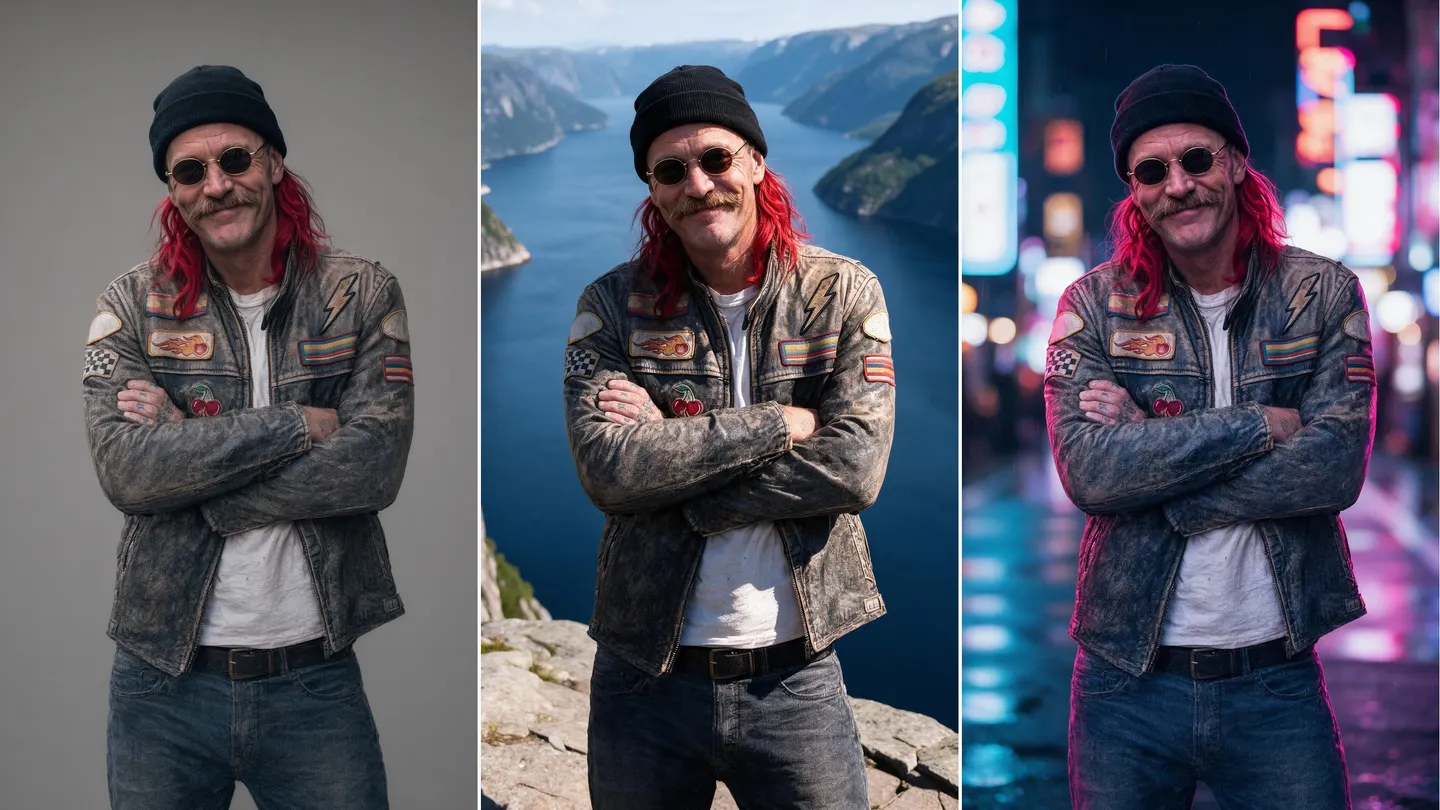
Place la même personne dans un nouveau lieu. Décris le décor voulu et Mage remplace tout ce qui se trouve derrière ton sujet, puis adapte la lumière pour que la photo ait l'air d'avoir été prise sur place. Dans ton navigateur, gratuit pour commencer.
Aucune installation. Aucune carte bancaire. Privé par défaut.
- Jusqu'à 4KDe résolution avec Nano Banana 2.1
- 14Images de référence sur Nano Banana 2.1
- ZéroFiligrane
- 0 $Gratuit pour commencer
L'essentiel
Qu'est-ce qu'un changeur d'arrière-plan IA ?
Un changeur d'arrière-plan IA remplace le décor derrière un sujet sans toucher au sujet lui-même. La personne, sa pose, ses vêtements et la position de ses mains restent tels quels. La rue, le mur du studio ou le salon en désordre derrière elle deviennent ce que tu décris : une plage à l'heure dorée, une ruelle au néon, un fond épuré pour un produit.
Mage procède par édition. Tu joins ta photo à un modèle d'édition comme Mango 3, Nano Banana 2.1 ou GPT Image 2.5 Flare et tu écris ce que doit être le nouvel arrière-plan. Le modèle repeint le décor autour de ton sujet en une seule passe : les contours, l'ombre au sol et le reflet dans une vitre sont générés ensemble au lieu d'être collés après coup. Si tu as besoin de plus de contrôle, Inpaint te permet de peindre exactement la zone à remplacer.
Mage ne détoure pas les sujets en fichiers PNG transparents. Chaque résultat est une image finie avec un arrière-plan complet, ce qu'il te faut pour des posts, des annonces, des miniatures et des photos de profil. Si tu as besoin d'un détourage transparent pour un outil de mise en page, utilise un outil dédié de suppression d'arrière-plan pour cette étape, et Mage pour le décor.
Encore plus de possibilités
Pourquoi les créateurs changent leurs arrière-plans avec Mage
Décris le décor, garde le sujet
Écris le nouvel arrière-plan avec tes mots. L'édition conserve la personne et la pose, et recrée ce qui se trouve derrière.
Masque exactement ce qui change
Inpaint te laisse peindre toi-même l'arrière-plan, pour que rien en dehors du masque ne bouge, pas même une mèche de cheveux.
Une lumière cohérente
Relight règle ensuite la direction de la lumière, sa douceur, sa luminosité et sa couleur, pour que le sujet semble vraiment se tenir dans le nouveau lieu.
Plusieurs modèles d'édition
Lance la même édition sur Mango 3, Nano Banana 2.1 ou GPT Image 2.5 Flare et garde la version dont les contours et la lumière sont les plus réussis.
Des photos de référence de lieux réels
Joins une photo du lieu à côté de ton sujet. Nano Banana 2.1 accepte jusqu'à 14 images de référence et Mango 3 jusqu'à 10.
Privé par défaut
Tes photos et tes résultats restent dans ton compte. Rien n'est partagé sauf si tu le publies toi-même.
De l'idée à la création
Comment changer l'arrière-plan d'une photo avec l'IA ?
Trois étapes suffisent, et c'est gratuit pour commencer.
Ouvre le générateur
Ouvre le générateur Mango depuis cette page et choisis Mango 3 dans le menu des modèles, ou passe à Nano Banana ou GPT Image.
Ajoute ta photo
Ajoute la photo comme image d'entrée. Si tu as une image du lieu souhaité, ajoute-la comme deuxième image.
Décris le nouvel arrière-plan
Dis ce qui reste (« garde la femme, sa pose et son manteau exactement comme ils sont »), puis ce qui change (« remplace l'arrière-plan par une rue de Tokyo pluvieuse la nuit »).
Accorde la lumière, puis passe en haute résolution
Si la lumière sur le sujet ne va pas avec le nouveau décor, passe le résultat dans Relight, puis envoie ta version préférée dans Image Enhancer pour la passer en 4K ou 6K.
Astuces et techniques
Comment écrire un prompt d'arrière-plan qui préserve ton sujet
L'échec le plus courant, c'est un modèle qui change trop de choses. Il décide que la nouvelle plage demande d'autres vêtements, ou que la personne doit se tourner vers la mer. Évite-le en nommant ce qui reste avant ce qui change. Commence par le sujet et les détails qui comptent pour toi : le visage, les cheveux, la tenue, la pose et le cadrage, et précise qu'ils restent exactement tels quels. Décris ensuite l'arrière-plan.
Décris la nouvelle scène comme le ferait un photographe : le lieu, le moment de la journée, la lumière et la distance des éléments. « Une terrasse de café ensoleillée à Lisbonne, fin d'après-midi, lumière chaude venant de la gauche, tables floues derrière elle » donne au modèle une position de caméra et une direction de lumière à respecter. « Mets-la à Lisbonne » le laisse deviner.
Si le même sujet doit traverser de nombreux arrière-plans, pour une série de photos d'annonce ou un personnage qui voyage au fil d'une histoire, enregistre-le une fois comme personnage et mentionne-le avec son @handle, pour que le visage reste identique d'une scène à l'autre. Le guide du générateur de personnages IA explique le fonctionnement du système Characters.
- Nomme d'abord ce qui reste, puis ce qui change.
- Donne à la lumière une direction et un moment de la journée.
- Précise le niveau de flou de l'arrière-plan : « faible profondeur de champ » ou « tout net ».
- Gardez la hauteur de prise de vue : une photo prise à hauteur de taille appelle une scène à hauteur de taille.
- Pour un fond uni, précisez la couleur et la matière : « papier gris chaud sans raccord ».
Astuces et techniques
Modification par prompt ou Inpaint : lequel choisir
La modification par prompt est la voie rapide. Le modèle voit toute l’image, repère quels pixels appartiennent à la personne et reconstruit le reste. Il gère bien les cheveux, le verre et les tissus transparents, car il les régénère en même temps que la nouvelle scène. Le revers : il peut légèrement toucher au sujet, alors comparez les mains et les visages avec votre original avant de garder un résultat.
Inpaint est la voie précise. Vous peignez vous-même le masque sur l’arrière-plan et décrivez ce qui doit s’y trouver ; tout ce que vous n’avez pas peint reste intact. Il demande plus de soin autour des cheveux fins, mais rien ne peut bouger chez la personne. Le même outil permet aussi de supprimer un objet gênant, comme l’explique plus en détail le guide de l’éditeur de photos IA.
Beaucoup de bons résultats combinent les deux : une modification par prompt pour la nouvelle scène, puis Inpaint pour le coin qui n’est pas réussi.
Astuces et techniques
Faire en sorte que le sujet s’intègre à la nouvelle scène
Un arrière-plan remplacé se trahit par la lumière. Si la nouvelle scène est un coucher de soleil et que votre sujet est éclairé par une lumière de bureau plate venant d’en haut, l’œil le remarque avant de pouvoir dire pourquoi. Relight corrige cela après coup : choisissez la direction de la nouvelle lumière, douce ou dure, la luminosité et une couleur, et le sujet reçoit une lumière cohérente avec la scène.
Les ombres comptent tout autant. Demandez « une ombre de contact douce sous ses pieds » quand le sujet se tient sur un sol, et des reflets quand il est près de l’eau ou du verre. Terminez avec Image Enhancer, qui upscale le résultat en 2K, 4K ou 6K pour qu’il tienne la route en tirage ou en grande bannière.
Le bon modèle pour chaque besoin
Les meilleurs modèles pour changer d’arrière-plan
Chacun des modèles ci-dessous modifie à partir d’une image source. Lancez le même prompt sur deux d’entre eux et gardez le contour le plus net.
Mango 3
Le modèle phare de Mage pour des modifications qui laissent le reste de l’image en place, avec jusqu’à 10 images source en 1K ou 2K. Illimité avec Pro et au-dessus pour ces tailles.
Nano Banana 2.1
Le modèle de Google, excellent pour les scènes réalistes et les panneaux lisibles, avec jusqu’à 14 images de référence et une sortie jusqu’en 4K. Le filtre de sécurité de Google s’applique, et la 4K utilise des Gems.
GPT Image 2.5 Flare
Le modèle d’OpenAI, précis avec des instructions détaillées et de nombreuses références. En qualité Low, il est illimité dès Basic. Le filtre de sécurité d’OpenAI s’applique.
Mango 3 Turbo
Le Mango rapide et économique pour tester dix arrière-plans avant de vous décider, avec les mêmes personnages et références.
Essaie ces prompts
Des prompts d’arrière-plan pour commencer
Chacun indique ce qui reste avant ce qui change. Remplacez par votre propre sujet et votre propre scène.
Fond produit épuré
Garde la sneaker exactement telle quelle, même angle et mêmes lacets. Remplace l’arrière-plan par du papier gris chaud sans raccord, lumière douce de studio venant d’en haut, ombre de contact douce sous la semelle.
Photo de voyage
Garde l’homme, sa veste, sa pose et son sourire inchangés. Remplace l’arrière-plan par un village perché sur une falaise au-dessus d’une mer turquoise à l’heure dorée, soleil bas à droite, léger flou d’arrière-plan.
Portrait d’ambiance
Garde la femme et ses cheveux exactement tels quels. Remplace l’arrière-plan par une rue pluvieuse éclairée au néon la nuit, reflets sur le trottoir mouillé, faible profondeur de champ.
Photo de profil
Garde le visage, les cheveux et la chemise inchangés. Remplace la pièce en désordre par un mur bleu doux uni, lumière uniforme, cadrage tête et épaules.
De la place pour expérimenter
Détourage ou modification de toute la scène
Le détourage isole le sujet et le colle sur un nouveau fond. C’est rapide, et c’est pourquoi tant d’arrière-plans remplacés font collage : le contour est dur, la lumière ne correspond pas et il n’y a pas d’ombre. Mage régénère plutôt la scène autour du sujet : le contour, la lumière et l’ombre sortent d’un seul et même passage.
Outils grand public
- Détourer le sujet et le coller sur un fond d’image de stock
- Contours durs autour des cheveux et du verre
- Lumière et ombres qui ne correspondent pas à la nouvelle scène
- Choisir dans une bibliothèque d’arrière-plans prédéfinis
Mage
- Décrivez n’importe quelle scène, ou joignez-en une photo
- Cheveux, verre et ombres régénérés avec la scène
- Rééclairez le sujet pour l’accorder à la nouvelle lumière
- Plusieurs modèles de modification, illimités avec les forfaits payants qui les incluent
Suis ton imagination
À quoi sert un changeur d’arrière-plan IA ?
Photos de produits et d’annonces
Placez un produit sur un fond épuré ou dans un décor qui le met en valeur, sans réserver une journée de studio.
Photos de profil et d’équipe
Remplacez une pièce en désordre par un mur uni ou un bureau, et gardez le même fond pour toute une équipe.
Publications de voyage et réseaux sociaux
Déplacez une photo que vous aimez vers l’endroit où vous auriez rêvé qu’elle soit prise, puis rééclairez-la pour qu’elle paraisse réelle.
Des personnages dans de nouveaux lieux
Placez un personnage enregistré dans de nouveaux décors pour une histoire, une bande dessinée ou une série de publications.
Commence petit. Rêve grand.
Le changeur d’arrière-plan IA est-il gratuit ?
Mage est gratuit pour commencer : les nouveaux membres reçoivent 300 Gems en une seule fois, et chaque modèle fonctionne avec des Gems sur n’importe quel forfait. Les forfaits payants rendent la modification illimitée sur les modèles qu’ils incluent.
Gratuit
0 $
300 Gems une seule fois pour les nouveaux membres. Sans filigrane.
Basic
10 $/mois
Inpainting et Refine, GPT Image 2 et 2.5 illimités en qualité Low, 500 Gems par mois.
Pro
30 $/mois
Mango et Guava en illimité en 1K et 2K, Enhance jusqu'à 2K, 1 500 Gems par mois.
Un peu plus de clarté
Questions fréquentes
L'IA peut-elle changer l'arrière-plan d'une photo ?
Mage supprime-t-il les arrière-plans ou exporte-t-il des PNG transparents ?
Comment éviter que le visage change ?
Quelle est la meilleure façon de changer l'arrière-plan d'une photo de produit ?
Le changeur d'arrière-plan IA est-il gratuit ?
Mes photos sont-elles privées, et puis-je utiliser les résultats à des fins commerciales ?
Qu'est-ce qui n'est pas autorisé ?

Prêt à placer ta photo ailleurs ?
Gratuit pour commencer, privé par conception. Amuse-toi bien !
Ouvrir le générateur MangoGénérateurs et guides associés
Mage est réservé aux adultes de 18 ans et plus. Rien d'illégal n'est autorisé ; tout contenu impliquant des mineurs ou des représentations non consenties de personnes réelles est strictement interdit.