
無料で始められる · あなたの写真をアニメ風に
写真を アニメ化
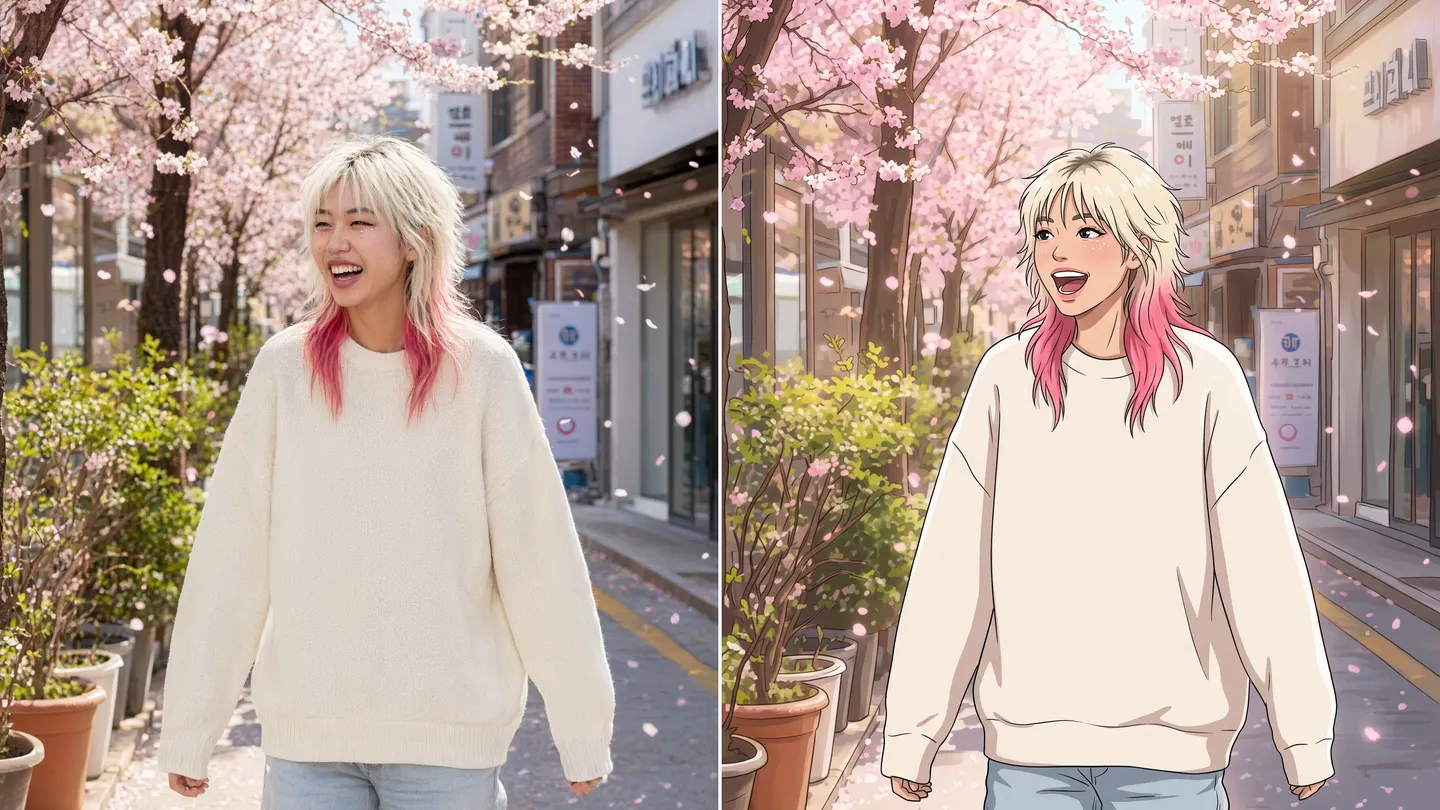
自分、OKしてくれた友だち、ペット、街並みなど、好きな写真をアップロードすると、ポーズも服装も場所もそのままに、すっきりした線とアニメらしい色で描き直したアニメイラストに生まれ変わります。
インストール不要。クレジットカード不要。デフォルトで非公開。
- 10Mango 3の入力画像数
- 14Nano Banana 2.1の入力画像数
- 4K最高解像度
- $0無料で始められる
基本を知ろう
写真をアニメ化するコンバーターとは?
写真をアニメ化するコンバーターは、実際の写真をアニメ風に描き直すツールです。人物、ポーズ、服、背景はそのままに、描き方だけが変わります。顔はアニメらしいバランスになり、陰影はセル画風に、色はアニメシリーズやマンガの表紙のような雰囲気になります。
Mageでは、フィルターではなく「編集」としてアニメ化します。Mango 3、Nano Banana 2.1、GPT Image 2.5 Flareなど、入力画像を使える画像モデルに写真を添付して、好みのアニメスタイルを指示します。モデルは指定した部分を残したまま絵を描き直すので、元の写真からどこまで変えるかを自分で決められます。
Mageのアニメ専用モデルAnimaは仕組みが異なり、プロンプトから描き起こすため入力画像は使えません。言葉からアニメを作りたいときはAnima、写真からアニメを作りたいときは編集モデルが最適です。
広がる可能性
Mageで写真をアニメ化する理由
フィルターではなく本格的な編集
モデルが画像全体をアニメ風に描き直し、残したいポーズ・服装・シーンはそのまま保ちます。
アニメのスタイルを選べる
すっきりしたセル塗り、やわらかい水彩の映画風スチル、90年代のテレビアニメ、白黒マンガなど、好みの雰囲気を指定できます。
複数の編集モデル
Mango 3、Nano Banana 2.1、GPT Image 2.5 Flareは、それぞれ描き方が異なります。同じ写真を2つで試して比べてみましょう。
アニメ版を残せる
アニメ化した結果をキャラクターとして保存すれば、@handleを使って新しいシーン(静止画でも動画でも)に登場させられます。
そのまま動かせる
アニメ化した静止画を動画モデルに送ってアニメーションにしたり、Mageのアニメ動画モデルMelonを使ったりできます。
デフォルトで非公開
写真や生成結果は、共有を選ばない限りあなたのアカウント内だけに保存されます。
アイデアから作品へ
写真をアニメ化するには?
たった3ステップ。始めるのは無料です。
ジェネレーターを開く
このページのボタンからMangoを開き、モデルメニューでMango 3を選びます。
写真を添付する
写真を入力画像として追加します。被写体が画面の大部分を占める、明るくはっきりした写真がおすすめです。
アニメのスタイルを指示する
写真をアニメとして描き直すよう伝え、スタイルを指定し、残したい部分(ポーズ、服装、背景)も書き添えます。
比べて残す
もう一度生成したり、Nano Banana 2.1で別パターンを試したりして、気に入った結果をダウンロードするか、キャラクターとして保存しましょう。
コツとテクニック
スタイルだけでなく、編集の指示を書こう
編集モデルには、何を変えて何を残すかをはっきり伝える指示が効果的です。「この写真を90年代のアニメのセル画として描き直して。黒の線画、フラットなセル塗り、ポーズ・服装・街並みの背景はそのまま、髪の色も維持」と書けば、変えてよい範囲が正確に伝わります。「アニメにして」だけだとモデルが推測するしかなく、構図や服が変わってしまうことがあります。
スタジオ名や存命の作家名ではなく、時代や仕上がりの質感を指定しましょう。現代的なすっきりしたテレビアニメ、手描き風のやわらかい映画スチル、粒子感のある90年代の放送アニメ風、キラキラした少女マンガの表紙、スクリーントーンを使った白黒マンガなど、それぞれ異なる仕上がりになります。
- 冒頭で「この写真をアニメとして描き直して」と伝える
- 残したいものを挙げる:ポーズ、服装、背景、髪の色
- 仕上がりを指定する:セル塗り、水彩、スクリーントーン
- 顔がはっきり写った明るい写真を使う
- 同意を得ていない他の人はトリミングで外す
コツとテクニック
写真をアニメ化するときのモデルの選び方
基本のおすすめはMango 3です。細かい指示に従い、スタイルを変えながら画像のそれ以外の部分をそのまま保ちます。解像度は1Kまたは2Kです。Nano Banana 2.1は比較用にぴったりで、最大4Kに対応し、入力画像は最大14枚まで使えます(Googleのセーフティフィルターが適用されます)。GPT Image 2.5 Flareは詳細なプロンプトによく従い、文字も得意なので、吹き出し付きのマンガのコマを作るときに便利です(OpenAIのセーフティフィルターが適用されます)。
アニメ画像を写真から作る必要がないときは、Animaがプロンプトから、すっきりした線とフラットな色で描き起こします。アニメ画像生成ページではAnimaをはじめとするアニメモデルを紹介しています。また、AI漫画ジェネレーターでは白黒のページを作れます。
コツとテクニック
アニメ風の静止画からアニメ風の動画へ
写真をアニメ化した画像は、もっと大きな作品の最初のフレームになることがよくあります。キャラクターとして保存すれば、新しいシーンでも同じ顔を保てます。動画モデルに送ってアニメーションにすることもできます。詳しくはAIアニメ動画生成をご覧ください。Mageのアニメthe動画モデルであるMelonが、音声付きで生成することもできます。
変換するのは、自分自身や同意を得た人の写真だけにしてください。Mageでは、実在の人物の同意のない画像は、どんなスタイルでも禁止されています。
用途にぴったりのモデル
写真をアニメ化するのにおすすめのAIモデル
写真のアニメ化には、入力画像を使えるモデルが必要です。以下のモデルは対応しています。Animaはテキストからアニメを生成できます。
Mango 3
Mageのフラッグシップ。画像のそれ以外の部分を保ったまま精密に編集でき、入力画像は最大10枚、1Kまたは2Kに対応します。
Nano Banana 2.1
Googleのモデル。入力画像は最大14枚、最大4Kに対応し、同じ写真で別の仕上がりを試すのに便利です。Googleのセーフティフィルターが適用されます。
GPT Image 2.5 Flare
OpenAIのモデル。プロンプトへの忠実度が高く、画像内の文字も扱えるので、セリフ入りのマンガのコマに向いています。OpenAIのセーフティフィルターが適用されます。
Anima
すっきりした線とフラットな色合いが特徴の、アニメ・イラスト向けモデルです。入力画像は使えないため、プロンプトから描くアニメ用です。
こんなプロンプトを試そう
写真をアニメ化するプロンプト例
写真を添付して、これらのいずれかを貼り付け、残したい部分に合わせて調整してください。
現代のTVアニメ風
この写真を現代のTVアニメのフレームとして描き直してください。くっきりした黒い線画、フラットなセル塗り、明るい色で、ポーズ、服装、背景はそのまま
90年代セル画風
この写真を、柔らかなフィルムグレインとくすんだ色合いの1990年代のアニメセル画にしてください。構図とヘアスタイルはそのまま
手描き風の映画の一場面
この街角の写真を、手描きのアニメ映画の一場面として描き直してください。水彩の空、暖かな午後の光で、建物と人物はそのまま
マンガのコマ
この写真を、スクリーントーンの陰影と集中線のある白黒マンガのコマに変換してください。ポーズはそのまま
自由に試せる余白
編集モデルとアニメフィルターの比較
フィルターはどの写真にも同じ効果をかけるだけです。編集モデルは指示を読み取り、画像全体を描き直しながら、指定した部分は保つので、思い描くアニメの雰囲気に近づけられます。
アニメフィルター
- どの写真にも同じ効果
- 変わる部分をほとんど選べない
- 1つの雰囲気に1つのモデル
Mageの編集モデル
- 説明したスタイルで描き直す
- 指定したポーズ、服装、シーンを保つ
- Mango 3、Nano Banana 2.1、GPT Image 2.5 Flare
- 結果をキャラクターとして保存して新しいシーンに使える
想像のままに
写真のアニメ化でできること
プロフィール画像
プロフィールや配信、ゲームのアカウント用に、自分のアニメ版を作れます。
ペットをアニメキャラに
うちの猫や犬を、自分だけのシリーズの主人公として描き直せます。
風景や旅の思い出
旅行や街角の写真を、アニメの背景や映画の一場面に変えられます。
コミックや二次創作
参考写真からキャラクターたちを描き、コマや動画で繰り返し使えます。
小さく始めて、大きな夢を。
写真のアニメ化は無料?
Mageは無料で始められ、どのモデルもどのプランでもGemsで利用できます。Mangoでの編集が無制限になるのはProからです。
無料
$0
新規メンバーに300 Gemsを1回プレゼント。透かしなし。
Pro
$30/月
1Kと2KのMangoとAnimaが無制限、キャラクター作成も無制限、毎月1,500 Gems。
Pro Plus
$60/月
Proのすべてに加え、1KのNano Banana 2.1が無制限、アニメーション用のプレミアム動画モデルも利用可能、毎月3,500 Gems。
もう少し詳しく
よくある質問
写真をアニメにするにはどうすればいいですか?
Animaで自分の写真をアニメにできますか?
ポーズや服装はそのまま残りますか?
写真のアニメ化は無料ですか?
アニメ画像を動画にできますか?
どんな写真を変換できますか?

関連するジェネレーターとガイド
Mageは18歳以上の成人専用です。違法なものは一切禁止です。未成年者に関するコンテンツや、実在の人物の同意のない描写は固く禁じられています。