
無料で始められる · あなたの顔、あなたの見出し
AIサムネイル 生成
動画の内容を入力し、保存したキャラクターを追加するだけで、見出しの文字が正しい16:9のサムネイルが完成。何パターンも作って、いちばん目を引くものを選べます。ブラウザで無料で始められます。
インストール不要。クレジットカード不要。デフォルトで非公開。
- 16:9動画の標準比率
- 15GPT Image 2.5 Flareで使える参照画像の数
- 1顔の保存に必要なポートレート
- $0無料で始められる
基本を知ろう
AIサムネイル生成とは?
AIサムネイル生成は、動画の魅力を伝える小さな画像を作るものです。たいていは、印象的な表情の顔、ひとつのアイテムやシーン、3〜5語のテキストで構成されます。条件が絞られたデザインの仕事なので、指示に従い、文字も描画できるモデルが得意とする分野です。
Mageでは、文字を安定して正しく描けるGPT Image 2.5 FlareかNano Banana 2.1でサムネイルを作り、Charactersで自分自身を登場させられます。ポートレート1枚から顔を一度保存すれば、あとは@handleで呼び出すだけ。どんな表情やシーンを指定しても、毎回同じ見覚えのあるホストが登場します。
サムネイルでは、ほかのどの用途よりも作る数が大切です。選ばれるのは、1枚目ではなく8枚目だったりします。GPT Image 2と2.5の低品質設定はBasicから使い放題なので、試したいバリエーションを回数を気にせず作れます。
広がる可能性
クリエイターがMageでサムネイルを作る理由
どのサムネイルにも自分が登場
顔をキャラクターとして一度保存すれば、@handleで呼び出せます。驚き、笑い、指さしなど、毎回同じ人物で作れます。
ちゃんと読める見出し
GPT Image 2.5 FlareとNano Banana 2.1なら、スマホサイズでも読める短くて太いテキストを配置できます。
回数を気にせずバリエーション作成
GPT Image 2と2.5の低品質設定は、月額$10のBasicから使い放題です。
小道具もそのまま取り込み
商品、スクリーンショット、場所を参照画像として添付し、あなたの周りにどう配置するかを説明するだけです。
ライティングを合わせる
Relightで完成した画像の光の向きや色を変えられるので、あなたと背景がひとつの写真のようになじみます。
アップロードするまで非公開
まだ告知していない動画のサムネイルも、アカウント内で非公開のまま保管されます。
アイデアから作品へ
AIでサムネイルを作るには?
たった3ステップ。始めるのは無料です。
顔を保存する
Charactersで、はっきり写ったポートレート1枚からキャラクターを作成します。ホストなしのサムネイルならこの手順は不要です。
GPT Imageを開く
このページのボタンを押し、モデルメニューでGPT Image 2.5 Flareを選んで、アスペクト比を16:9にします。
サムネイルの内容を入力する
表情、アイテム、背景、そして引用符で囲んだ見出しを指定します。自分は@handleで呼び出します。
何パターンか作って選ぶ
1回ごとに変える要素をひとつにして、いくつか見比べ、いちばん良いものをダウンロードします。必要ならRelightやInpaintで仕上げましょう。
コツとテクニック
効果的なサムネイルの条件
サムネイルは、爪ほどの大きさで1秒足らずのうちに見られます。そのため、大きいサイズでは良く見えるものの多くが通用しません。はっきりした感情の顔ひとつ、動画の内容が伝わるアイテムひとつ、そして数語のテキスト。小さくなっても崩れないのは、この形です。それ以外はノイズになります。
あとはコントラストが決め手です。明るい被写体を暗めかシンプルな背景に置き、彩度の高い色を使い、テキストには太い縁取りやグローを付けるよう指示しましょう。決める前に、スマホで縮小表示して確認してください。
- 見出しは3〜5語、引用符で囲み、太いブロック体で。
- 1枚につき感情はひとつ。驚き、笑い、不安、勝利感など。
- プレーヤーに動画の長さが表示される右下は空けておきましょう。
- シリーズでは同じ配色とテキストスタイルを使うと、視聴者に覚えてもらいやすくなります。
- テキストありとなしの両方で試してみましょう。顔だけで十分な場合もあります。
コツとテクニック
サムネイルに自分を登場させる
Charactersを使えば、AIで作るサムネイルを実際のチャンネルで使えるレベルにできます。はっきり写ったポートレートを1枚アップロードしてキャラクターを作成し、あとはプロンプトで呼び出すだけ。モデルは顔をそのまま保ち、表情、服装、ポーズ、シーンなどそれ以外を変えてくれます。GPT Image 2.5 Flare、Nano Banana 2.1、Mango 3 はいずれもキャラクターに対応しています。詳しい仕組みはAIキャラクター生成のページで説明しています。
使えるのは、使用する権利のある顔だけです。自分自身、同意を得た共演者、または自分で作ったオリジナルキャラクターに限ります。実在の人物の同意のない画像は、Mageでは禁止されています。
コツとテクニック
サムネイルのバリエーションをテストする
バリエーションは意図を持って作りましょう。プロンプトは同じまま、1回ごとに変えるのは1つだけ。表情、小道具、見出し、背景色などです。こうすれば運任せにならず、どの要素が結果を動かしたのかがわかります。
これだという1枚が決まったら、仕上げましょう。Relightは光の方向を指定してシーンになじませ、Inpaintは余計な手や文字を修正します。仕上がりがぼやけて見えるときは、Image Enhancerで2K以上にシャープにできます。
用途にぴったりのモデル
サムネイル向けのおすすめモデル
サムネイルでは文字と顔が決め手です。これらのモデルはどちらも得意です。
GPT Image 2.5 Flare
詳細な指示に正確に応え、短い見出しも安定して描けます。保存したキャラクターと最大15枚の参照画像に対応。低品質ならBasicから使い放題です。OpenAIのセーフティフィルターが適用されます。
Nano Banana 2.1
インパクトのあるグラフィック文字と最大14枚の参照に対応。複数の小道具やスクリーンショットで作るサムネイルに向いています。Googleのセーフティフィルターが適用されます。
Mango 3 Turbo
高速で低コスト。キャラクター、参照、しっかりしたレイアウトと文字に対応しているので、ベストな案を仕上げる前にアイデアをさっと試すのに最適です。
Mango 3
Mageのフラッグシップモデル。見出しがとても短い場合や後から追加する場合に、セット全体で同じ顔を保てます。
こんなプロンプトを試そう
試したいサムネイルのプロンプト
例のキャラクターの代わりに、自分の@handleを使ってください。
チャレンジ動画
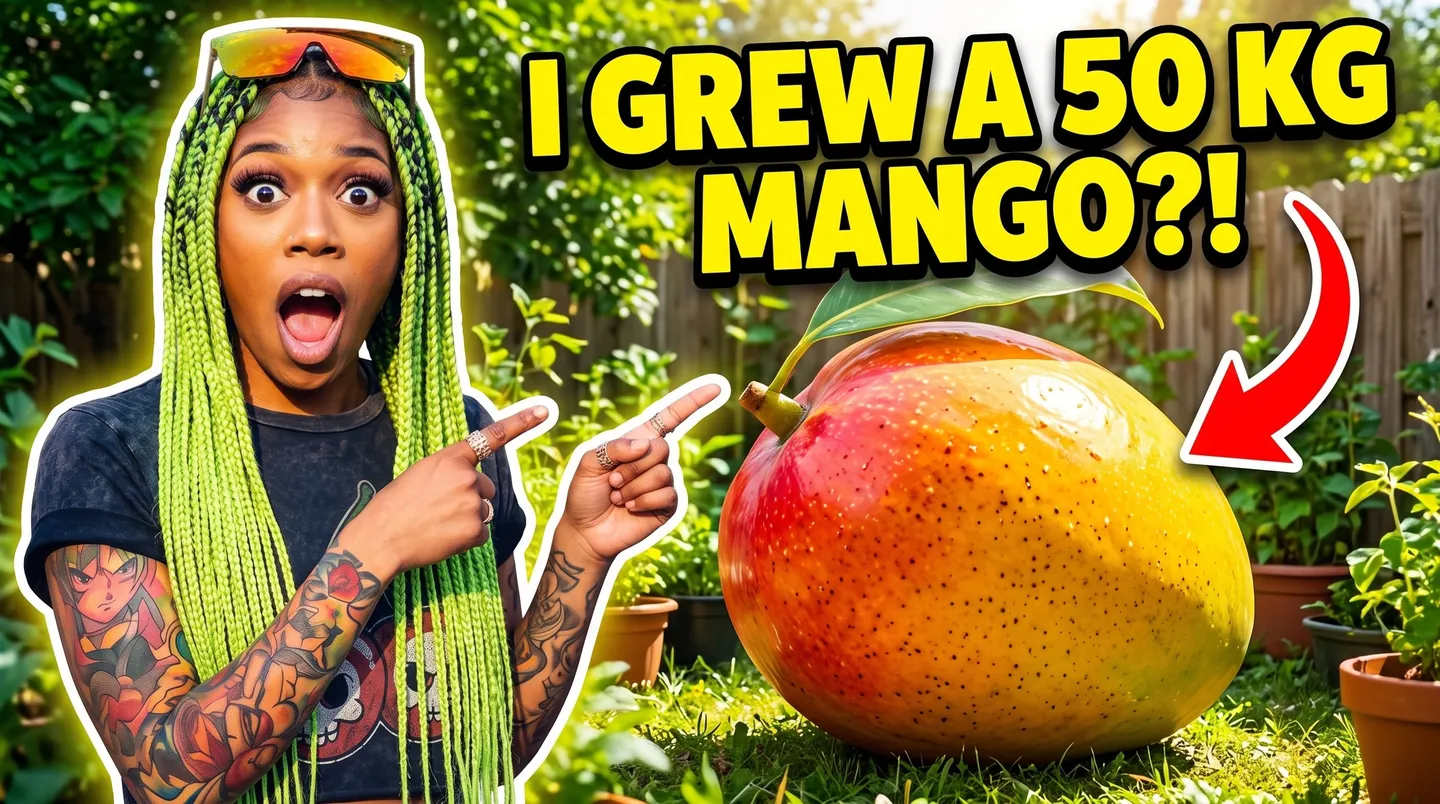
@yourhandle が驚いた顔でキッチンテーブルの上の巨大なマンゴーを指差している。鮮やかな黄色の背景、黒い縁取りの太い白文字で「I GREW A 50 KG MANGO?!」、16:9。
ガジェットレビュー
@yourhandle がロゴのないシルバーのスマートフォンをカメラに向けて掲げ、疑うように片眉を上げている。濃い青のグラデーション背景、右側に大きな文字「WORTH IT?」、16:9。
旅行Vlog
@yourhandle がターコイズブルーの湾を見下ろす崖の端で、両腕を大きく広げて笑っている。夕日の光、左上に太い黄色の文字で短く「I QUIT MY JOB」、16:9。
ビフォーアフター
左右分割のサムネイル。左は散らかったデスク、右は同じデスクがピカピカに片付いた状態。間に大きな矢印、太い赤文字で「10 MINUTES」、16:9。
自由に試せる余白
サムネイル作成でのMageの違い
サムネイル作成ツールの多くは、写真をはめ込むテンプレートを用意するだけです。一般的な画像生成AIは、文字の描写や顔の維持が苦手です。Mageなら、2つのテキスト対応モデルとCharactersを1か所で使えます。
一般的なツール
- 写真を切り抜いてテンプレートに配置
- 生成するたびに顔が変わる
- 文字は別のエディタで追加
- バリエーションごとにクレジットを消費
Mage
- 保存したキャラクターを、どんなポーズや表情でも
- すべてのサムネイルで同じ顔
- 見出しも画像と一緒に生成
- GPT Imageの低品質はBasicから使い放題
想像のままに
AIサムネイル生成は誰が使っている?
動画クリエイター
投稿のたびにサムネイルを作成。出演者の顔もひと目でわかるように統一できます。
ポッドキャスト
動画版には16:9、配信フィード用には1:1のエピソードアートを。
講座・チュートリアルの制作者
数字やラベルがはっきり見える、ビフォーアフターやハウツーのサムネイル。
配信者・SNSチーム
ライブ配信、長文投稿、お知らせ用のカバー画像。
小さく始めて、大きな夢を。
AIサムネイル生成は無料で使える?
Mageは、1回限りの300 Gemsで無料で始められ、ウォーターマークも入りません。サムネイルは数をこなす作業なので、多くのクリエイターは、GPT Image 2と2.5の低品質が使い放題になるBasicや、キャラクター作成とMangoが使い放題になるProに移行しています。
無料
$0
新規メンバーには1回限り300 Gemsをプレゼント。ウォーターマークなし。
Basic
$10/月
GPT Image 2と2.5が低画質で使い放題。InpaintとRefine、毎月500 Gems付き。
Pro
$30/月
Mangoが1Kと2Kで使い放題。キャラクター作成も無制限、2KへのEnhance、毎月1,500 Gems付き。
もう少し詳しく
よくある質問
AIサムネイルに自分の顔を入れるには?
サムネイルのサイズはどれくらいがいい?
AIでサムネイルに文字を入れられる?
サムネイル生成は無料で使える?
他の人の顔を使ってもいい?
サムネイルに透かしは入る?
サムネイルは非公開?

関連するジェネレーターとガイド
Mageは18歳以上の成人専用です。違法なものは一切禁止です。未成年者に関するコンテンツや、実在の人物の同意のない描写は固く禁じられています。