
무료로 시작 · 커트, 컬러, 스타일
AI 헤어스타일 변경
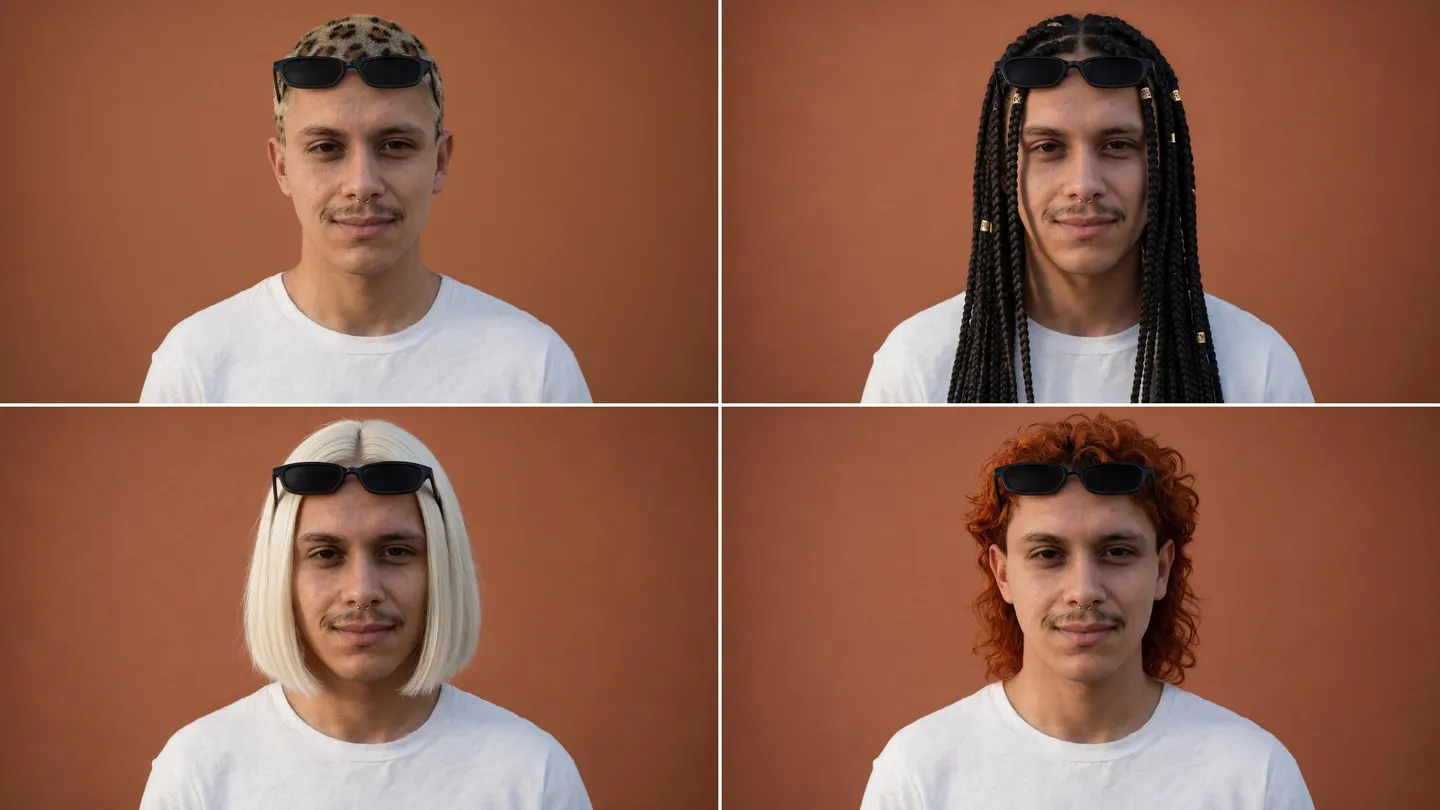
미용실 가기 전에 먼저 확인해 보세요. 머리 부분을 칠하고 새로운 길이, 모양, 컬러를 설명하면 Mage가 헤어만 새로 그려 주고, 얼굴과 표정, 배경은 그대로 유지돼요.
설치 없음. 신용카드 없음. 기본적으로 비공개.
- 2방식: 마스크 또는 설명
- 커트 + 컬러한 번에 또는 따로 편집
- 0워터마크
- $0무료로 시작
기본 안내
AI 헤어스타일 변경이란?
AI 헤어스타일 변경은 이미 가지고 있는 사진 속 나나 캐릭터에게 다른 헤어스타일을 입혀 보여 주는 기능이에요. 커트, 길이, 질감, 컬러를 고르면 모델이 머리 위에 자연스럽게 얹히고, 어깨에 떨어지고, 빛을 받는 실제 머리카락처럼 새로 그려 줘요.
Mage에서는 두 가지 방법으로 할 수 있어요. Inpaint에서는 머리 위에 마스크를 칠하고 새 스타일을 설명하면 마스크한 영역만 바뀌기 때문에 얼굴이 달라질 일이 없어요. 프롬프트 바에서는 Mango 3 같은 편집 모델에 사진을 첨부하고 바꾸고 싶은 내용을 글로 설명하면 돼요. 여러 스타일을 연달아 시도해 볼 때 더 빠르죠.
두 방법 모두 사람이 알아볼 수 있게 그대로 유지돼요. 좋은 헤어스타일 편집은 얼굴, 표정, 옷은 그대로 두고 머리카락만 바꿔요. 얼굴 전체를 바꾸고 싶다면 그건 페이스 스왑이에요.
더 넓은 가능성
Mage에서 헤어스타일을 체험해 보는 이유
헤어만 바뀌어요
Inpaint는 마스크한 영역만 다시 그리기 때문에 얼굴과 배경은 원래 그대로 남아요.
커트, 컬러, 질감
단정한 단발부터 긴 박스 브레이드까지, 길이, 모양, 가르마, 앞머리, 컬, 색조를 자유롭게 설명해 보세요.
빠르게 여러 번 시도
Inpaint는 Mango 3 Turbo로 시작해요. 한 번에 열두 가지 스타일을 시도해 볼 만큼 빨라요.
사진 같은 헤어
머리카락 한 올, 윤기, 질감이 가까이서도 자연스러워야 한다면 Inpaint를 Guava 2 Pro로 바꿔 보세요.
캐릭터에도 사용 가능
저장해 둔 캐릭터에게 얼굴은 그대로 두고 다음 이야기에 어울리는 새로운 스타일을 입혀 보세요.
기본적으로 비공개
내 사진과 결과물은 직접 공유하지 않는 한 내 계정에서만 볼 수 있어요.
아이디어에서 작품까지
AI로 사진 속 헤어스타일을 바꾸려면?
단 세 단계면 되고, 시작은 무료예요.
사진 업로드
Inpaint를 열고 머리와 얼굴이 잘 보이는 선명한 사진을 추가하세요.
머리 부분 칠하기
머리카락과 새 스타일이 닿을 영역까지 마스크하세요. 더 긴 머리라면 어깨까지 칠해 주세요.
새 스타일 설명
커트, 길이, 질감, 컬러를 적고 생성하세요. 자연스럽지 않다면 다른 모델로 다시 시도해 보세요.
팁과 기법
헤어스타일을 바꾸는 두 가지 방법
Inpaint는 정밀한 방법이에요. 바뀔 수 있는 픽셀을 직접 정하기 때문에 마스크 밖은 전혀 움직이지 않아서 내 얼굴 사진에 더 안전해요. 생성하기 전에 사진 사용 권한이 있는지 확인하는 절차가 있는데, 다른 사람의 사진일 때 특히 중요해요.
프롬프트 바는 빠른 방법이에요. 모델 메뉴에서 Mango 3을 고르고 사진을 첨부한 뒤 바꾸고 싶은 내용을 적어 보세요. 예: “머리만 턱선 길이의 플래티넘 단발로 바꾸고, 얼굴, 표정, 옷, 배경은 그대로 유지해 줘.” Mango 3은 나머지 이미지는 그대로 두는 편집에 맞게 만들어졌고, Nano Banana 2.1도 비교용으로 좋아요. 이 방법으로 여러 스타일을 빠르게 시도해 보고, 최종 결과물은 Inpaint에서 만들어 보세요.
팁과 기법
자연스러운 결과를 위한 헤어 마스크 방법
마스크는 넉넉하게 칠하세요. 현재 머리카락 전체와 그 주변 여백까지 포함해야 해요. 헤어라인에서 딱 멈추면 기존 스타일의 잔머리가 남을 수 있어요. 더 긴 스타일이라면 새 머리카락이 떨어질 목과 어깨까지 마스크를 늘려 주세요. 더 짧은 스타일이라면 기존 머리카락을 모두 마스크해야 모델이 그 자리를 목, 옷깃, 배경으로 채울 수 있어요.
얼굴은 마스크에서 제외하세요. 새 스타일이 덮게 될 이마나 귀 부분은 포함해도 되지만, 마스크하지 않은 얼굴 영역이 많을수록 내 얼굴이 더 확실하게 유지돼요.
- 현재 머리카락 전체와 여백까지 마스크하기
- 긴 스타일은 어깨까지 마스크 늘리기
- 짧게 바꿀 때는 기존 머리를 완전히 마스크하기
- 눈, 코, 입은 마스크에서 제외하기
팁과 기법
커트와 컬러 설명하는 법
미용사들이 쓰는 전문 용어를 모델도 이해해요. 길이(턱선, 어깨선, 허리까지), 모양(블런트 보브, 샤기, 레이어드, 언더컷), 질감(직모, 느슨한 웨이브, 타이트한 컬), 가르마와 앞머리를 적고, 컬러는 “금발” 같은 단어 대신 허니, 애쉬, 플래티넘, 코퍼, 에스프레소처럼 색조로 표현해 보세요.
고민된다면 컬러와 커트를 따로 시도해 보세요. 지금 커트는 유지하고 색만 바꿔 본 다음, 반대로도 해 보는 거예요. 새 머리카락의 조명이 얼굴과 달라 보이면 결과물에 Relight를 적용해 보거나, 마무리 팁은 AI 사진 편집기 가이드를 참고하세요.
- 길이: 턱선, 어깨선, 등 중간, 허리
- 모양: 블런트 보브, 샤기, 픽시, 레이어드, 언더컷
- 질감: 직모, 느슨한 웨이브, 컬, 타이트 컬, 브레이드
- 컬러는 색조로: 허니, 애쉬, 플래티넘, 코퍼, 에스프레소
작업에 딱 맞는 모델
헤어스타일 변경에 가장 좋은 모델
Inpaint에서는 헤어를 다시 그릴 모델을 직접 고를 수 있고, 프롬프트 바에서는 어떤 모델로든 편집할 수 있어요.
Mango 3 Turbo
Inpaint 기본 모델이에요. 빠르고 저렴해서 다양한 스타일을 시험해 보기 좋아요.
Mango 3
요청한 부분만 바꾸고 나머지는 그대로 두는 프롬프트 편집용 플래그십 모델이에요.
Guava 2 Pro
머릿결의 질감, 윤기, 모발 한 올까지 사실적으로 표현해요. Inpaint에서 사용할 수 있고 최대 2K까지 지원해요.
Nano Banana 2.1
Google의 편집 모델로, 최대 4K 출력을 지원해요. Google의 안전 필터가 적용돼요.
이 프롬프트를 사용해 보세요
써 볼 만한 헤어스타일 프롬프트
Inpaint에서는 머리카락만 설명하세요. 프롬프트 바에서는 그대로 유지할 부분도 함께 적어 주세요.
매끈한 단발
턱선 길이의 일자 플래티넘 단발, 매끈한 스트레이트, 가운데 가르마
롱 브레이드
허리까지 오는 노트리스 박스 브레이드, 다크 브라운에 끝은 허니 컬러
컬리 샤기
어깨 길이의 컬리 샤기 컷, 커튼 뱅, 코퍼 레드
프롬프트 바 편집
머리카락만 페이드 컷을 넣은 짧은 텍스처 크롭으로 바꾸고, 얼굴, 표정, 셔츠, 배경은 그대로 유지해 줘
마음껏 실험할 수 있는 공간
필터 앱 vs AI 헤어스타일 변경
카메라 필터는 정해진 헤어스타일을 머리 위에 덮어씌울 뿐이에요. 모델 기반 편집은 원하는 길이, 색, 빛에 맞춰 머리카락을 사진 속에 새로 그려 넣어요.
헤어스타일 필터
- 몇 가지 정해진 스타일만 선택 가능
- 머리카락을 위에 얹는 방식이라 경계가 보이는 경우가 많음
- 길이와 색조를 거의 조절할 수 없음
Mage
- 말로 설명할 수 있는 모든 컷과 컬러
- 사진과 조명에 맞춰 머리카락을 새로 그려 넣음
- 마스킹으로 얼굴은 그대로 유지
- 모델을 바꿔 가며 비교
상상을 따라가 보세요
AI 헤어스타일 변경은 어디에 쓸 수 있나요?
미용실 가기 전에
원하는 스타일을 내 얼굴에 적용해서 헤어디자이너에게 정확하게 보여 주세요.
염색 컬러 테스트
염색하기 전에 코퍼, 애시, 플래티넘이 나에게 어울리는지 미리 확인해 보세요.
캐릭터 디자인
얼굴은 그대로 두고 시간 경과나 의상 변화에 맞춰 캐릭터에 새로운 분위기를 입혀 보세요.
스타일리스트와 미용실
고객의 동의를 받아 고객 본인의 사진으로 여러 옵션을 보여 주세요.
작게 시작해서 크게 꿈꾸세요.
AI 헤어스타일 변경은 무료인가요?
Mage는 무료로 시작할 수 있고, 어떤 플랜에서든 Gems로 모든 모델을 실행할 수 있어요. Mango 모델의 Inpaint 무제한 편집은 월 $30의 Pro부터 이용할 수 있어요.
무료
$0
신규 회원에게 300 Gems를 1회 제공해요. 워터마크 없음.
Basic
$10/월
GPT Image 2 및 2.5(Low 품질)를 포함한 기본 모델 무제한 생성, Inpainting과 Refine, 매월 500 Gems.
Pro
$30/월
1K와 2K의 Mango, Guava 무제한, 캐릭터 생성 무제한, 매월 1,500 Gems.
조금 더 자세히
자주 묻는 질문
내 사진으로 다양한 헤어스타일을 시험해 볼 수 있나요?
얼굴이 바뀌지는 않나요?
컷은 그대로 두고 머리 색만 바꿔 볼 수 있나요?
새 머리가 붙여 놓은 것처럼 보이는 이유가 뭔가요?
무료로 쓸 수 있나요?
사진 속 다른 사람의 머리 스타일도 바꿀 수 있나요?

관련 생성기 및 가이드
Mage는 만 18세 이상 성인만 이용할 수 있습니다. 불법적인 콘텐츠는 허용되지 않으며, 미성년자가 관련된 콘텐츠나 실존 인물을 동의 없이 묘사하는 콘텐츠는 엄격히 금지됩니다.