
Začni zdarma · Střih, barva a styling
AI změna účesu
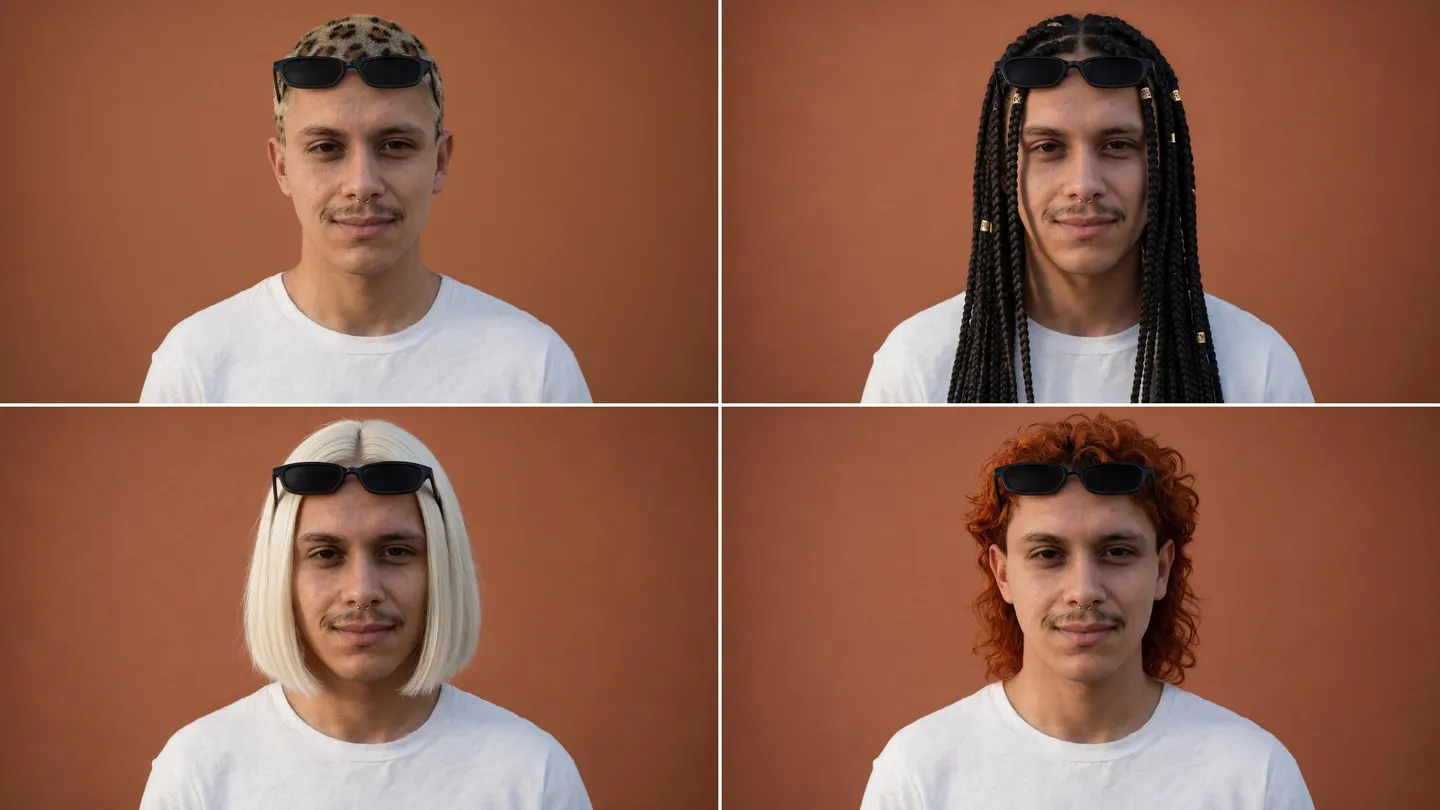
Podívej se na nový střih dřív než v salonu. Přemaluj vlasy, popiš novou délku, tvar a barvu a Mage překreslí jen vlasy, zatímco obličej, výraz i pozadí zůstanou na místě.
Bez instalace. Bez kreditní karty. Ve výchozím nastavení soukromé.
- 2Způsoby: maska nebo popis
- Střih + barvaV jedné úpravě nebo zvlášť
- 0Vodoznaky
- 0 KčZačni zdarma
Základní informace
Co je AI změna účesu?
AI změna účesu ti na fotce, kterou už máš, ukáže tebe nebo postavu s jinými vlasy. Vybereš střih, délku, texturu i barvu a model vlasy překreslí tak, aby seděly na hlavě, padaly na ramena a odrážely světlo jako skutečné vlasy.
Mage to umí dvěma způsoby. V Inpaint přemaluješ vlasy maskou a popíšeš nový styl. Změní se jen označená oblast, takže se obličej nemůže posunout. V promptovém řádku připojíš fotku k editačnímu modelu, například Mango 3, a změnu popíšeš slovy. To je rychlejší, když chceš vyzkoušet hodně stylů za sebou.
Oba způsoby zachovají, že je osoba stále poznat. Dobrá úprava účesu změní vlasy a nic jiného: ne obličej, ne výraz, ne oblečení. Pokud chceš místo toho změnit celý obličej, jde o výměnu obličeje (face swap).
O trochu víc možností
Proč si lidé zkouší účesy v Mage
Mění se jen vlasy
Inpaint překreslí jen oblast, kterou označíš maskou, takže obličej i pozadí zůstanou přesně takové, jaké byly.
Střih, barva a textura
Popiš délku, tvar, pěšinku, ofinu, kadeře i odstín, od hladkého bobu po dlouhé box braids.
Rychlé zkoušení
Inpaint začíná s modelem Mango 3 Turbo, který je dost rychlý na to, abys vyzkoušel/a tucet stylů na jedno posezení.
Fotorealistické vlasy
Přepni Inpaint na Guava 2 Pro, když mají prameny, lesk a textura obstát i zblízka.
Funguje i na postavy
Dej uložené postavě nový look pro další kapitolu a zachovej přitom stejný obličej.
Ve výchozím nastavení soukromé
Tvoje fotky a výsledky zůstávají soukromé na tvém účtu, dokud se je nerozhodneš sdílet.
Od nápadu k výtvoru
Jak změnit účes na fotce pomocí AI?
Stačí tři kroky a začít můžeš zdarma.
Nahraj svou fotku
Otevři Inpaint a přidej čitelnou fotku, na které jsou vidět vlasy i obličej.
Přemaluj vlasy
Označ vlasy a také oblast, kam nový styl dopadne, například ramena u delších vlasů.
Popiš nový styl
Napiš střih, délku, texturu a barvu, spusť generování a pokud výsledek nevypadá přirozeně, zkus jiný model.
Tipy a techniky
Dva způsoby, jak změnit účes
Inpaint je přesná cesta. Sám/sama rozhodneš, které pixely se smějí změnit, a proto je bezpečnější volbou pro tvůj vlastní obličej: nic mimo masku se nepohne. Před generováním tě požádá o potvrzení, že máš k použití fotky oprávnění, což je důležité, když je na fotce někdo jiný.
Promptový řádek je rychlá cesta. Vyber v nabídce modelů Mango 3, připoj fotku a napiš změnu: „Změň jen její vlasy na platinový bob po bradu; zachovej její obličej, výraz, oblečení a pozadí.“ Mango 3 je stvořený pro úpravy, které nechají zbytek obrázku na místě, a Nano Banana 2.1 je dobrý druhý názor. Touto cestou rychle vyzkoušíš hodně stylů a pak přejdeš do Inpaint pro finální verzi.
Tipy a techniky
Jak maskovat vlasy, aby výsledek vypadal reálně
Maskuj štědře. Zahrň všechny své současné vlasy i rezervu kolem nich, protože maska, která končí přesně u linie vlasů, nechá zbloudilé prameny starého stylu. U delšího stylu rozšiř masku dolů přes krk a ramena, kam nové vlasy dopadnou. U kratšího stylu zamaskuj všechny staré vlasy, aby je model mohl nahradit krkem, límcem a pozadím.
Obličej z masky vynech. Čelo, oči a uši, které nový styl zakryje, můžeš zahrnout, ale čím víc obličeje necháš bez masky, tím jistěji zůstane tvůj.
- Zamaskuj všechny současné vlasy i s rezervou
- U delších stylů rozšiř masku přes ramena
- Při zkrácení zamaskuj staré vlasy celé
- Oči, nos a ústa nech mimo masku
Tipy a techniky
Jak popsat střih a barvu
Kadeřníci mají přesnou slovní zásobu a model jí rozumí. Uveď délku (po bradu, po ramena, do pasu), tvar (rovný bob, shag, sestřihané vrstvy, undercut), texturu (rovné jako pravítko, volné vlny, pevné kudrliny), pěšinku a ofinu a pak barvu jako odstín, ne jen slovem „blond“: medová, popelavá, platinová, měděná, espresso.
Když si nejsi jistý/á, zkus barvu a střih zvlášť: nech si současný střih a změň jen odstín, pak naopak. Pokud nové vlasy vypadají osvětlené jinak než tvůj obličej, pusť výsledek přes Relight, nebo se podívej na průvodce AI editor fotek pro finální úpravy.
- Délka: po bradu, po ramena, do půli zad, do pasu
- Tvar: rovný bob, shag, pixie, vrstvy, undercut
- Textura: rovné, volné vlny, kudrny, kudrlinky, copánky
- Barva jako odstín: medová, popelavá, platinová, měděná, espresso
Správný model pro každý úkol
Nejlepší modely pro změnu účesu
V Inpaint si vybereš model, který vlasy přemaluje; v promptovém řádku můžeš upravovat kterýmkoli z nich.
Mango 3 Turbo
Výchozí model pro Inpaint: rychlý a levný, ideální pro zkoušení spousty stylů.
Mango 3
Vlajková loď pro úpravy pomocí promptu, která změní jen to, co chceš, a zbytek nechá na místě.
Guava 2 Pro
Fotorealistická textura vlasů, lesk a prameny, k dispozici v Inpaintu. Až 2K.
Nano Banana 2.1
Model Googlu pro úpravy s výstupem až 4K. Platí bezpečnostní filtr Googlu.
Vyzkoušej tyto prompty
Prompty na účesy k vyzkoušení
V Inpaintu popiš jen vlasy. V poli pro prompt napiš i to, co musí zůstat beze změny.
Hladký bob
Rovný platinový bob po bradu, hladký a rovný, s pěšinkou uprostřed
Dlouhé copánky
Knotless box braids do pasu, tmavě hnědé s medovými konečky
Kudrnatý shag
Kudrnatý shag po ramena s ofinou do stran, měděná červená
Úprava v poli pro prompt
Změň pouze jeho vlasy na krátký strukturovaný sestřih s odstupňovanými boky; zachovej obličej, výraz, košili i pozadí
Prostor pro experimenty
Filtry v aplikacích vs. AI změna účesu
Filtry fotoaparátu ti na hlavu jen položí pevně daný účes. Úprava pomocí modelu vlasy přemaluje přímo do fotky, v délce, barvě a světle, které zadáš.
Filtry s účesy
- Krátká nabídka přednastavených stylů
- Vlasy přiložené navrch, často s viditelným okrajem
- Malá kontrola nad délkou a odstínem
Mage
- Jakýkoli střih a barva, které dokážeš popsat
- Vlasy přemalované do fotky i s jejím osvětlením
- Maskování zachová obličej přesně tak, jak byl
- Přepínej mezi modely a porovnávej
Následuj svou fantazii
K čemu se dá AI změna účesu použít?
Před návštěvou salonu
Ukaž kadeřnici přesně, co myslíš, a to na vlastním obličeji.
Zkoušení barvy
Podívej se, jak ti sluší měděná, popelavá nebo platinová, než se pustíš do barvení.
Návrh postav
Dej postavě nový look pro časový skok nebo kostým a zachovej stejný obličej.
Stylisté a salony
Ukazuj klientům varianty na jejich vlastní fotce, s jejich svolením.
Začni v malém. Sni ve velkém.
Je AI změna účesu zdarma?
Mage můžeš začít používat zdarma a každý model jde spustit za Gems v jakémkoli tarifu. Neomezené úpravy v Inpaintu s modely Mango začínají v tarifu Pro za 30 $ měsíčně.
Zdarma
0 $
Jednorázově 300 Gems pro nové členy. Bez vodoznaku.
Basic
10 $/měs.
Neomezené generování na základních modelech včetně GPT Image 2 a 2.5 v nízké kvalitě, Inpainting a Refine, 500 Gems měsíčně.
Pro
30 $/měs.
Neomezené Mango a Guava v 1K a 2K, neomezené vytváření postav, 1 500 Gems měsíčně.
Trochu víc jasno
Často kladené dotazy
Můžu zkoušet různé účesy na své vlastní fotce?
Změní se mi obličej?
Můžu vyzkoušet barvu vlasů bez změny střihu?
Proč nové vlasy vypadají jako nalepené?
Dá se to používat zdarma?
Můžu změnit vlasy někomu jinému na fotce?

Chceš vidět nový vzhled?
Začít můžeš zdarma, soukromí je samozřejmostí. Příjemné tvoření!
Změnit účes v InpaintPodobné generátory a návody
Mage je určený pouze dospělým od 18 let. Nic nelegálního není povoleno; jakýkoli obsah s nezletilými nebo nesouhlasná zobrazení skutečných osob jsou přísně zakázány.