
Gratis starten · Knippen, kleur en stijl
AI-kapsel veranderen
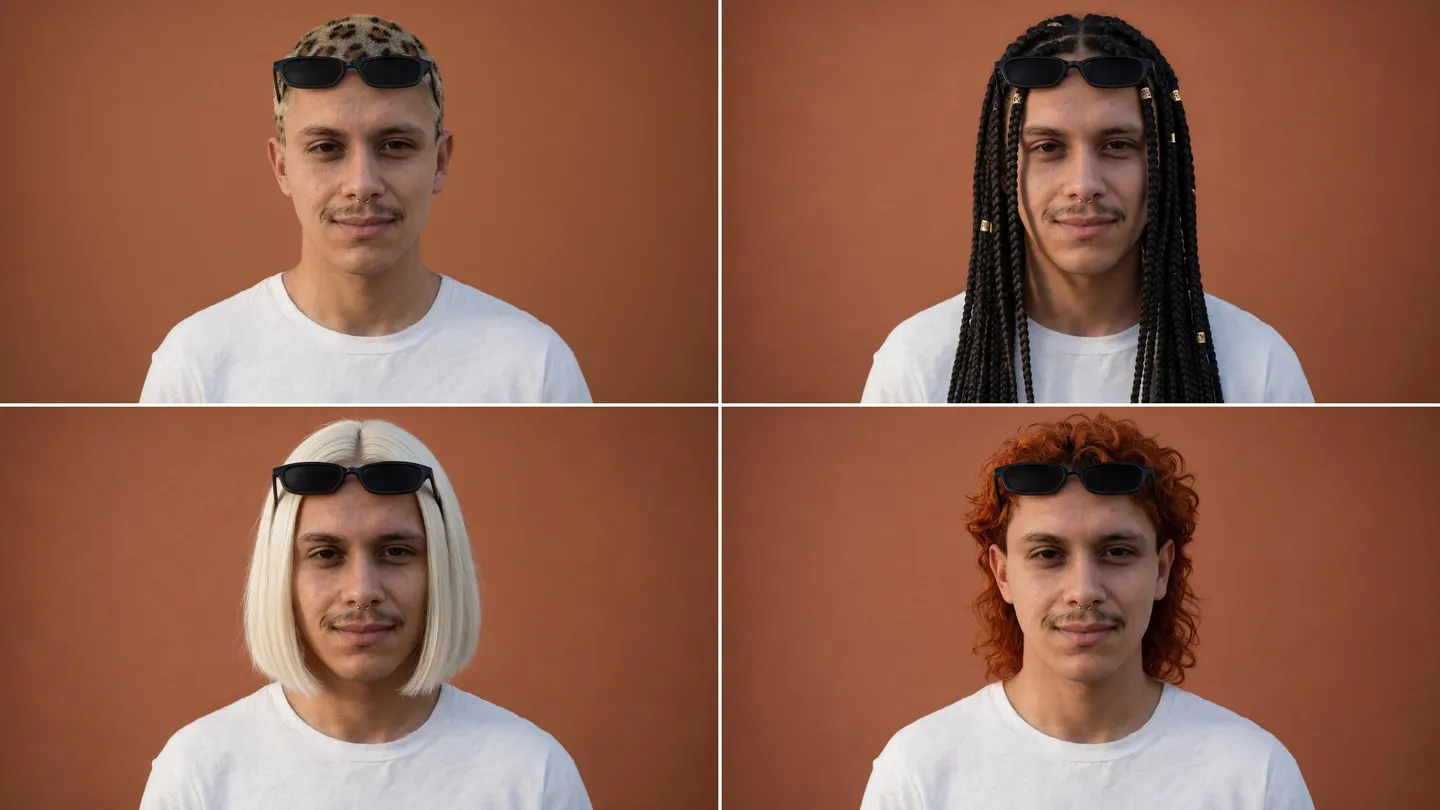
Zie de coupe nog voordat de kapper aan de slag gaat. Verf over je haar, beschrijf de nieuwe lengte, vorm en kleur, en Mage tekent alleen het haar opnieuw. Je gezicht, je uitdrukking en de achtergrond blijven staan.
Geen installatie. Geen creditcard. Standaard privé.
- 2Manieren: masker of beschrijving
- Coupe + kleurIn één bewerking of apart
- 0Watermerken
- €0Gratis starten
De basis
Wat is een AI-kapselveranderaar?
Een AI-kapselveranderaar laat jou, of een personage, zien met ander haar op een foto die je al hebt. Jij kiest de coupe, de lengte, de textuur en de kleur, en het model tekent het haar opnieuw, zodat het op het hoofd zit, over de schouders valt en het licht vangt zoals echt haar dat doet.
Mage doet dit op twee manieren. In Inpaint verf je een masker over het haar en beschrijf je de nieuwe stijl. Alleen het gemaskeerde gebied verandert, dus je gezicht kan niet afwijken. In de promptbalk voeg je de foto toe aan een bewerkingsmodel zoals Mango 3 en beschrijf je de wijziging in woorden. Dat gaat sneller als je veel stijlen achter elkaar wilt proberen.
Beide manieren houden de persoon herkenbaar dezelfde. Een goede kapselbewerking verandert het haar en niets anders: niet het gezicht, niet de uitdrukking, niet de kleding. Wil je juist het hele gezicht veranderen, dan is dat een face swap.
Nog wat meer mogelijkheden
Waarom mensen kapsels proberen op Mage
Alleen het haar verandert
Inpaint tekent alleen het gebied dat je maskeert opnieuw, dus je gezicht en de achtergrond blijven precies zoals ze waren.
Coupe, kleur en textuur
Beschrijf lengte, vorm, scheiding, pony, krul en tint, van een strakke bob tot lange box braids.
Snel uitproberen
Inpaint start met Mango 3 Turbo, snel genoeg om een dozijn stijlen in één keer te proberen.
Fotorealistisch haar
Schakel Inpaint over op Guava 2 Pro als haarlokken, glans en textuur van dichtbij overtuigend moeten zijn.
Werkt ook voor personages
Geef een opgeslagen personage een nieuwe look voor het volgende hoofdstuk, met hetzelfde gezicht.
Standaard privé
Je foto's en resultaten blijven privé in je account, tenzij je ervoor kiest ze te delen.
Van idee tot creatie
Hoe verander je met AI je kapsel op een foto?
Het kost maar drie stappen en je begint gratis.
Upload je foto
Open Inpaint en voeg een duidelijke foto toe waarop je haar en gezicht te zien zijn.
Verf over het haar
Maskeer het haar en ook het gebied waar de nieuwe stijl komt te vallen, zoals je schouders bij langer haar.
Beschrijf de nieuwe stijl
Schrijf de coupe, lengte, textuur en kleur op, genereer, en probeer een ander model als het er niet natuurlijk uitziet.
Tips en technieken
Twee manieren om een kapsel te veranderen
Inpaint is de nauwkeurige manier. Jij bepaalt precies welke pixels mogen veranderen. Daarom is het de veiligste keuze voor je eigen gezicht: niets buiten het masker beweegt. Voordat er gegenereerd wordt, vraagt Inpaint je te bevestigen dat je toestemming hebt om de foto te gebruiken. Dat is belangrijk als de foto van iemand anders is.
De promptbalk is de snelle manier. Kies Mango 3 in het modelmenu, voeg de foto toe en schrijf de wijziging op: “Verander alleen haar haar in een platinablonde bob tot de kin; behoud haar gezicht, uitdrukking, kleding en achtergrond.” Mango 3 is gemaakt voor bewerkingen waarbij de rest van de afbeelding op zijn plek blijft, en Nano Banana 2.1 is een goede second opinion. Gebruik deze route om snel veel stijlen te proberen en ga daarna naar Inpaint voor de definitieve versie.
Tips en technieken
Haar maskeren zodat het resultaat er echt uitziet
Maskeer ruim. Neem je hele huidige haar mee, plus een marge eromheen, want een masker dat precies bij de haarlijn stopt, laat losse plukjes van de oude stijl achter. Bij een langere stijl trek je het masker door over de nek en schouders, waar het nieuwe haar komt te vallen. Bij een kortere stijl maskeer je al het oude haar, zodat het model het kan vervangen door nek, kraag en achtergrond.
Laat het gezicht buiten het masker. Het voorhoofd, de ogen en de oren die de nieuwe stijl gaat bedekken mogen erbij, maar hoe meer van het gezicht je niet maskeert, hoe zekerder het van jou blijft.
- Maskeer al het huidige haar plus een marge
- Trek het masker over de schouders door bij langere stijlen
- Maskeer het oude haar volledig als je korter gaat
- Houd ogen, neus en mond buiten het masker
Tips en technieken
De coupe en de kleur beschrijven
Kappers hebben een precies vocabulaire en het model begrijpt dat. Noem de lengte (kinlang, schouderlang, tot aan de taille), de vorm (strakke bob, shag, laagjes, undercut), de textuur (pijlrecht, losse golven, strakke krullen), de scheiding en de pony. Geef de kleur daarna als tint in plaats van met een woord als “blond”: honing, as, platina, koper, espresso.
Probeer kleur en coupe apart als je er nog niet uit bent: houd je huidige coupe en verander alleen de tint, en doe daarna andersom. Lijkt het nieuwe haar anders belicht dan je gezicht, haal het resultaat dan door Relight, of bekijk de gids over de AI-fotobewerker voor de laatste details.
- Lengte: kin, schouder, halverwege de rug, taille
- Vorm: strakke bob, shag, pixie, laagjes, undercut
- Textuur: steil, losse golven, krullen, coils, vlechten
- Kleur als tint: honing, as, platina, koper, espresso
Het juiste model voor elke klus
De beste modellen om kapsels te veranderen
Met Inpaint kies je zelf het model dat het haar opnieuw tekent; met de promptbalk bewerk je met elk van die modellen.
Mango 3 Turbo
De standaard voor Inpaint: snel en goedkoop, ideaal om veel stijlen uit te proberen.
Mango 3
Het vlaggenschip voor promptbewerkingen die alleen veranderen wat jij vraagt en de rest laten zoals het is.
Guava 2 Pro
Fotorealistische haartextuur, glans en lokken, beschikbaar in Inpaint. Tot 2K.
Nano Banana 2.1
Het bewerkingsmodel van Google, met uitvoer tot 4K. Het veiligheidsfilter van Google is van toepassing.
Probeer deze prompts
Kapselprompts om te proberen
Beschrijf in Inpaint alleen het haar. Geef in de promptbalk ook aan wat hetzelfde moet blijven.
Strakke bob
Platinablonde bob tot de kin met strakke rechte lijn, glad en steil, middenscheiding
Lange vlechten
Knotless box braids tot op de taille, donkerbruin met honingkleurige uiteinden
Krullende shag
Krullende shag tot op de schouders met curtain bangs, koperrood
Bewerking via promptbalk
Verander alleen zijn haar in een korte getextureerde crop met fade; behoud zijn gezicht, uitdrukking, shirt en achtergrond
Ruimte om te experimenteren
Filter-apps vs. een AI-kapselwisselaar
Camerafilters leggen een vast kapsel over je hoofd. Een bewerking met een model schildert je haar opnieuw in de foto, met de lengte, kleur en belichting die jij vraagt.
Kapselfilters
- Een kort menu met vaste stijlen
- Haar er bovenop gelegd, vaak met een zichtbare rand
- Weinig controle over lengte en tint
Mage
- Elke coupe en kleur die je kunt beschrijven
- Haar opnieuw geschilderd in de foto en het licht
- Met maskeren blijft het gezicht precies zoals het was
- Wissel van model en vergelijk
Volg je verbeelding
Waar kun je een AI-kapselwisselaar voor gebruiken?
Voor de kapper
Laat je kapper precies zien wat je bedoelt, op je eigen gezicht.
Een kleur testen
Zie koper, asblond of platina op jezelf voordat je voor een kleuring kiest.
Karakterontwerp
Geef een personage een nieuwe look voor een tijdsprong of een kostuum, met hetzelfde gezicht.
Stylisten en salons
Laat klanten opties zien op hun eigen foto, met hun toestemming.
Begin klein. Droom groot.
Is de AI-kapselwisselaar gratis?
Je begint gratis met Mage en met Gems kun je op elk abonnement elk model gebruiken. Onbeperkte Inpaint-bewerkingen met de Mango-modellen start bij Pro voor $30 per maand.
Gratis
$0
Eenmalig 300 Gems voor nieuwe leden. Geen watermerk.
Basic
$10/mnd
Onbeperkt genereren met de basismodellen, waaronder GPT Image 2 en 2.5 op lage kwaliteit, Inpainting en Refine, 500 Gems per maand.
Pro
$30/mnd
Onbeperkt Mango en Guava in 1K en 2K, onbeperkt personages maken, 1.500 Gems per maand.
Wat meer duidelijkheid
Veelgestelde vragen
Kan ik verschillende kapsels proberen op mijn eigen foto?
Verandert mijn gezicht?
Kan ik een haarkleur proberen zonder de coupe te veranderen?
Waarom lijkt het nieuwe haar erop geplakt?
Is het gratis te gebruiken?
Kan ik het haar van iemand anders op een foto veranderen?

Klaar om de nieuwe look te zien?
Gratis om te beginnen, privé door ontwerp. Veel plezier met creëren!
Verander een kapsel in InpaintGerelateerde generators en gidsen
Mage is voor volwassenen van 18 jaar en ouder. Niets illegaals is toegestaan; content met minderjarigen of niet-consensuele afbeeldingen van echte personen is strikt verboden.