
Zacznij za darmo · Cięcie, kolor i stylizacja
Zmiana fryzury z AI
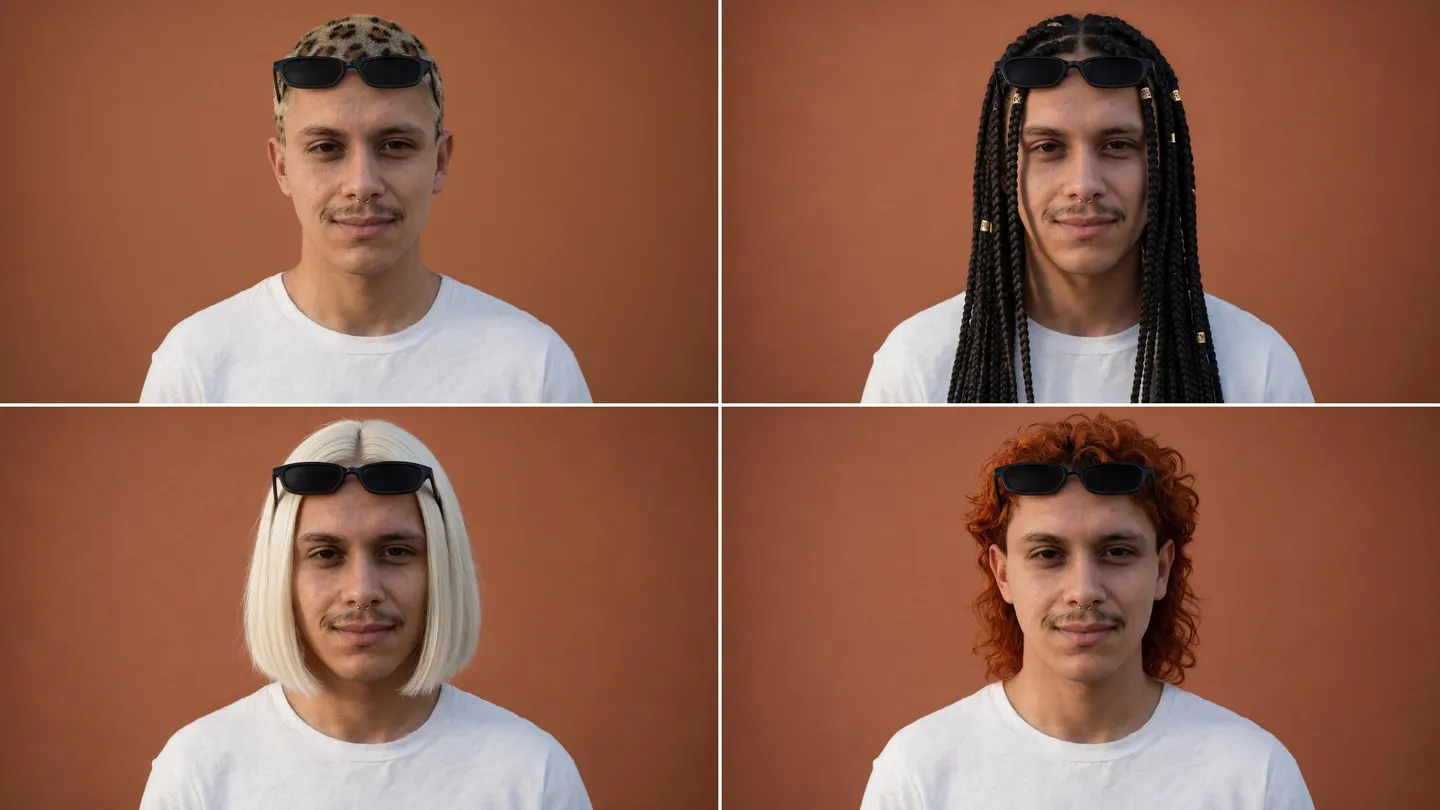
Zobacz fryzurę, zanim zobaczy ją fryzjer. Zamaluj włosy, opisz nową długość, kształt i kolor, a Mage przerysuje tylko włosy — twarz, mina i tło zostaną bez zmian.
Bez instalacji. Bez karty kredytowej. Domyślnie prywatnie.
- 2Sposoby: maska lub opis
- Cięcie i kolorW jednej edycji lub osobno
- 0Znaków wodnych
- $0Zacznij za darmo
Podstawy
Czym jest zmiana fryzury z AI?
Narzędzie do zmiany fryzury z AI pokazuje Ciebie lub postać z innymi włosami na zdjęciu, które już masz. Wybierasz cięcie, długość, strukturę i kolor, a model przerysowuje włosy tak, by układały się na głowie, opadały na ramiona i odbijały światło jak prawdziwe.
Mage robi to na dwa sposoby. W Inpaint zaznaczasz maską włosy i opisujesz nową fryzurę — zmienia się tylko zaznaczony obszar, więc twarz nie może się zmienić. W pasku promptu dołączasz zdjęcie do modelu do edycji, takiego jak Mango 3, i opisujesz zmianę słowami. To szybsze, gdy chcesz przetestować wiele fryzur jedna po drugiej.
W obu przypadkach osoba pozostaje rozpoznawalna. Dobra edycja fryzury zmienia włosy i nic więcej: ani twarzy, ani wyrazu twarzy, ani ubrań. Jeśli chcesz zmienić całą twarz, to już zamiana twarzy.
Trochę więcej możliwości
Dlaczego warto przymierzać fryzury w Mage
Zmieniają się tylko włosy
Inpaint przerysowuje wyłącznie zaznaczony obszar, więc Twoja twarz i tło zostają dokładnie takie, jakie były.
Cięcie, kolor i struktura
Opisz długość, kształt, przedziałek, grzywkę, skręt i odcień — od gładkiego boba po długie warkoczyki box braids.
Szybkie próby
Inpaint startuje na Mango 3 Turbo — wystarczająco szybko, by w jednym podejściu wypróbować tuzin fryzur.
Fotorealistyczne włosy
Przełącz Inpaint na Guava 2 Pro, gdy pasma, połysk i struktura muszą wyglądać dobrze z bliska.
Działa też na postaciach
Daj zapisanej postaci nowy wygląd na kolejny rozdział, zachowując tę samą twarz.
Domyślnie prywatnie
Twoje zdjęcia i wyniki są widoczne tylko dla Ciebie, dopóki sam ich nie udostępnisz.
Od pomysłu do dzieła
Jak zmienić fryzurę na zdjęciu za pomocą AI?
Wystarczą trzy kroki, a na start jest za darmo.
Wgraj swoje zdjęcie
Otwórz Inpaint i dodaj wyraźne zdjęcie, na którym widać włosy i twarz.
Zamaluj włosy
Zaznacz włosy oraz miejsce, na które opadnie nowa fryzura, np. ramiona przy dłuższych włosach.
Opisz nową fryzurę
Wpisz cięcie, długość, strukturę i kolor, wygeneruj wynik, a jeśli nie wygląda naturalnie, spróbuj innego modelu.
Wskazówki i techniki
Dwa sposoby na zmianę fryzury
Inpaint to metoda precyzyjna. Sam decydujesz, które piksele mogą się zmienić, dlatego to bezpieczniejszy wybór dla własnej twarzy: nic poza maską się nie rusza. Przed generowaniem prosi o potwierdzenie, że masz zgodę na użycie zdjęcia, co ma znaczenie, gdy zdjęcie przedstawia kogoś innego.
Pasek promptu to metoda szybka. Wybierz Mango 3 w menu modeli, dołącz zdjęcie i opisz zmianę: „Zmień tylko jej włosy na platynowy bob do brody; zachowaj twarz, wyraz twarzy, ubrania i tło”. Mango 3 jest stworzony do edycji, które zostawiają resztę obrazu bez zmian, a Nano Banana 2.1 to dobra druga opinia. Użyj tej drogi, by szybko sprawdzić wiele fryzur, a potem przejdź do Inpaint po wersję ostateczną.
Wskazówki i techniki
Jak maskować włosy, by wynik wyglądał naturalnie
Maskuj z zapasem. Zaznacz całe obecne włosy i margines wokół nich, bo maska kończąca się dokładnie na linii włosów zostawia zbłąkane pasma starej fryzury. Przy dłuższej fryzurze poszerz maskę w dół na szyję i ramiona, gdzie opadną nowe włosy. Przy krótszej zamaskuj wszystkie stare włosy, żeby model mógł zastąpić je szyją, kołnierzem i tłem.
Nie zaznaczaj twarzy. Czoło, oczy i uszy, które nowa fryzura zakryje, możesz uwzględnić, ale im więcej twarzy zostawisz poza maską, tym pewniej pozostanie Twoja.
- Zaznacz wszystkie obecne włosy z marginesem
- Przy dłuższych fryzurach poszerz maskę na ramiona
- Przy skracaniu zamaskuj stare włosy w całości
- Nie zaznaczaj oczu, nosa ani ust
Wskazówki i techniki
Jak opisać cięcie i kolor
Fryzjerzy mają precyzyjne słownictwo, a model je rozumie. Podaj długość (do brody, do ramion, do pasa), kształt (równy bob, shag, cieniowane, undercut), strukturę (idealnie proste, luźne fale, ciasne loki), przedziałek i grzywkę, a na końcu kolor jako odcień, a nie ogólne „blond”: miodowy, popielaty, platynowy, miedziany, espresso.
Jeśli się wahasz, wypróbuj kolor i cięcie osobno: zostaw obecne cięcie i zmień tylko odcień, a potem odwrotnie. Gdy nowe włosy wyglądają na inaczej oświetlone niż twarz, przepuść wynik przez Relight albo zajrzyj do poradnika o edytorze zdjęć AI, w którym znajdziesz ostatnie szlify.
- Długość: do brody, do ramion, do połowy pleców, do pasa
- Kształt: równy bob, shag, pixie, cieniowanie, undercut
- Struktura: proste, luźne fale, loki, sprężynki, warkocze
- Kolor jako odcień: miodowy, popielaty, platynowy, miedziany, espresso
Odpowiedni model do zadania
Najlepsze modele do zmiany fryzury
W Inpaint wybierasz model, który przerysuje włosy; w pasku promptu możesz edytować dowolnym z nich.
Mango 3 Turbo
Domyślny model do Inpaint: szybki i tani, idealny do przymierzania wielu stylów.
Mango 3
Flagowy model do edycji na podstawie promptu: zmienia tylko to, o co prosisz, a resztę zostawia bez zmian.
Guava 2 Pro
Fotorealistyczna faktura włosów, blask i pojedyncze pasma, dostępne w Inpaint. Do 2K.
Nano Banana 2.1
Model do edycji od Google, z wynikiem do 4K. Obowiązuje filtr bezpieczeństwa Google.
Wypróbuj te prompty
Prompty do fryzur, które warto wypróbować
W Inpaint opisz tylko włosy. W pasku promptu napisz też, co ma zostać bez zmian.
Gładki bob
Równo przycięty platynowy bob do linii żuchwy, gładki i prosty, przedziałek pośrodku
Długie warkocze
Warkocze box braids typu knotless do pasa, ciemnobrązowe z miodowymi końcówkami
Kręcony shag
Kręcony shag do ramion z grzywką curtain bangs, miedziany rudy
Edycja w pasku promptu
Zmień tylko jego włosy na krótką, teksturowaną fryzurę z fadem; zostaw twarz, wyraz twarzy, koszulę i tło
Przestrzeń do eksperymentów
Aplikacje z filtrami a AI do zmiany fryzury
Filtry w aparacie nakładają na głowę gotową fryzurę. Edycja oparta na modelu domalowuje włosy na zdjęciu, z taką długością, kolorem i światłem, jakie zamówisz.
Filtry fryzur
- Krótka lista gotowych stylów
- Włosy nałożone na wierzch, często z widoczną krawędzią
- Niewielka kontrola nad długością i odcieniem
Mage
- Dowolne cięcie i kolor, które potrafisz opisać
- Włosy domalowane w zdjęciu i jego świetle
- Maskowanie zachowuje twarz dokładnie taką, jaka była
- Przełączaj modele i porównuj
Podążaj za wyobraźnią
Do czego możesz użyć AI do zmiany fryzury?
Przed wizytą w salonie
Pokaż fryzjerowi dokładnie, o co ci chodzi, na własnej twarzy.
Test koloru
Zobacz miedź, popielaty lub platynowy blond na sobie, zanim zdecydujesz się na farbowanie.
Projektowanie postaci
Daj postaci nowy wygląd na potrzeby przeskoku w czasie lub stylizacji, zachowując tę samą twarz.
Styliści i salony
Pokazuj klientom opcje na ich własnym zdjęciu, za ich zgodą.
Zacznij od małych kroków. Marz z rozmachem.
Czy AI do zmiany fryzury jest darmowe?
Z Mage możesz zacząć za darmo, a każdy model uruchomisz za Gems w dowolnym planie. Nielimitowane edycje Inpaint w modelach Mango zaczynają się w planie Pro za 30 USD miesięcznie.
Darmowy
0 USD
Jednorazowo 300 Gems dla nowych użytkowników. Bez znaku wodnego.
Basic
10 USD/mies.
Nielimitowane generowanie w modelach podstawowych, w tym GPT Image 2 i 2.5 w niskiej jakości, Inpainting i Refine, 500 Gems miesięcznie.
Pro
30 USD/mies.
Nielimitowane Mango i Guava w 1K i 2K, nielimitowane tworzenie postaci, 1500 Gems miesięcznie.
Trochę więcej jasności
Najczęstsze pytania
Czy mogę przymierzyć różne fryzury na własnym zdjęciu?
Czy moja twarz się zmieni?
Czy mogę wypróbować kolor włosów bez zmiany fryzury?
Dlaczego nowe włosy wyglądają, jakby były przyklejone?
Czy korzystanie jest darmowe?
Czy mogę zmienić fryzurę innej osobie na zdjęciu?

Gotowy zobaczyć nowy look?
Na start za darmo, prywatność w standardzie. Dobrej zabawy!
Zmień fryzurę w InpaintPowiązane generatory i poradniki
Mage jest przeznaczone wyłącznie dla osób dorosłych (18+). Treści niezgodne z prawem są niedozwolone; wszelkie treści z udziałem osób niepełnoletnich oraz przedstawienia prawdziwych osób bez ich zgody są surowo zabronione.