
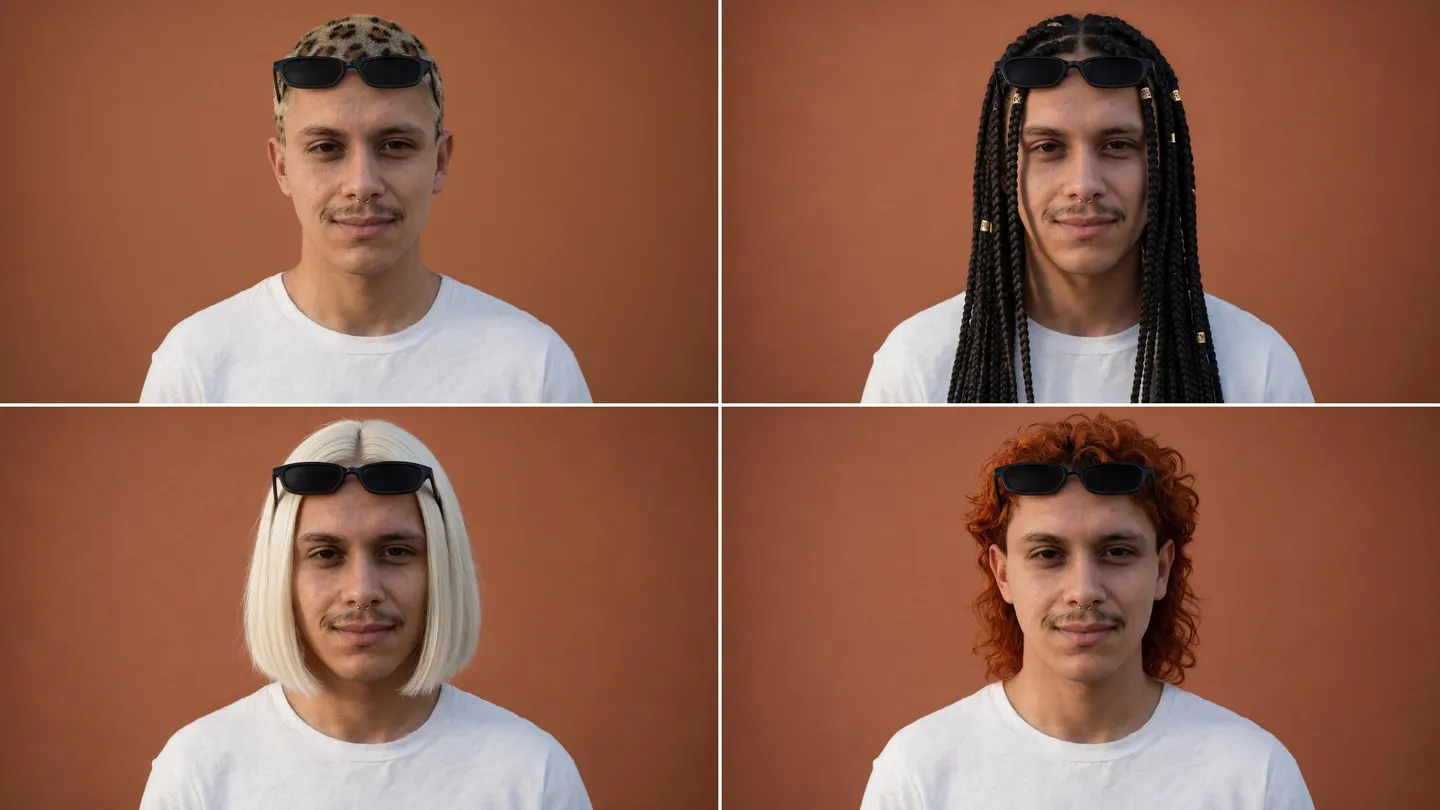
無料で始められる · カット、カラー、スタイル
AI髪型 チェンジ
サロンに行く前に、仕上がりをチェック。髪をなぞって新しい長さ・形・色を伝えるだけで、Mageが髪だけを描き直します。顔も表情も背景もそのままです。
インストール不要。クレジットカード不要。デフォルトで非公開。
- 2通りの方法:マスクか文章で指定
- カット+カラー1回でも、別々でもOK
- 0透かし
- 0円無料で始められる
基本を知ろう
AI髪型チェンジとは?
AI髪型チェンジは、手持ちの写真に写っているあなた(またはキャラクター)の髪型を別のものに変えて見せてくれる機能です。カット、長さ、質感、色を選ぶと、モデルが頭になじみ、肩に自然に落ち、本物の髪のように光を受けるように髪を描き直します。
Mageでは2つの方法で使えます。Inpaintでは、髪の部分をなぞってマスクし、新しいスタイルを文章で伝えます。変わるのはマスクした部分だけなので、顔が変わってしまう心配がありません。プロンプトバーでは、Mango 3などの編集モデルに写真を添付して、変更内容を文章で伝えます。たくさんのスタイルを次々に試したいときに便利です。
どちらの方法でも、本人だとはっきり分かる状態が保たれます。良い髪型の編集は、髪以外(顔、表情、服)を一切変えません。顔そのものを変えたい場合は、フェイススワップを使いましょう。
広がる可能性
Mageで髪型を試す理由
変わるのは髪だけ
Inpaintはマスクした部分だけを描き直すので、顔と背景はそのまま残ります。
カット、カラー、質感
長さ、形、分け目、前髪、カール、色味まで指定できます。つややかなボブから長いボックスブレイズまで自由自在です。
サクサク試せる
InpaintはMango 3 Turboで始まるので高速。一度に十数種類のスタイルも試せます。
フォトリアルな髪
毛先のひと束やツヤ、質感をアップでもきれいに見せたいときは、InpaintをGuava 2 Proに切り替えましょう。
キャラクターにも使える
保存したキャラクターを、顔はそのままに次の章用のイメージチェンジができます。
デフォルトで非公開
写真と生成結果は、共有を選ばない限りあなたのアカウント内だけに保たれます。
アイデアから作品へ
AIで写真の髪型を変えるには?
たった3ステップ。始めるのは無料です。
写真をアップロード
Inpaintを開き、髪と顔がはっきり写っている写真を追加します。
髪をなぞる
髪の部分と、新しいスタイルがかかる範囲をマスクします。長くする場合は肩のあたりまで含めましょう。
新しいスタイルを入力
カット、長さ、質感、色を書いて生成します。不自然な場合は別のモデルも試してみましょう。
コツとテクニック
髪型を変える2つの方法
Inpaintは精密に仕上げたいときの方法です。変更してよいピクセルを自分で正確に決められるので、自分の顔を扱うときも安心で、マスクの外は一切動きません。生成の前に写真の使用許可を得ていることの確認が求められます。他の人の写真を使う場合は特に大切です。
プロンプトバーは手早く試したいときの方法です。モデルメニューでMango 3を選び、写真を添付して変更内容を書きます。例:「髪だけをあご丈のプラチナボブに変更。顔、表情、服、背景はそのまま。」Mango 3は画像の他の部分を保ったまま編集するのが得意で、Nano Banana 2.1もセカンドオピニオンとして便利です。まずこの方法で素早くたくさん試し、最後にInpaintで仕上げるのがおすすめです。
コツとテクニック
リアルに見せる髪のマスクのコツ
マスクは広めに。今の髪全体と、その周りの余白まで含めましょう。生え際ぴったりで止めると、元の髪型の毛が残ってしまいます。長いスタイルにする場合は、新しい髪が落ちる首や肩のあたりまでマスクを伸ばします。短いスタイルにする場合は、元の髪をすべてマスクして、首や襟、背景をモデルが補えるようにします。
顔はマスクに含めないようにしましょう。新しい髪型で隠れる額や耳は含めても構いませんが、マスクしない顔の範囲が広いほど、顔がそのまま保たれやすくなります。
- 今の髪全体と余白をマスクする
- 長くするときは肩までマスクを広げる
- 短くするときは元の髪をすべてマスクする
- 目、鼻、口はマスクに入れない
コツとテクニック
カットとカラーの伝え方
美容師さんが使う専門用語は、モデルも理解します。長さ(あご丈、肩丈、ウエスト丈)、形(ぱっつんボブ、シャグ、レイヤー、アンダーカット)、質感(ストレート、ゆるいウェーブ、細かいカール)、分け目、前髪を伝え、色は「ブロンド」のような言葉ではなく、ハニー、アッシュ、プラチナ、コッパー、エスプレッソなど色味で指定しましょう。
迷ったときは、カラーとカットを別々に試しましょう。今のカットのまま色だけ変え、次に色はそのままでカットだけ変えます。新しい髪の光の当たり方が顔と合わない場合は、結果にRelightをかけてみてください。仕上げのコツについてはAI写真編集ガイドもご覧ください。
- 長さ:あご、肩、背中の中ほど、ウエスト
- 形:ぱっつんボブ、シャグ、ピクシー、レイヤー、アンダーカット
- 質感:ストレート、ゆるいウェーブ、カール、細かいカール、編み込み
- 色は色味で:ハニー、アッシュ、プラチナ、コッパー、エスプレッソ
用途にぴったりのモデル
髪型チェンジにおすすめのモデル
Inpaintでは髪を描き直すモデルを選べます。プロンプトバーなら、どのモデルでも編集できます。
Mango 3 Turbo
Inpaintのデフォルト。高速で低コストなので、いろいろなスタイルを試したいときに最適です。
Mango 3
指示した部分だけを変え、ほかはそのまま残すプロンプト編集向けのフラッグシップモデル。
Guava 2 Pro
髪の質感やツヤ、毛束までフォトリアルに表現。Inpaintで利用できます。最大2K。
Nano Banana 2.1
Googleの編集モデルで、最大4Kで出力できます。Googleのセーフティフィルターが適用されます。
こんなプロンプトを試そう
試してみたい髪型のプロンプト
Inpaintでは、髪についてだけ書いてください。プロンプトバーでは、そのままにしたい部分も書き添えます。
なめらかなボブ
あご丈のぱつんとしたプラチナブロンドのボブ、なめらかなストレート、センターパート
ロングのブレイズ
腰までの長さのノットレスボックスブレイズ、ダークブラウンで毛先はハニーカラー
カーリーシャグ
肩までの長さのカーリーシャグ、カーテンバング、コッパーレッド
プロンプトバーで編集
彼の髪だけを、フェードを入れたショートのテクスチャークロップに変更。顔、表情、シャツ、背景はそのまま
自由に試せる余白
フィルターアプリとAI髪型チェンジャーの違い
カメラフィルターは、決まった髪型を頭の上に重ねるだけ。モデルによる編集なら、希望の長さ、色、光に合わせて、髪を写真になじむように描き直します。
髪型フィルター
- 用意されたスタイルは少数
- 髪を上から重ねるため、境目が目立つことも
- 長さや色味はほとんど調整できない
Mage
- 言葉で表せるカットやカラーなら自由自在
- 写真と光になじむように髪を描き直し
- マスクで顔をそのまま保てる
- モデルを切り替えて比較できる
想像のままに
AI髪型チェンジャーの使い道は?
美容院に行く前に
自分の顔で、イメージをそのまま美容師さんに見せられます。
カラーのお試し
染める前に、コッパーやアッシュ、プラチナが自分に似合うか確認できます。
キャラクターデザイン
同じ顔のまま、時間経過や衣装替えに合わせてキャラクターの印象を一新できます。
スタイリスト・サロン向け
お客様の許可を得たうえで、本人の写真で複数の提案を見せられます。
小さく始めて、大きな夢を。
AI髪型チェンジャーは無料?
Mageは無料で始められ、どのプランでもGemsですべてのモデルを利用できます。Mangoモデルでの無制限のInpaint編集は、月額$30のProから。
無料
$0
新規メンバーに1回限り300 Gemsをプレゼント。透かしなし。
Basic
$10/月
ベースモデルで無制限に生成可能。GPT Image 2と2.5は低画質で利用でき、InpaintingとRefineにも対応。毎月500 Gems付き。
Pro
$30/月
MangoとGuavaを1Kと2Kで無制限に利用でき、キャラクター作成も無制限。毎月1,500 Gems付き。
もう少し詳しく
よくある質問
自分の写真でいろいろな髪型を試せますか?
顔は変わってしまいますか?
カットはそのままで、髪の色だけ試せますか?
新しい髪がとってつけたように見えるのはなぜ?
無料で使えますか?
写真に写っている他の人の髪型も変えられますか?

関連するジェネレーターとガイド
Mageは18歳以上の成人専用です。違法なものは一切禁止です。未成年者に関するコンテンツや、実在の人物の同意のない描写は固く禁じられています。