
免費開始 · 剪裁、染色、造型
AI 換髮型 工具
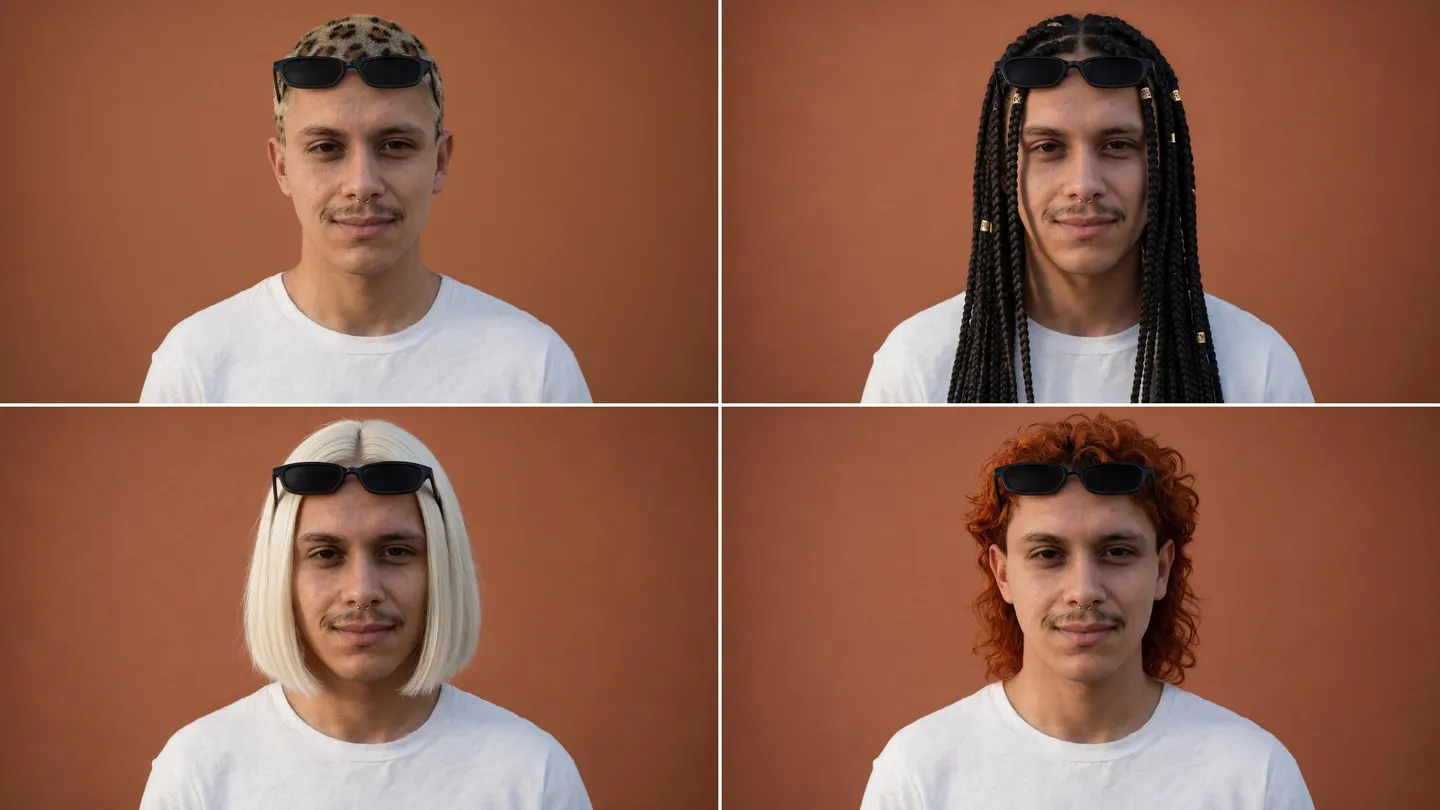
先看效果,再去剪髮。塗抹你的頭髮,描述新的長度、造型和髮色,Mage 只會重繪頭髮,你的臉、表情和背景都不會變。
免安裝、免信用卡,預設完全私密。
- 2種方式:遮罩或文字描述
- 剪裁 + 染色一次完成,或分開調整
- 0浮水印
- $0免費開始
基本介紹
什麼是 AI 換髮型工具?
AI 換髮型工具可以在你現有的照片中,讓你或某個角色換上不同的髮型。你可以選擇剪裁、長度、髮質和髮色,模型會重新繪製頭髮,讓它自然貼合頭型、垂落在肩上,並呈現真實髮絲的光澤。
Mage 提供兩種做法。在 Inpaint 中,你在頭髮上塗抹遮罩並描述新髮型,只有遮罩範圍會改變,所以臉不會走樣。在提示列中,你可以把照片附加給 Mango 3 這類編輯模型,用文字描述想改的地方,想連續試很多種髮型時更快。
兩種方式都能讓人物維持原本的樣貌。好的髮型編輯只會改變頭髮,其他都不動:臉、表情、衣服都一樣。如果你想換的是整張臉,那就是換臉了。
更多可能性
為什麼大家都在 Mage 試髮型
只改變頭髮
Inpaint 只會重繪你遮罩的範圍,所以你的臉和背景會完全維持原樣。
剪裁、髮色與髮質
可以描述長度、造型、分邊、瀏海、捲度和色調,從俐落的鮑伯頭到長長的箱型辮都行。
快速反覆嘗試
Inpaint 預設使用 Mango 3 Turbo,速度夠快,一次就能試上十幾種髮型。
擬真髮絲
當你需要髮絲、光澤和質感經得起放大檢視時,可以把 Inpaint 切換到 Guava 2 Pro。
角色也適用
為已儲存的角色換上新造型,迎接下一章,同時保持同一張臉。
預設為私人
你的照片和成果只有你的帳號看得到,除非你選擇分享。
從靈感到作品
如何用 AI 更換照片中的髮型?
只要三個步驟,而且免費就能開始。
上傳你的照片
開啟 Inpaint,加入一張頭髮和臉都清楚可見的照片。
塗抹頭髮
遮住頭髮,以及新髮型會落到的區域,例如想換長髮時,要把肩膀也塗上。
描述新髮型
寫下剪裁、長度、髮質和髮色後開始生成,如果看起來不自然,可以換個模型再試。
秘訣與技巧
兩種更換髮型的方式
Inpaint 是精準的做法。你可以決定哪些像素可以改變,所以對自己的臉來說更安心:遮罩以外的地方完全不會動。在生成之前,它會請你確認自己有權使用這張照片,當照片是別人的時候,這一點很重要。
提示列則是快速的做法。在模型選單中選擇 Mango 3,附加照片,然後寫下想改的內容:「只把她的頭髮改成及下巴的鉑金色鮑伯頭,保持她的臉、表情、衣服和背景不變。」Mango 3 專為保留畫面其餘部分的編輯而設計,Nano Banana 2.1 則是不錯的第二選擇。你可以先用這個方式快速試很多種髮型,再到 Inpaint 完成最終版本。
秘訣與技巧
怎麼塗抹遮罩,結果才會真實
遮罩範圍要寬鬆一點。把現有的整頭頭髮和周圍一圈邊緣都包含進去,因為遮罩若剛好停在髮際線,就會殘留舊髮型的零星髮絲。想換長髮的話,把遮罩往下延伸到脖子和肩膀,新頭髮會落在那裡。想換短髮的話,要把舊頭髮全部遮住,模型才能把它換成脖子、衣領和背景。
臉部不要放進遮罩。新髮型會蓋住的額頭、眼睛和耳朵可以納入,但沒被遮住的臉部範圍越多,就越能確保那還是你的臉。
- 遮住所有現有頭髮,並多留一圈邊緣
- 換長髮時,把遮罩延伸到肩膀
- 換短髮時,完整遮住舊頭髮
- 眼睛、鼻子和嘴巴不要放進遮罩
秘訣與技巧
如何描述剪裁與髮色
髮型師有一套精確的用語,模型也看得懂。可以說明長度(及下巴、及肩、及腰)、造型(平剪鮑伯、層次剪裁、削薄層次、削邊短髮)、髮質(直順、柔和大波浪、緊密捲髮),再加上分邊和瀏海,最後用色調來描述髮色,而不是只說「金髮」:蜂蜜色、灰褐色、鉑金色、銅色、濃縮咖啡色。
拿不定主意時,可以分開嘗試髮色和剪裁:先保留目前的剪裁只改髮色,再反過來試。如果新頭髮的光線看起來和臉不一致,可以用 Relight 處理結果,或參考AI 照片編輯器指南,了解最後的修飾技巧。
- 長度:及下巴、及肩、及背中、及腰
- 造型:平剪鮑伯、層次剪裁、精靈短髮、層次、削邊短髮
- 髮質:直髮、柔和大波浪、捲髮、緊密捲、辮子
- 用色調描述髮色:蜂蜜色、灰褐色、鉑金色、銅色、濃縮咖啡色
選對模型,事半功倍
最適合更換髮型的模型
在 Inpaint 中,你可以選擇負責重繪頭髮的模型;在提示列中,則可以使用任何一種模型進行編輯。
Mango 3 Turbo
Inpaint 的預設模型:速度快、成本低,適合嘗試各種造型。
Mango 3
旗艦模型,適合用提示詞修圖:只改你指定的部分,其餘維持原樣。
Guava 2 Pro
擬真的髮絲質感與光澤,可在 Inpaint 中使用。最高 2K。
Nano Banana 2.1
Google 的編輯模型,輸出最高 4K。須遵守 Google 的安全過濾機制。
試試這些提示詞
可以試試的髮型提示詞
在 Inpaint 中,只描述頭髮即可。在提示詞欄中,則要一併說明哪些部分要維持不變。
俐落鮑伯頭
及下巴長度的平口鉑金色鮑伯頭,俐落直順,中分
長辮子
及腰長度的無結盒子辮,深棕色搭配蜂蜜色髮尾
捲髮層次剪
及肩捲髮層次剪搭配八字瀏海,銅紅色
提示詞欄修圖
只把他的頭髮改成帶漸層削邊的短層次俏麗短髮;保留他的臉部、表情、上衣和背景
盡情嘗試的空間
濾鏡 App 與 AI 換髮型的差別
相機濾鏡只是把固定的髮型貼在你的頭上。以模型為基礎的編輯,則會依照你指定的長度、顏色和光線,把頭髮重新畫進照片裡。
髮型濾鏡
- 只有少數幾種預設造型
- 頭髮只是疊在上面,常有明顯的邊緣
- 幾乎無法控制長度和色調
Mage
- 任何你說得出來的剪裁和顏色
- 頭髮重新畫進照片,並融入原本的光線
- 透過遮罩,讓臉部完全維持原樣
- 可切換模型並比較結果
跟著想像力走
AI 換髮型可以用在哪裡?
去美髮沙龍前
直接在你自己的臉上,讓設計師看到你想要的樣子。
試試新髮色
在決定染髮之前,先看看銅色、灰色或鉑金色穿在你身上的效果。
角色設計
為角色換上新造型,用於時間跳躍或換裝情節,同時保持同一張臉。
造型師與沙龍
在客人同意後,直接用他們的照片展示不同的造型選擇。
從小處開始,勇敢築夢。
AI 換髮型免費嗎?
Mage 可免費開始使用,任何方案都能用 Gems 執行所有模型。Mango 模型的 Inpaint 無限次編輯,從每月 $30 的 Pro 方案開始提供。
免費
$0
新會員一次性獲得 300 Gems。無浮水印。
Basic
$10/月
基礎模型無限生成,包含低品質的 GPT Image 2 和 2.5、Inpainting 與 Refine,每月 500 Gems。
Pro
$30/月
Mango 和 Guava 的 1K 與 2K 無限生成、無限建立角色,每月 1,500 Gems。
再多一點說明
常見問題
我可以在自己的照片上試不同的髮型嗎?
我的臉會改變嗎?
可以只試髮色、不改變髮型嗎?
為什麼新頭髮看起來像貼上去的?
可以免費使用嗎?
我可以更換照片中其他人的髮型嗎?

相關 AI 生成工具與教學
Mage 僅限 18 歲以上成人使用。禁止任何違法內容;涉及未成年人或未經同意描繪真實人物的內容一律嚴格禁止。