
Gratis starten · Schnitt, Farbe und Style
KI-Frisur ändern
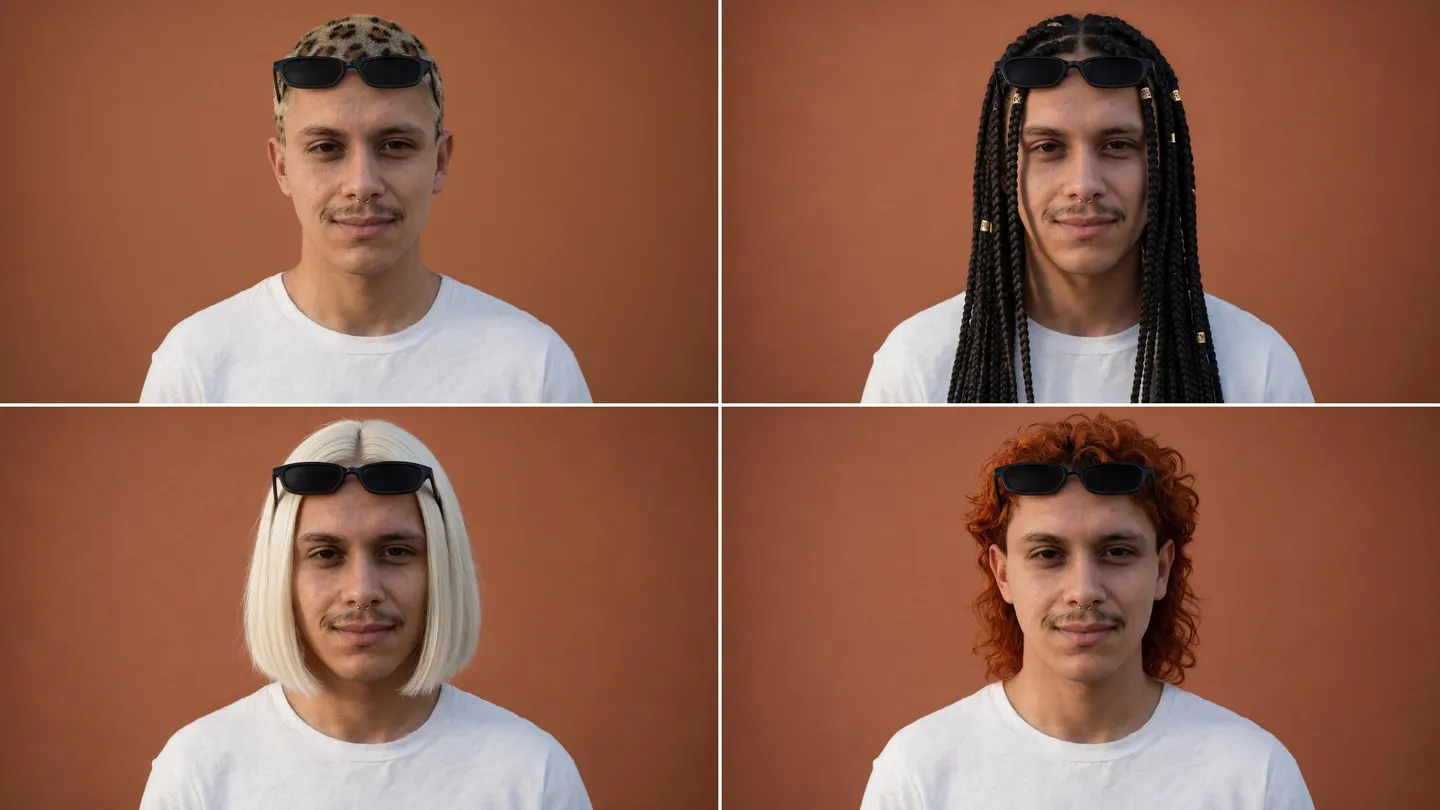
Sieh den Haarschnitt, bevor der Friseur ihn macht. Male über deine Haare, beschreibe die neue Länge, Form und Farbe, und Mage zeichnet nur die Haare neu, während Gesicht, Ausdruck und Hintergrund unverändert bleiben.
Keine Installation. Keine Kreditkarte. Standardmäßig privat.
- 2Wege: Maske oder Beschreibung
- Schnitt + FarbeIn einer Bearbeitung oder einzeln
- 0Wasserzeichen
- 0 $Gratis zum Start
Die Grundlagen
Was ist ein KI-Frisurenwechsler?
Ein KI-Frisurenwechsler zeigt dich oder eine Figur auf einem vorhandenen Foto mit anderen Haaren. Du wählst Schnitt, Länge, Textur und Farbe, und das Modell zeichnet die Haare so neu, dass sie am Kopf sitzen, auf die Schultern fallen und das Licht einfangen wie echtes Haar.
Mage bietet dafür zwei Wege. In Inpaint malst du eine Maske über die Haare und beschreibst den neuen Style. Nur der maskierte Bereich ändert sich, sodass das Gesicht nicht abweichen kann. In der Prompt-Leiste hängst du das Foto an ein Bearbeitungsmodell wie Mango 3 an und beschreibst die Änderung in Worten. Das geht schneller, wenn du viele Styles nacheinander ausprobieren willst.
Bei beiden bleibt die Person klar wiedererkennbar. Eine gute Frisurenbearbeitung ändert nur die Haare und sonst nichts: nicht das Gesicht, nicht den Ausdruck, nicht die Kleidung. Wenn du stattdessen das ganze Gesicht austauschen willst, ist das ein Face Swap.
Noch mehr Möglichkeiten
Warum Leute Frisuren auf Mage ausprobieren
Nur die Haare ändern sich
Inpaint zeichnet nur den maskierten Bereich neu, sodass Gesicht und Hintergrund genau so bleiben, wie sie waren.
Schnitt, Farbe und Textur
Beschreibe Länge, Form, Scheitel, Pony, Locken und Farbton, vom glatten Bob bis zu langen Box Braids.
Schnell ausprobieren
Inpaint startet mit Mango 3 Turbo, schnell genug, um ein Dutzend Styles in einer Sitzung zu testen.
Fotorealistische Haare
Wechsle in Inpaint zu Guava 2 Pro, wenn Strähnen, Glanz und Textur auch in der Nahansicht überzeugen sollen.
Funktioniert auch bei Figuren
Gib einer gespeicherten Figur für das nächste Kapitel einen neuen Look und behalte dabei dasselbe Gesicht.
Standardmäßig privat
Deine Fotos und Ergebnisse bleiben privat in deinem Konto, es sei denn, du entscheidest dich, sie zu teilen.
Von der Idee zur Kreation
Wie änderst du deine Frisur auf einem Foto mit KI?
Es sind nur drei Schritte, und der Einstieg ist kostenlos.
Foto hochladen
Öffne Inpaint und füge ein klares Foto hinzu, auf dem Haare und Gesicht zu sehen sind.
Über die Haare malen
Maskiere die Haare sowie den Bereich, auf den der neue Style fällt, zum Beispiel die Schultern bei längeren Haaren.
Neuen Style beschreiben
Schreibe Schnitt, Länge, Textur und Farbe, generiere und probiere ein anderes Modell aus, falls es nicht natürlich aussieht.
Tipps und Techniken
Zwei Wege, eine Frisur zu ändern
Inpaint ist der präzise Weg. Du bestimmst genau, welche Pixel sich ändern dürfen. Deshalb ist es die sicherere Wahl für dein eigenes Gesicht: Nichts außerhalb der Maske bewegt sich. Vor dem Generieren musst du bestätigen, dass du die Erlaubnis hast, das Foto zu verwenden. Das ist wichtig, wenn das Foto eine andere Person zeigt.
Die Prompt-Leiste ist der schnelle Weg. Wähle im Modellmenü Mango 3, hänge das Foto an und schreibe die Änderung: „Ändere nur ihre Haare zu einem kinnlangen Platin-Bob; behalte Gesicht, Ausdruck, Kleidung und Hintergrund bei.“ Mango 3 ist für Bearbeitungen gemacht, die den Rest des Bildes unverändert lassen, und Nano Banana 2.1 ist eine gute Zweitmeinung. Nutze diesen Weg, um schnell viele Styles auszuprobieren, und geh dann für die finale Version zu Inpaint.
Tipps und Techniken
Haare maskieren, damit das Ergebnis echt aussieht
Maskiere großzügig. Nimm deine gesamten aktuellen Haare und einen Rand drumherum mit, denn eine Maske, die genau am Haaransatz endet, lässt vereinzelte Strähnen des alten Styles stehen. Für einen längeren Style ziehst du die Maske über Hals und Schultern, wo die neuen Haare fallen werden. Für einen kürzeren Style maskierst du die gesamten alten Haare, damit das Modell sie durch Hals, Kragen und Hintergrund ersetzen kann.
Lass das Gesicht aus der Maske heraus. Stirn, Augen und Ohren, die der neue Style bedeckt, kannst du einbeziehen, aber je mehr vom Gesicht unmaskiert bleibt, desto sicherer bleibt es deins.
- Alle aktuellen Haare plus einen Rand maskieren
- Die Maske bei längeren Styles über die Schultern ziehen
- Bei kürzeren Haaren die alten Haare komplett maskieren
- Augen, Nase und Mund nicht maskieren
Tipps und Techniken
Schnitt und Farbe beschreiben
Friseure haben ein präzises Vokabular, und das Modell versteht es. Nenne die Länge (kinnlang, schulterlang, hüftlang), die Form (Blunt Bob, Shag, gestuft, Undercut), die Textur (glatt wie ein Lineal, lockere Wellen, enge Locken), den Scheitel und den Pony, und dann die Farbe als Nuance statt als Wort wie „blond“: Honig, Aschblond, Platin, Kupfer, Espresso.
Probiere Farbe und Schnitt getrennt aus, wenn du unentschlossen bist: Behalte deinen aktuellen Schnitt und ändere nur den Farbton, dann umgekehrt. Wenn die neuen Haare anders beleuchtet wirken als dein Gesicht, schick das Ergebnis durch Relight, oder wirf einen Blick in den KI-Fotoeditor-Guide für den letzten Feinschliff.
- Länge: Kinn, Schulter, Mitte des Rückens, Hüfte
- Form: Blunt Bob, Shag, Pixie, Stufen, Undercut
- Textur: glatt, lockere Wellen, Locken, enge Locken, Zöpfe
- Farbe als Nuance: Honig, Aschblond, Platin, Kupfer, Espresso
Das passende Modell für jede Aufgabe
Die besten Modelle, um Frisuren zu ändern
In Inpaint wählst du das Modell, das die Haare neu zeichnet; in der Prompt-Leiste kannst du mit jedem von ihnen bearbeiten.
Mango 3 Turbo
Der Standard für Inpaint: schnell und günstig, ideal, um viele Styles auszuprobieren.
Mango 3
Das Flaggschiff für Prompt-Bearbeitungen, das nur ändert, was du verlangst, und alles andere an seinem Platz lässt.
Guava 2 Pro
Fotorealistische Haartextur, Glanz und Strähnen, verfügbar in Inpaint. Bis zu 2K.
Nano Banana 2.1
Googles Bearbeitungsmodell mit Ausgabe bis zu 4K. Googles Sicherheitsfilter gilt.
Probier diese Prompts aus
Frisuren-Prompts zum Ausprobieren
Beschreibe in Inpaint nur die Haare. Sag in der Prompt-Leiste zusätzlich, was gleich bleiben soll.
Glatter Bob
Kinnlanger platinblonder Bob mit geradem Schnitt, glatt und glänzend, Mittelscheitel
Lange Zöpfe
Taillenlange Knotless Box Braids, dunkelbraun mit honigfarbenen Spitzen
Lockiger Shag
Schulterlanger lockiger Shag mit Curtain Bangs, kupferrot
Bearbeitung in der Prompt-Leiste
Ändere nur seine Haare zu einem kurzen, texturierten Crop mit Fade; behalte sein Gesicht, seinen Ausdruck, sein Hemd und den Hintergrund bei
Raum zum Experimentieren
Filter-Apps vs. KI-Frisuren-Changer
Kamerafilter legen eine feste Frisur über deinen Kopf. Eine modellbasierte Bearbeitung malt deine Haare ins Foto, mit der Länge, der Farbe und dem Licht, die du dir wünschst.
Frisurenfilter
- Eine kurze Auswahl voreingestellter Styles
- Haare liegen obenauf, oft mit sichtbarem Rand
- Kaum Kontrolle über Länge und Farbton
Mage
- Jeder Schnitt und jede Farbe, die du beschreiben kannst
- Haare, ins Foto und sein Licht neu gemalt
- Durch Maskieren bleibt das Gesicht genau so, wie es war
- Modelle wechseln und vergleichen
Folge deiner Fantasie
Wofür kannst du einen KI-Frisuren-Changer nutzen?
Vor dem Friseurbesuch
Zeig deiner Friseurin oder deinem Friseur genau, was du meinst, an deinem eigenen Gesicht.
Eine Farbe testen
Sieh dir Kupfer, Aschblond oder Platin an dir an, bevor du dich für eine Haarfarbe entscheidest.
Charakterdesign
Gib einer Figur für einen Zeitsprung oder ein Kostüm einen neuen Look und behalte dabei dasselbe Gesicht.
Stylisten und Salons
Zeig Kundinnen und Kunden Optionen auf ihrem eigenen Foto, mit ihrer Erlaubnis.
Klein anfangen. Groß träumen.
Ist der KI-Frisuren-Changer kostenlos?
Der Einstieg in Mage ist kostenlos, und jedes Modell lässt sich in jedem Tarif mit Gems nutzen. Unbegrenzte Inpaint-Bearbeitungen mit den Mango-Modellen gibt es ab Pro für 30 $ im Monat.
Kostenlos
0 $
Einmalig 300 Gems für neue Mitglieder. Ohne Wasserzeichen.
Basic
10 $/Monat
Unbegrenzte Generierung mit den Basismodellen, einschließlich GPT Image 2 und 2.5 in niedriger Qualität, Inpainting und Refine, 500 Gems pro Monat.
Pro
30 $/Monat
Unbegrenzt Mango und Guava in 1K und 2K, unbegrenzte Charaktererstellung, 1.500 Gems pro Monat.
Ein bisschen mehr Klarheit
Häufig gestellte Fragen
Kann ich verschiedene Frisuren auf meinem eigenen Foto ausprobieren?
Verändert sich mein Gesicht?
Kann ich eine Haarfarbe ausprobieren, ohne den Schnitt zu ändern?
Warum sehen die neuen Haare aufgeklebt aus?
Ist die Nutzung kostenlos?
Kann ich die Haare einer anderen Person auf einem Foto ändern?

Bereit für den neuen Look?
Kostenlos starten, privat by Design. Viel Spaß beim Kreieren!
Frisur in Inpaint ändernÄhnliche Generatoren & Anleitungen
Mage ist nur für Erwachsene ab 18 Jahren. Nichts Illegales ist erlaubt; Inhalte mit Minderjährigen oder nicht einvernehmliche Darstellungen realer Personen sind streng verboten.