
Začni zdarma · Neomezené úpravy od $10/měs.
Změna pozadí pomocí AI
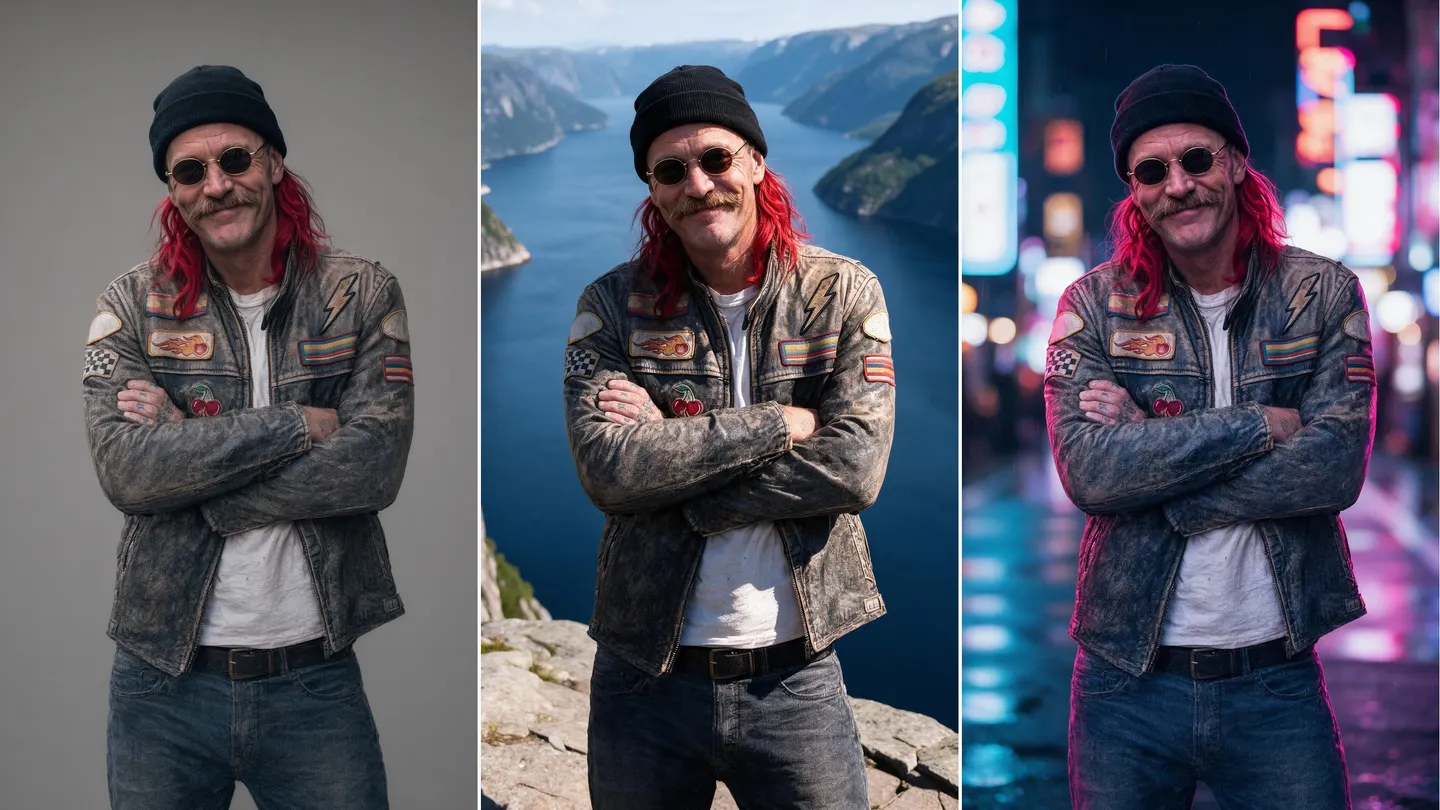
Přesuň stejného člověka na nové místo. Popiš scénu, kterou chceš, a Mage nahradí vše za tvým subjektem a přizpůsobí světlo, aby to vypadalo, jako by se fotilo přímo tam. V prohlížeči, začni zdarma.
Bez instalace. Bez kreditní karty. Ve výchozím nastavení soukromé.
- Až 4KVýstup s Nano Banana 2.1
- 14Referenčních obrázků v Nano Banana 2.1
- NulaVodoznaků
- $0Začni zdarma
Základní informace
Co je změna pozadí pomocí AI?
AI nástroj na změnu pozadí nahradí scénu za subjektem a subjekt samotný nechá beze změny. Člověk, jeho póza, oblečení i držení rukou zůstanou, jak byly. Ulice, studiová zeď nebo zaplněný obývák za ním se promění v cokoli, co popíšeš: pláž při zlaté hodince, neonovou uličku nebo čisté pozadí pro produkt.
Mage to řeší jako úpravu. Připojíš fotku k editačnímu modelu, například Mango 3, Nano Banana 2.1 nebo GPT Image 2.5 Flare, a napíšeš, jaké má nové pozadí být. Model přemaluje scénu kolem subjektu na jeden zátah, takže okraje, stín na zemi i odraz v okně vzniknou společně, a ne jako dodatečně nalepené. Když potřebuješ větší kontrolu, v Inpaint si přesně vybarvíš oblast, kterou chceš nahradit.
Mage nevystřihuje subjekty do průhledných PNG souborů. Každý výsledek je hotový obrázek s kompletním pozadím, což se hodí pro příspěvky na sítích, inzeráty, náhledy i profilovky. Pokud pro nějakou práci potřebuješ průhledný výstřižek do layoutového nástroje, použij na ten jeden krok specializovaný nástroj na odstranění pozadí a Mage na samotnou scénu.
O trochu víc možností
Proč tvůrci mění pozadí v Mage
Popiš scénu, subjekt zůstane
Napiš nové pozadí normální řečí. Úprava zachová osobu i pózu a znovu vytvoří to, co je za nimi.
Vyber přesně to, co se mění
V Inpaint si pozadí vybarvíš sám, takže se nic mimo masku nepohne, ani zbloudilý pramínek vlasů.
Světlo, které sedí
Relight následně nastaví směr světla, měkké či tvrdé osvětlení, jas a barvu, takže subjekt vypadá, jako by stál na novém místě.
Několik editačních modelů
Spusť stejnou úpravu v Mango 3, Nano Banana 2.1 nebo GPT Image 2.5 Flare a nech si verzi, jejíž okraje a světlo vypadají správně.
Referenční fotky skutečných míst
Připoj k subjektu fotku místa. Nano Banana 2.1 přijme až 14 referenčních obrázků a Mango 3 až 10.
Ve výchozím stavu soukromé
Tvoje fotky a výsledky zůstávají na tvém účtu. Nic se nesdílí, dokud to sám nezveřejníš.
Od nápadu k výtvoru
Jak změnit pozadí fotky pomocí AI?
Stačí tři kroky a začít můžeš zdarma.
Otevři generátor
Otevři z této stránky generátor Mango a v nabídce modelů vyber Mango 3, případně přepni na Nano Banana nebo GPT Image.
Připoj svou fotku
Přidej fotku jako vstupní obrázek. Pokud máš snímek místa, které chceš, přidej ho jako druhý obrázek.
Popiš nové pozadí
Řekni, co zůstane („ženu, její pózu a kabát nech přesně tak, jak jsou“), a pak co se změní („pozadí nahraď deštivou tokijskou ulicí v noci“).
Sladi světlo a zvětši
Pokud světlo na subjektu nesedí k nové scéně, pusť výsledek přes Relight a povedenou verzi pak vezmi do Image Enhancer pro 4K nebo 6K.
Tipy a techniky
Jak napsat prompt na pozadí, který zachová tvůj subjekt
Nejčastější chyba je, že model změní příliš mnoho. Rozhodne se, že nová pláž chce jiné oblečení, nebo že se má člověk otočit k moři. Předejdeš tomu tak, že nejdřív pojmenuješ, co zůstane, a pak co se změní. Začni subjektem a detaily, na kterých ti záleží: obličej, vlasy, outfit, póza a kompozice, a řekni, že zůstanou přesně tak, jak jsou. Potom popiš pozadí.
Novou scénu popiš tak, jak by to udělal fotograf: místo, denní dobu, světlo a vzdálenost objektů. „Slunná terasa kavárny v Lisabonu, pozdní odpoledne, teplé boční světlo zleva, za ní rozmazané stoly“ dává modelu pozici kamery a směr světla, ke kterým se může přizpůsobit. „Dej ji do Lisabonu“ ho nechává hádat.
Pokud musí stejný subjekt přežít spoustu různých pozadí, třeba v sadě fotek k inzerátu nebo u postavy, která putuje příběhem, ulož si ho jednou jako Character a odkazuj na něj přes @handle, aby zůstal obličej v každé scéně stejný. Návod AI generátor postav ukazuje, jak funguje systém Characters.
- Nejdřív pojmenuj, co zůstane, pak co se změní.
- Dej světlu směr a denní dobu.
- Řekni, jak moc má být pozadí rozmazané: „malá hloubka ostrosti“ nebo „vše ostré“.
- Zachovej výšku kamery: fotka z úrovně pasu chce scénu z úrovně pasu.
- U jednoduchého pozadí uveď barvu i materiál: „bezešvý teplý šedý papír“.
Tipy a techniky
Úprava promptem, nebo Inpaint: co kdy použít
Úprava promptem je rychlá cesta. Model vidí celý obrázek, zjistí, které pixely patří postavě, a zbytek vytvoří znovu. Vlasy, sklo i průhledné látky zvládá dobře, protože je generuje společně s novou scénou. Háček je v tom, že se může lehce dotknout i hlavního motivu, takže si před uložením výsledku porovnej ruce a obličeje s originálem.
Inpaint je přesná cesta. Masku přes pozadí nakreslíš sám a popíšeš, co tam má být, a vše, co jsi nenamaloval, zůstane nedotčené. U jemných vlasů chce víc péče, ale na postavě se nemůže nic změnit. Stejným nástrojem odstraníš i jediný rušivý objekt, což podrobněji rozebírá průvodce AI editor fotek.
Mnoho povedených výsledků používá obojí: úpravu promptem pro novou scénu a pak Inpaint pro ten jeden kout, který se nepovedl.
Tipy a techniky
Jak postavu do nové scény zasadit
Vyměněné pozadí prozradí světlo. Když je nová scéna západ slunce a postava je osvětlená plochým kancelářským světlem shora, oko si toho všimne dřív, než řekne proč. Relight to napraví dodatečně: vyber směr, odkud nové světlo přichází, měkké nebo tvrdé světlo, jas a barvu, a postava dostane světlo, které ke scéně sedí.
Stejně důležité jsou stíny. Když postava stojí na podlaze, požádej o „jemný kontaktní stín pod nohama“, a když stojí u vody nebo skla, o odrazy. Nakonec použij Image Enhancer, který výsledek zvětší na 2K, 4K nebo 6K, aby obstál jako tisk nebo velký banner.
Správný model pro každý úkol
Nejlepší modely pro změnu pozadí
Všechny modely níže upravují vstupní obrázek. Zadej stejný prompt dvěma z nich a nech si ten s čistšími okraji.
Mango 3
Vlajková loď Mage pro úpravy, které nechají zbytek obrázku na místě, až s 10 vstupními obrázky v 1K nebo 2K. V těchto velikostech neomezeně v Pro a výš.
Nano Banana 2.1
Model od Googlu, silný v realistických scénách a čitelných nápisech, s až 14 referenčními obrázky a výstupem až do 4K. Platí bezpečnostní filtr Googlu a 4K se platí Gems.
GPT Image 2.5 Flare
Model od OpenAI, přesný u podrobných instrukcí a mnoha referencí. V nízké kvalitě je neomezený od plánu Basic. Platí bezpečnostní filtr OpenAI.
Mango 3 Turbo
Rychlé a levné Mango, s nímž vyzkoušíš deset pozadí, než se pro jedno rozhodneš, se stejnými postavami a referencemi.
Vyzkoušej tyto prompty
Prompty pro pozadí, od kterých můžeš začít
Každý nejdřív uvádí, co zůstane, a pak co se změní. Dosaď svůj motiv a svou scénu.
Čisté pozadí produktu
Nech tenisku přesně tak, jak je, ve stejném úhlu a se stejnými tkaničkami. Nahraď pozadí bezešvým teplým šedým papírem, měkké studiové světlo shora, jemný kontaktní stín pod podrážkou.
Cestovní fotka
Nech muže, jeho bundu, pózu i úsměv beze změny. Nahraď pozadí vesnicí na útesu nad tyrkysovým mořem při zlaté hodince, slunce nízko vpravo, jemné rozostření pozadí.
Náladový portrét
Nech ženu a její vlasy přesně tak, jak jsou. Nahraď pozadí deštivou neonovou ulicí v noci, odrazy na mokré dlažbě, malá hloubka ostrosti.
Profilová fotka
Nech obličej, vlasy i košili beze změny. Nahraď zaneřáděný pokoj jednoduchou měkce modrou zdí, rovnoměrné světlo, záběr od hlavy po ramena.
Prostor pro experimenty
Výřezy vs. úprava celé scény
Postup s výřezem oddělí motiv a vloží ho na něco nového. Je rychlý a právě proto tolik vyměněných pozadí vypadá nalepeně: okraj je tvrdý, světlo nesedí a chybí stín. Mage místo toho vytvoří scénu kolem motivu znovu, takže okraj, světlo i stín vzniknou v jednom průchodu.
Běžné nástroje
- Vystřihnout motiv a vložit ho na stockové pozadí
- Tvrdé okraje kolem vlasů a skla
- Světlo a stíny, které k nové scéně nesedí
- Výběr z knihovny přednastavených pozadí
Mage
- Popiš libovolnou scénu, nebo přilož její fotku
- Vlasy, sklo i stíny se vytvoří znovu spolu se scénou
- Přesvětli motiv, aby odpovídal novému světlu
- Několik modelů pro úpravy, neomezeně v placených plánech, které je zahrnují
Následuj svou fantazii
K čemu se dá AI změna pozadí použít?
Fotky produktů a inzerátů
Dej produkt na čisté pozadí nebo do prostředí, které prodává, a nemusíš si rezervovat den ve studiu.
Profilové a týmové fotky
Nahraď nepořádek v pokoji jednoduchou zdí nebo kanceláří a udrž stejné pozadí pro celý tým.
Cestování a příspěvky na sítích
Přesuň fotku, kterou máš rád, na místo, kde jsi ji chtěl pořídit, a pak ji přesvětli, aby vypadala věrohodně.
Postavy na nových místech
Umísti uloženou postavu na nová místa pro příběh, komiks nebo sérii příspěvků.
Začni v malém. Sni ve velkém.
Je AI změna pozadí zdarma?
S Mage můžeš začít zdarma: noví členové dostanou jednorázově 300 Gems a každý model běží na Gems v jakémkoli plánu. Placené plány dělají úpravy neomezené u modelů, které zahrnují.
Zdarma
$0
Jednorázově 300 Gems pro nové členy. Bez vodoznaku.
Basic
$10/měs.
Inpainting a Refine, neomezené GPT Image 2 a 2.5 v nízké kvalitě, 500 Gems měsíčně.
Pro
$30/měs.
Neomezené Mango a Guava v 1K a 2K, Enhance do 2K, 1 500 Gems měsíčně.
Trochu víc jasno
Často kladené dotazy
Dokáže umělá inteligence změnit pozadí fotky?
Odstraňuje Mage pozadí nebo exportuje průhledné PNG?
Jak zařídit, aby se obličej nezměnil?
Jak nejlépe změnit pozadí na fotce produktu?
Je AI změna pozadí zdarma?
Jsou moje fotky soukromé a můžu výsledky používat komerčně?
Co není povoleno?

Chceš svou fotku přenést někam jinam?
Začít můžeš zdarma, soukromí je samozřejmostí. Příjemné tvoření!
Otevřít generátor MangoPodobné generátory a návody
Mage je určený pouze dospělým od 18 let. Nic nelegálního není povoleno; jakýkoli obsah s nezletilými nebo nesouhlasná zobrazení skutečných osob jsou přísně zakázány.