
無料で始められる・2D、3D、クレイ、アニメ
AIアニメーション 生成
スケッチやキャラクター、アイデアを、手描き風の2D、ツヤのある3D、コマ撮りのクレイ、アニメなど好きなスタイルで動かしましょう。動きを文章で伝えるか、絵をMageに渡すだけで動き出します。
インストール不要。クレジットカード不要。デフォルトで非公開。
- 2〜30秒Lemonのクリップの長さ
- 5Lemonで選べるアスペクト比
- 最初+最後Lemonで指定できるフレーム
- $0無料で始められます
基本を知ろう
AIアニメーション生成とは?
AIアニメーション生成なら、キーフレームもリグもタイムラインも使わずにアニメーションのクリップを作れます。動きとスタイルを言葉で伝えるか、絵を最初のフレームとして用意するだけで、間のフレームはすべてモデルが描きます。かつてはスタジオが必要だったクレイアニメ風やセル画調のカートゥーンも、プロンプトの一言で表現できます。
見落とされがちなのがスタイルの指定です。動画モデルはキャラクターを動かしてくれますが、見た目を指定しないと実写寄りになってしまいます。手描きの2Dアニメ、フラットな色、太い輪郭線、あるいは指紋が見えて少しコマ落ちしたようなクレイアニメなど、具体的に伝えることで、ただの動画がアニメーションになります。
Mageには頼れる3つの方法があります。Lemonはアップロードした絵をアニメーションにでき、終わりにもう1枚の絵を指定できるので、キャラクターの振り向きや変身に向いています。Cherry 2 Proはテキストからシーン全体を作り、音付きで最大30秒まで対応します。MelonはMageのアニメ向けモデルです。どれもブラウザで動作し、クリップはデフォルトで非公開です。
広がる可能性
アニメーターがMageでラフを描く理由
自分の絵をそのまま動かせる
Lemonでスケッチやイラストを最初のフレームとしてアップロードすれば、あなたの絵そのままから動きが始まります。
終わり方も自分で決められる
Lemonは最後のフレームも指定できるので、キャラクターが振り向いたり変身したりポーズを決めたりして、思い描いた絵にぴたりと着地できます。
どんなスタイルも言葉で指定
2Dセル画、水彩、3Dアニメ映画、クレイアニメ、切り絵、ピクセルアート、アニメ調など、スタイルを伝えればその雰囲気で動きます。
キャラクターの見た目がぶれない
保存した@characterを呼び出せば、シリーズの全ショットで同じ顔と衣装を保てます。
映像と一緒に音も生成
CherryとLemonはクリップと同時に音声も生成するので、足音や音楽、環境音が動きに合わせて付いてきます。
試行錯誤の間も非公開
下書きはあなたのアカウント内だけに保存されます。完成した作品を共有するかどうかは自由です。
アイデアから作品へ
AIでアニメーションを作るには?
たった3ステップ。始めるのは無料です。
ジェネレーターを開く
このページからLemonのジェネレーターを開きます。モデルメニューでCherry 2 ProやMelonに切り替えることもできます。
絵を追加する(なしでもOK)
作品を最初のフレームとしてアップロードします。必要なら最後のフレームも追加できます。テキストだけで作ることもできます。
動きとスタイルを書く
何がどう動くか、カメラの動き、アニメーションのスタイルを書きましょう。例:手作り感のあるクレイアニメ。
生成して仕上げる
結果を確認し、動きやスタイルの言葉を調整して、気に入ったものを高解像度で出力します。
コツとテクニック
アニメーションを本当に変えるスタイルの言葉
アニメのスタイルは見た目だけでなく動きでも見分けられるので、両方を書きましょう。2Dなら、手描きのセル画アニメ、太い輪郭線、フラットな色、少なめの中割りを指定します。3Dなら、アニメ映画、やわらかなグローバルイルミネーション、スカッシュ&ストレッチと書きます。クレイアニメなら、粘土の質感、指紋、ストップモーションのフレームレートを加えます。切り絵なら、平らな背景の上を重ねた紙のパーツが滑るように動く、と指定しましょう。
アニメには独自の文法があります。スピード線、決めポーズの静止、風になびく髪、桜の花びら、突然のスマッシュズームなどです。クリップ全体をアニメにしたいならMelonが最適で、LemonとCherryも、言葉で指定すればアニメ調をうまく表現できます。出発点になる静止画が必要なら、アニメ画像ジェネレーターで先にキービジュアルを作りましょう。
1つのクリップにつきスタイルは1つにしましょう。クレイアニメと水彩を1つのプロンプトに混ぜると、どちらも中途半端になりがちです。途中で雰囲気を変えたいなら、2つのクリップを作ってつなぐか、Lemonの最初と最後のフレームを使って1枚の絵からもう1枚へモーフィングさせましょう。アニメ化する前にキャラクターをデザインするなら、AIカートゥーンジェネレーターが便利です。
- スタイルと動きの両方を書く:「クレイアニメ、コマ落ちのようなストップモーションの動き」
- 最初のフレームには、背景がシンプルできれいな絵をアップロードする。
- 振り向き、変身、着地のポーズには最後のフレームを使う。
- 1クリップにつきスタイルは1つ。違うスタイルはクリップを分けてつなぐ。
- 下書きは480pで、仕上げは720pか1080pで出力する。
コツとテクニック
1枚の絵から短いアニメシリーズまで
まずはキャラクターを固めましょう。描くか生成するかして、はっきりした1枚の画像からキャラクターとして保存すれば、以降のすべてのショットで@handleを使って同じデザインを呼び出せます。ショットごとに顔が変わってしまうキャラクターは、シリーズを未完成に見せる一番の原因です。
次に、ショットごとにアニメーションにします。手を振る、ジャンプする、カメラに振り向くなど、動きを1つに絞った短いクリップのほうが、5つのことが起きる長いクリップよりきれいに仕上がります。Lemonなら、絵を最初のフレーム、終わりのポーズを最後のフレームに設定すると、いちばん細かくコントロールできます。Cherry 2 Proでは、1つのクリップで短いシーケンスを作りたいときに、タイミング付きのマルチショット用プロンプトを書きます。
最後に組み立てます。Storyboardなら、最大6本のクリップを9:16または16:9の1本のMP4にまとめられます。物語の執筆から撮影までをシーンごとに任せたいときは、Story Studioを使いましょう。詳しくはAI映画ジェネレーターのページをご覧ください。
用途にぴったりのモデル
AIアニメーションにおすすめのモデル
最初と最後のフレームをどこまでコントロールしたいか、そしてスタイルで選びましょう。
Lemon
最初のフレームからアニメーションを作り、好きな最後のフレームで終わらせることもできます。音声付きで、2〜30秒のクリップに対応。1回のリクエストで使えるのはフレームか参照画像のどちらか一方です。
Cherry 2 Pro
最も映画的な動きとサウンドで、1080pで最大30秒まで対応し、キャラクターや多数の参照画像も使えます。最初や最後のフレームは指定できないため、テキストで書くシーン向けです。
Melon
MageのアニメAI動画モデルで、MelonとMelon Proがあります。音声は任意で、最大16秒のクリップに対応しています。
Blueberry 2
最初のフレームと最後のフレームの間の動きを、音声付きで720pまたは1080pで補完します。2枚の絵の中割りに便利です。
こんなプロンプトを試そう
試してみたいアニメーションのプロンプト
各プロンプトでは、スタイルと動きを指定しています。自分の絵を最初のフレームにして組み合わせてみましょう。
2Dセルアニメ
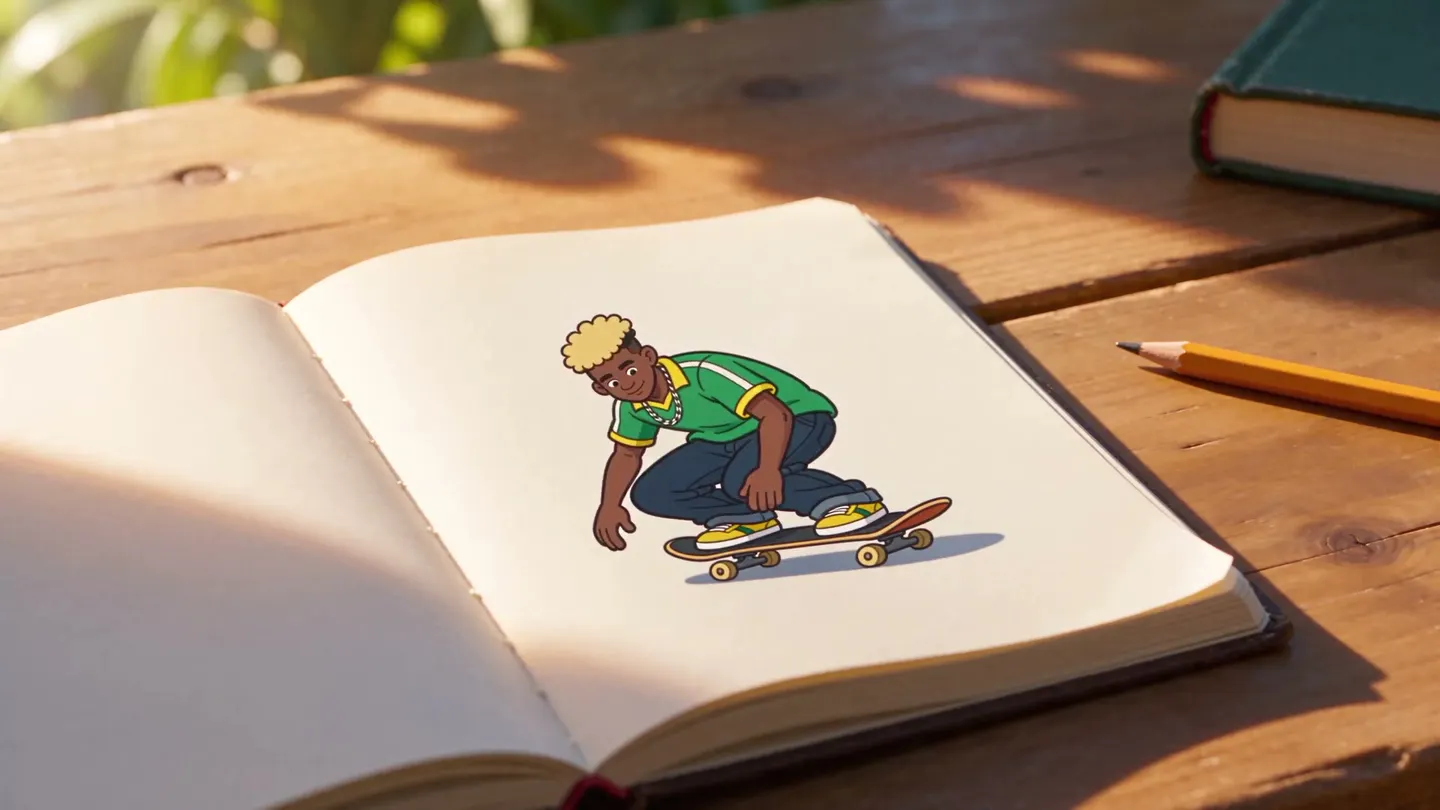
手描きの2Dセルアニメーション、太い輪郭線、フラットな色。スケートボーダーがスケッチブックのページから水彩画の街へ滑り出し、カメラが横について追いかける。
クレイアニメ
クレイアニメーション、指紋の残る粘土の質感、ストップモーションのフレームレート。小さなキツネのパン職人がオーブンからパンを取り出し、誇らしげにカメラへ掲げる。
3Dアニメ映画
3Dアニメ長編映画のスタイル、やわらかな光、スクワッシュ&ストレッチ。黒猫がキッチンカウンターに飛び乗り、マンゴーを落とす。落ちていく様子はスローモーション。
アニメのアクション
アニメスタイル、スピード線、風になびく髪。吹雪の中、女剣士が刀を抜き、瞳へ一気にズームイン、花びらが舞う。
自由に試せる余白
AIアニメーションと従来の制作フローの違い
従来のアニメーション制作では、キーとなる絵を一枚ずつ描くかポーズを付け、そのあと中割り、レンダリングへと進みます。AIアニメーションなら、動くラフが数分で完成します。企画の提案やアイデアの検証、コマ単位の精密さよりスピードが大事な短い作品に最適です。
キーフレーム系ソフト
- リグ、キーフレーム、タイムラインの操作を覚える必要がある
- スタイルごとに別のツールが必要
- 短いショットでも数時間から数日かかる
- ソフトのライセンスと高性能なパソコンが必要
Mageでアニメーション
- 動きを言葉で説明するか、絵をアップロードするだけ
- 2D、3D、クレイ、アニメを同じプロンプトバーから
- 数分でラフのクリップが完成、再生成で仕上げられる
- ブラウザで動くのでインストール不要
想像のままに
AIでアニメーションにしているもの
イラストレーター・漫画家
完成した絵を動かして、ポートフォリオや投稿、企画提案に。1コマずつ描き直す必要はありません。
子ども向けの物語・解説動画
キャラクターとかんたんな台本から、親しみやすい短いアニメーションシーンを作れます。
ブランドのマスコット
ブランド独自のスタイルで、マスコットが手を振ったり、ジャンプしたり、リアクションしたりするクリップを作れます。
アニメファン・クリエイター
オリジナルキャラクターで、キービジュアルから動くショットまで、アニメ風のシーンを作れます。
小さく始めて、大きな夢を。
AIアニメーション生成は無料?
Mageは登録でもらえる300 Gemsで無料で始められ、すべてのモデルをGemsで使えます。動画の無制限利用はProから。MelonとLemonの短いクリップも含まれます。
無料
$0
新規メンバーに1回限り300 Gemsをプレゼント。透かしなし。
Pro
$30/月
Melon、3秒・480pのLemon、Wan、LTXが使い放題。キャラクター作成も無制限で、毎月1,500 Gemsが付いてきます。
Pro Plus
$60/月
プランの上限内で、Cherry、Kiwi、Blueberry 2、Raspberry、Berryが使い放題になり、480pで最大7秒のLemonと、毎月3,500 Gemsも加わります。
もう少し詳しく
よくある質問
自分の絵をAIでアニメーションにできますか?
どんなアニメーションスタイルを作れますか?
アニメーションに最適なモデルはどれですか?
アニメーションクリップは何秒まで作れますか?
アニメーションソフトや高性能なパソコンは必要ですか?
無料で使えますか?透かしは入りますか?

関連するジェネレーターとガイド
Mageは18歳以上の成人専用です。違法なものは一切禁止です。未成年者に関するコンテンツや、実在の人物の同意のない描写は固く禁じられています。