
 English
 Español
 Português (Brasil)
 Français
 Deutsch
 Italiano
 Nederlands
 Polski
 Čeština
 Magyar
 Română
 Русский
 Українська
 Ελληνικά
 Türkçe
 العربية
 فارسی
 हिन्दी
 Bahasa Indonesia
 Tiếng Việt
 ไทย
 日本語
 한국어
 简体中文
 繁體中文
免費開始 · 每月 $10 起無限編輯
AI 圖片 編輯器
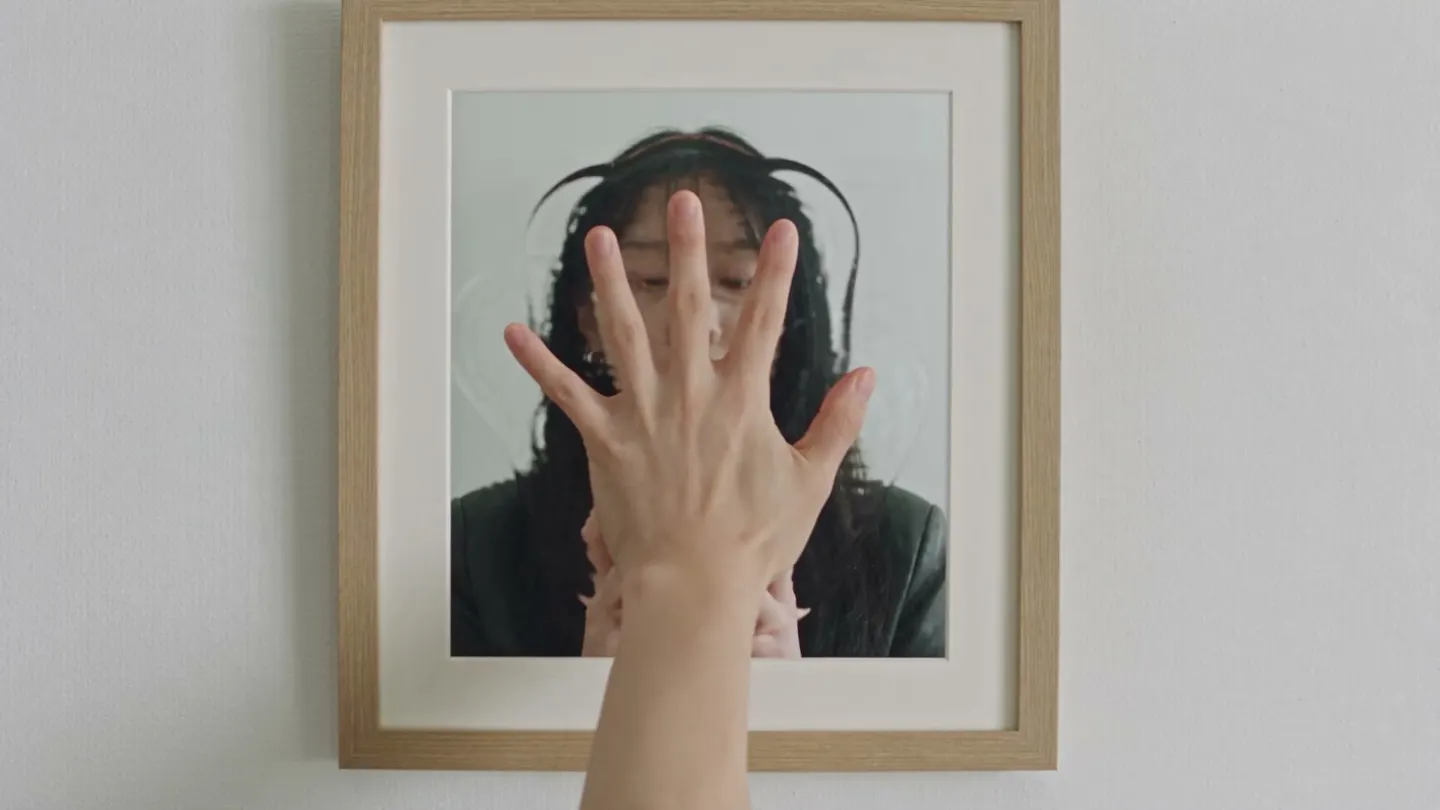
只修出錯的那一處。塗選範圍並描述想要的修改,或是把整張圖片交給 Mage,告訴它哪裡要改進。在瀏覽器就能使用,免費開始。
無需安裝,無需信用卡,預設為私人。
- 數百萬創作者信賴 Mage
- 最高 4K最高解析度
- $0免費開始
- 9個專用圖片編輯應用
基本介紹
什麼是 AI 圖片編輯器?
AI 圖片編輯器是用文字指令來修改現有圖片,而不是靠筆刷和一層層的圖層。你指出想要不同的部分、描述想要的變化,模型就會重繪該區域,其餘畫面維持原樣。
Mage 有兩個主要工具。Inpainting 依據你自己畫的遮罩運作,適合你清楚知道哪些像素有問題的時候。Refine 則根據整張圖片和你對改進方向的描述來處理,適合整體需要提升品質、但說不出是哪一處的時候。
其他工作則交給各自專責的應用。Outfit Swap 更換服裝但不動人物。Character Swap 替換角色但保留場景。Skin Enhancer 處理人像的皮膚質感,Relight 調整光線,Image Enhancer 則把滿意的成品放大。
更多可能性
創作者為什麼選擇 Mage 來做 AI 圖片編輯
優化圖片
上傳圖片,或選擇你自己的作品,再挑選一個優化預設,或描述你想要的精確改進。
遮罩式 Inpainting
在想修改的區域畫上遮罩並描述編輯內容。手部、臉部這類困難的細節也能處理得很好。
專用應用
依照你要做的編輯,從 Image Enhancer、Skin Enhancer、Relight、Inpaint、Refine 等工具中選擇。
完成一張圖片
Relight 能在事後改變光線方向與氛圍。Image Enhancer 可將圖片放大至 6K,並補上全新細節。
自選模型
用不同的模型執行同一個編輯,留下最好的版本。Mage 有自家模型,也提供 Flux 2、Stable Diffusion 和 Krea 2。
在瀏覽器中執行
不用安裝,也不用租 GPU。Basic 的生成速度快 2 倍,Pro 以上則快 4 倍。
從靈感到作品
如何用 AI 編輯圖片?
只要三個步驟,而且免費就能開始。
選擇適合任務的 Mage 應用
從這個頁面開啟 Mage,選擇你需要的應用。全部都在瀏覽器中完成。
塗選遮罩,或直接描述
想改特定區域,就畫上遮罩,寫下那裡該出現的內容。想處理整張圖片,就描述要改進的地方,交給 Refine 去判斷。
先優化,再強化
第一次沒成功?再跑一次,或換個模型試試。最後再把滿意的成品放大。
秘訣與技巧
哪種修圖該用哪個工具
大多數編輯都屬於幾種常見需求,每種都有專用的工具。手部和眼睛生成得不對,就交給 Refine,內建 Fix Hands、Fix Eyes 和 Add Detail 預設。單一物件有問題,像是招牌、袖子或多出來的杯子,就用 Inpaint:塗抹該區域,再描述那裡應該出現什麼。光線和氛圍不搭,就用 Relight 改變光線方向。喜歡的姿勢但角度不對,就交給 Angles。
最後用增強工具收尾。Skin Enhancer 能為過度磨皮的人像還原真實的膚質,提供 Realistic、Soft 和 Imperfect 模式,而 Image Enhancer 則能把滿意的成品放大到 2K、4K 或 6K。
有些編輯另有專屬教學:換臉、更換背景、試試新髮型、修復老照片、放大圖片,或使用AI 照片編輯器修飾人像。
- 遮罩範圍比物件稍微大一點,編輯後的邊緣才會自然融合。
- 描述那裡應該出現什麼,而不是要移除什麼。
- 每次只做一項修改,再以最好的結果繼續調整。
- 最後再放大,等其他編輯都完成之後。
選對模型,事半功倍
最適合 AI 圖片編輯的模型
編輯應用程式讓你在同一張圖片上切換模型,保留最滿意的結果。
Mango 3 Turbo
Inpaint、Refine、Relight 和 Angles 的預設模型:速度快、成本低,版面與文字表現出色。Pro 起無限使用。
Mango 4
旗艦模型,適合必須讓修改範圍以外的一切都完全維持原樣的編輯。
Guava 2 Pro
可在編輯應用程式中使用,適合擬真人像,以及特寫的肌膚與布料。
GPT Image 2.5 Flare
指令精準,支援多張參考圖片,價格實惠;從 Basic 方案起可無限使用低品質模式。適用 OpenAI 的安全過濾機制。
盡情嘗試的空間
Mage 在圖生圖編輯上的比較
編輯幾乎不會一次就完成。你塗選、查看、再塗選一次。大多數圖生圖工具對這些重做的收費方式,和第一版草稿一模一樣,所以第四次修手的成本跟第一次一樣高。Mage 把編輯納入無限生成之中。Inpainting 和 Refine 都從每月 $10 的 Basic 開始提供,而且你的重試不會從次數中扣除。
主流工具
- 每次重試都要多花一點數
- 只有單一風格,編輯到一半無法切換
- 開源方案需要自己安裝,還要有本機 GPU
Mage
- 每種會員方案都能無限編輯,適用於各方案涵蓋的模型
- 編輯到一半可切換模型,並比較結果
- 在瀏覽器中使用,無須安裝
跟著想像力走
AI 圖片編輯器能修什麼?
角色與人像
修好一隻手、調整視線,或改變表情。已經滿意的姿勢和光線都會保留。
社群內容
讓角色在整個動態牆上保持一致。換套服裝、調整光線,不必重新生成整組圖片就能發佈。
專業與進階創作內容
在瀏覽器中使用完整的 Stable Diffusion 生態系,不需要公開動態,也不用設定 GPU。
動漫、插畫與其他藝術風格
動漫、擬真人像、手繪概念圖等都能編輯。依風格選最合適的模型,依編輯需求選對應的應用。
從小處開始,勇敢築夢。
AI 圖片編輯器是免費的嗎?
Mage 可以免費開始使用。編輯工具從最便宜的付費方案 Basic 開始提供。免費會員註冊時可獲得一次性 300 Gems 的贈禮,Mage 上的每個模型都能用 Gems 執行。
免費
$0
新會員可獲得一次性 300 Gems。無浮水印。
Basic
$10/月
從這個方案開始提供局部重繪與 Refine,另有無限生成及 2 倍速度。
Pro
$30/月
無限使用 Mango、Enhance 放大至 2K、Characters 系統,每月 1,500 Gems。
再多一點說明
常見問題
最好用的免費 AI 圖片編輯器是哪一個?
什麼是 AI 局部重繪?
有免費的 AI 局部重繪工具嗎?
AI 可以幫照片中的人換衣服嗎?
哪個 AI 圖片生成器支援以圖生圖編輯?
需要安裝任何東西嗎?
編輯完圖片後還能放大嗎?
可以替換角色但保留背景嗎?
如何改善人像的皮膚質感?
我的編輯內容是私密的嗎?
編輯後的圖片可以商用嗎?
哪些內容是禁止的?
相關 AI 生成工具與教學
Mage 僅限 18 歲以上成人使用。禁止任何違法內容;涉及未成年人或未經同意描繪真實人物的內容一律嚴格禁止。