

Relight · Atur cahaya setelah foto diambil
Ubah pencahayaan foto apa pun
Pindahkan cahaya, atur kelembutan, kecerahan, dan warnanya, dan biarkan semua yang lain di gambar tetap seperti semula.
Tambahkan fotomu sendiri atau mulai dari contoh. Harga dalam Gems ditampilkan sebelum kamu membuat.
Sebelum dan sesudah
Lihat apa yang bisa dilakukan Relight
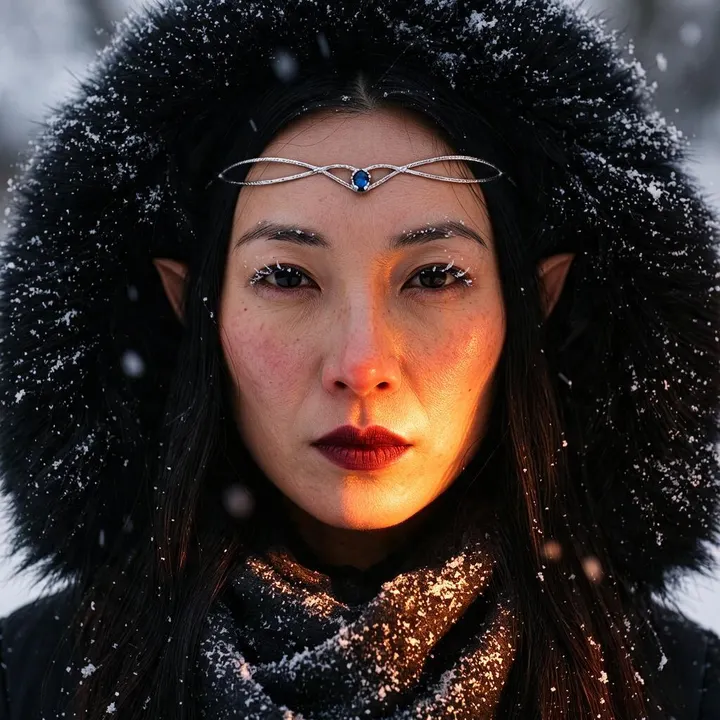
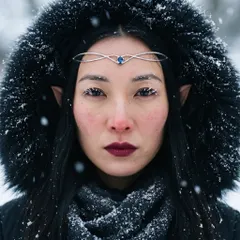
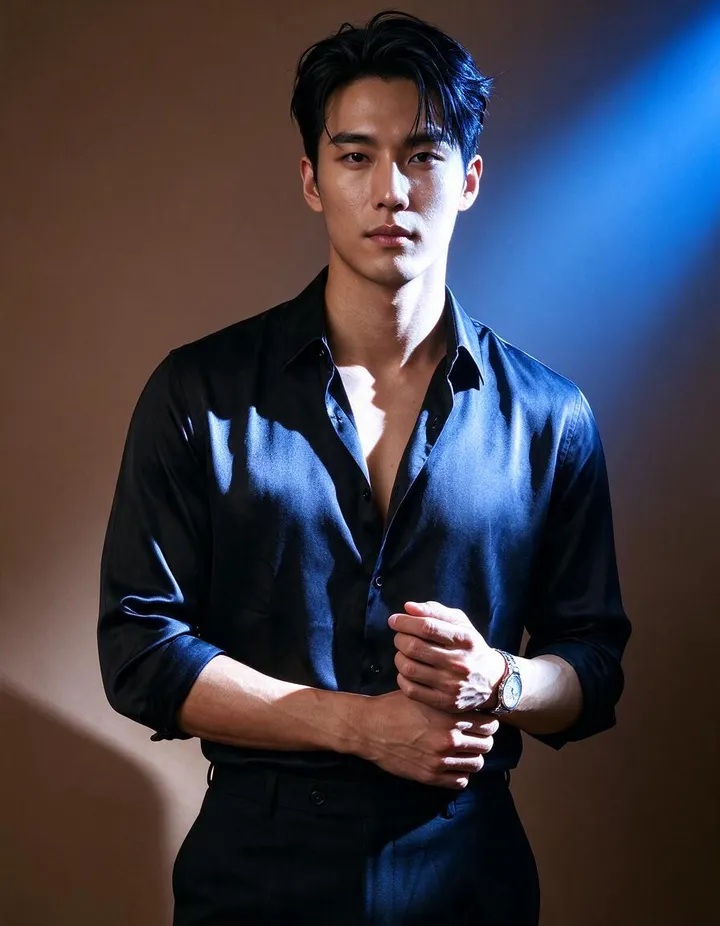
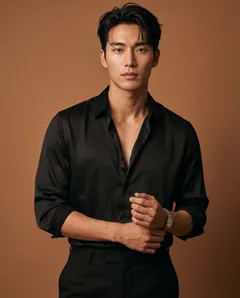
undefined Geser penggeser untuk membandingkan gambar asli dengan hasilnya.
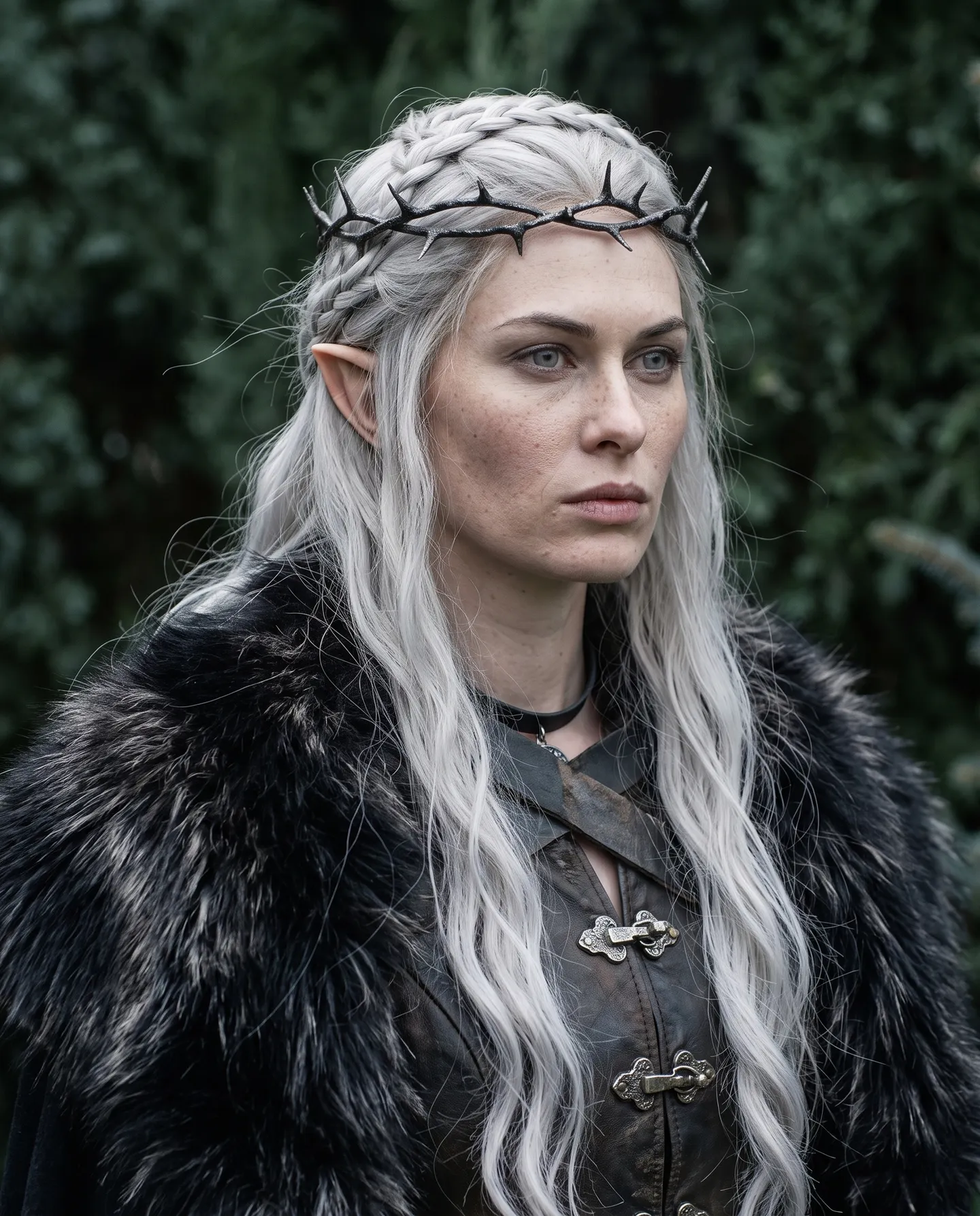
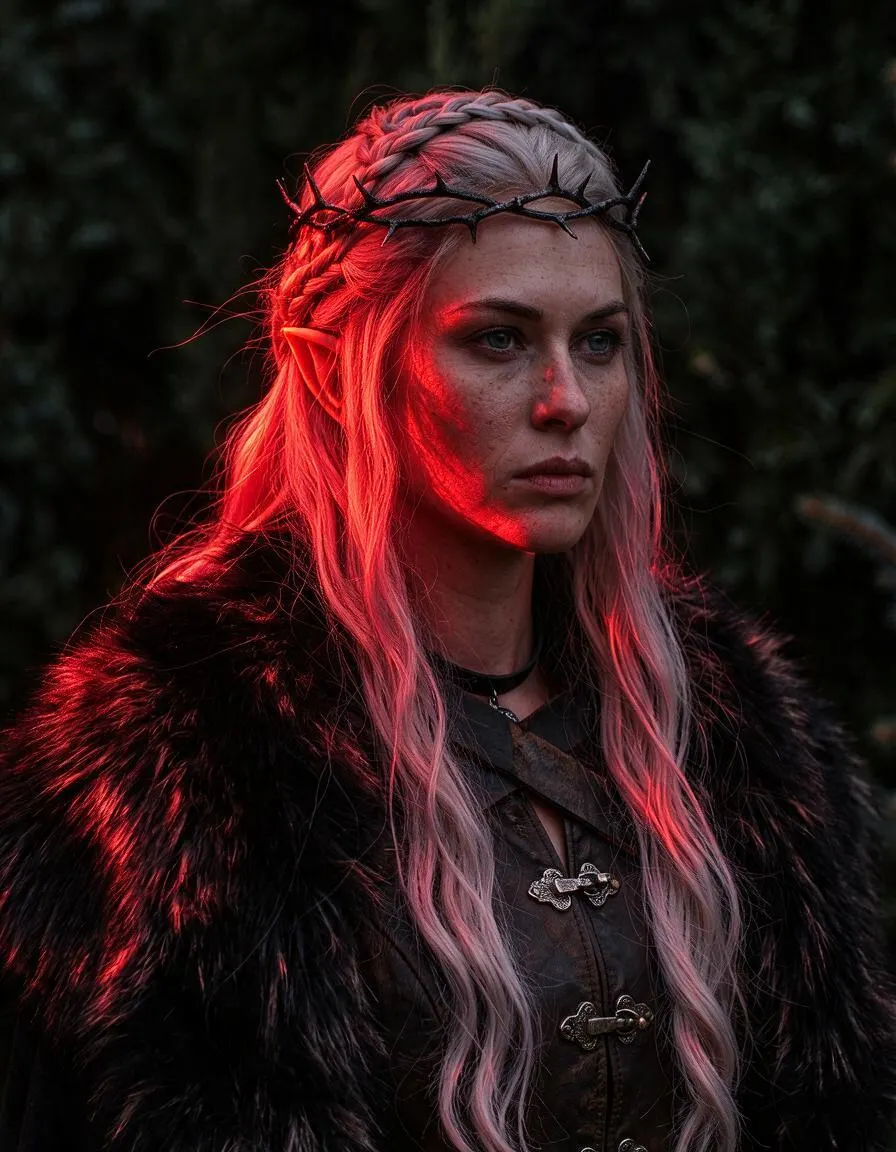
Contoh Mage
Dibuat dengan Relight
Hasil nyata dari Relight. Buka salah satunya di aplikasi, ganti dengan fotomu sendiri, lalu buat.
Cara kerjanya
Cara menggunakan Relight
Pindahkan cahaya, atur kelembutan, kecerahan, dan warnanya, dan biarkan semua yang lain di gambar tetap seperti semula.
Tambahkan gambar
Unggah JPEG atau PNG hingga 30 MB, jatuhkan ke halaman ini, atau pilih salah satu kreasimu.
Tentukan cahaya
Tahan dan seret untuk mengarahkan cahaya dari depan, samping, belakang, atas, atau bawah. Lalu pilih cahaya Lembut atau Keras, atur kecerahan, dan pilih warna.
Relight
Harga dalam Gems tampil di tombol Relight. Tekan tombolnya, dan hasilnya masuk ke Riwayat, siap diunduh, disimpan, dibagikan, atau di-remix.
Yang kamu butuhkan
- Gambar yang akan diubah pencahayaannya
Untuk hasil terbaik
- Cahaya lembut membuat wajah tampak menawan; cahaya keras menghasilkan bayangan tegas dan kesan dramatis.
- Cahaya dari samping atau belakang menambah kedalaman dan garis cahaya di tepi subjek.
- Warna hangat terkesan seperti senja atau cahaya lampu, sedangkan biru dingin terkesan seperti malam atau tempat teduh.
Ide
Apa yang orang buat dengan Relight
Perbaiki potret yang datar
Tambahkan arah cahaya dan bayangan pada potret yang disinari dari depan.
Cocokkan dengan suasana
Atur cahaya pada subjek agar serasi dengan latar belakangnya.
Bangun suasana
Ubah cahaya siang jadi golden hour, neon, atau cahaya bulan.
Foto produk
Coba beberapa pengaturan cahaya studio pada satu foto produk.
Dasar-dasarnya
Ubah pencahayaan setelah foto diambil
Cahaya menentukan suasana sebuah gambar lebih dari hampir apa pun. Wajah yang sama bisa terlihat hangat dan ramah, dingin dan tegang, atau datar dan mudah dilupakan, tergantung dari mana cahaya datang dan seberapa keras cahayanya. Biasanya kamu menentukannya saat memotret atau menulis prompt. Dengan Relight, kamu bisa menentukannya setelahnya.
Tambahkan gambar, seret cahaya ke posisi yang kamu mau, lalu pilih seberapa lembut, terang, dan berwarna cahayanya. Relight membuat ulang gambar di bawah cahaya itu: sorotan baru, bayangan baru, dan warna baru pada subjek dan seluruh adegan. Orang, objek, komposisi, dan framing tetap seperti semula.
Bisa dipakai untuk foto dan gambar AI, baik potret, produk, maupun pemandangan. Mango 3 Turbo adalah model default, sedangkan Mango 3, model Guava, dan lainnya ada di menu Model.
Tips dan teknik
Di mana menaruh cahaya
Kontrol arah menggerakkan cahaya di sekitar subjek dengan kelipatan 45 derajat. Cahaya dari depan menerangi wajah secara merata dan menyembunyikan tekstur, hasilnya bersih tetapi bisa terlihat datar. Cahaya dari 45 derajat di satu sisi adalah pengaturan potret klasik: satu sisi terang, sisi lainnya berbayang lembut, dengan bentuk pada pipi dan rahang. Cahaya dari samping membelah wajah menjadi dua untuk tampilan dramatis.
Cahaya dari belakang memberi garis tepi terang pada subjek dan membuat bagian depan lebih gelap, sehingga orang terpisah dari latar. Cahaya dari atas terlihat seperti matahari siang atau lampu langit-langit, sedangkan cahaya dari bawah terlihat tak biasa dan teatrikal, seperti wajah di atas api unggun.
- Depan: merata dan bersih.
- Samping tiga perempat: bentuk dan kedalaman untuk potret.
- Belakang: garis tepi cahaya dan pemisahan dari latar.
Tips dan teknik
Lembut atau keras, terang atau redup
Cahaya lembut berasal dari sumber yang besar, seperti langit mendung atau jendela, dan menghasilkan bayangan halus dengan tepi buram. Cahaya ini mempercantik kulit dan cocok untuk potret, kecantikan, dan makanan. Cahaya keras berasal dari sumber kecil atau jauh, seperti sinar matahari langsung atau bohlam telanjang, dan menghasilkan bayangan tegas dengan tepi tajam. Cahaya ini menambah drama, tekstur, dan kontras.
Kecerahan berkisar dari 0 sampai 100 persen. Pilih tingkat sedang untuk perubahan yang natural, dan naikkan untuk cahaya utama yang kuat. Kecerahan rendah dengan cahaya keras dari samping menghasilkan tampilan low-key yang moody.
Tips dan teknik
Memakai warna cahaya
Warna cahaya menggeser suasana seluruh adegan. Kuning amber dan oranye yang hangat terasa seperti matahari terbenam, cahaya lilin, atau lampu di dalam ruangan. Biru sejuk terasa seperti cahaya bulan, keteduhan, atau pagi yang mendung. Warna kuat seperti magenta, teal, atau merah memberi tampilan neon ala klub malam atau kota di malam hari.
Sesuaikan warna dengan ceritanya. Potret saat golden hour cocok dengan cahaya hangat dan lembut yang rendah dari samping. Adegan malam cocok dengan cahaya sejuk yang redup. Foto produk biasanya cocok dengan cahaya putih atau sedikit hangat, agar warna aslinya terlihat benar.
- Golden hour: hangat, lembut, rendah dari samping.
- Cahaya bulan: biru sejuk, redup, dari atas.
- Neon: warna kuat, keras, dari samping atau belakang.
Tips dan teknik
Ide untuk potret, produk, dan komposit
Perbaiki selfie datar yang disinari dari depan dengan memindahkan cahaya ke satu sisi. Atur cahaya subjek agar cocok dengan latar baru setelah kamu mengubahnya dengan pengganti latar AI, sehingga keduanya terlihat seperti satu foto. Coba beberapa pengaturan studio pada satu foto produk sebelum memilih yang akan dipakai untuk listing.
Untuk melihat subjek yang sama dari sudut pandang lain juga, jalankan Angles terlebih dahulu, lalu atur ulang cahaya pada tampilan barunya. Setelah selesai, tingkatkan resolusi versi terbaik dengan Image Enhancer.
Tips dan teknik
Mengatur ulang cahaya gambar AI
Gambar hasil AI sering kali memiliki cahaya aman yang sama: lembut, dari depan, dan terang merata. Enak dilihat tetapi jarang berkesan. Satu kali proses di Relight dengan cahaya yang lebih kuat dari samping, garis tepi dari belakang, atau cahaya berwarna memberi gambar suasana yang tidak diminta oleh prompt.
Relight juga cara cepat untuk bereksplorasi. Jalankan gambar yang sama dengan tiga atau empat pengaturan cahaya, bandingkan di Riwayat, lalu simpan yang paling pas menceritakan kisahnya. Itu lebih cepat daripada menulis prompt baru dan berharap cahayanya pas.
Biar lebih jelas
Pertanyaan yang sering diajukan
Apa fungsi Relight?
Kontrol pencahayaan apa saja yang tersedia?
Apa yang bisa kuunggah?
Model apa saja yang bisa kugunakan?
Berapa biayanya?
Apakah fotoku privat?
Apa bedanya cahaya lembut dan cahaya keras?
Arah cahaya mana yang terbaik untuk potret?
Bisakah aku membuat foto terlihat seperti diambil malam hari?
Bisakah aku mengatur ulang cahaya pada foto produk?
Bisakah aku mengatur ulang cahaya pada gambar yang sama lebih dari sekali?

Buat karyamu sendiri dengan Relight
Buka aplikasinya, tambahkan fotomu, dan lihat harganya sebelum membuat. Semua yang kamu buat tersimpan di Riwayat.
Buka Relight