

ビフォー・アフター
リライトでできることをチェック
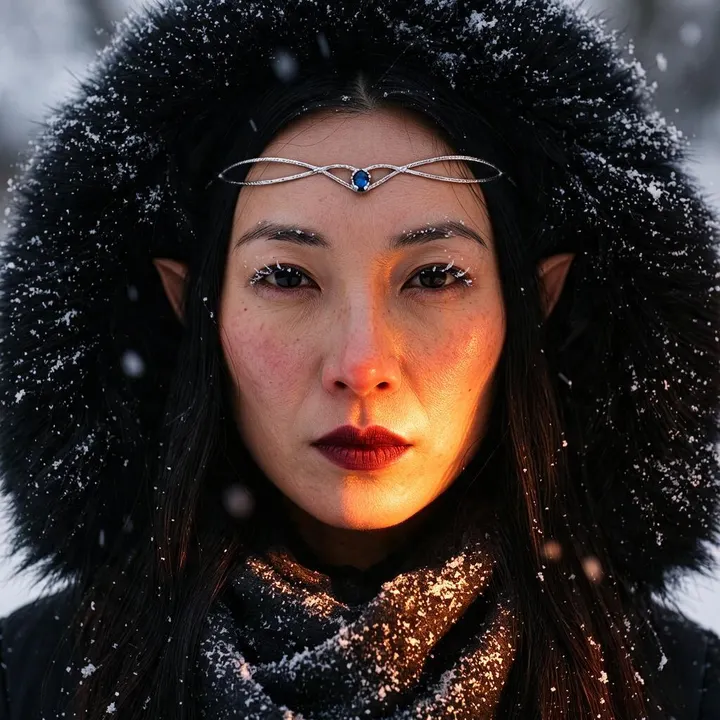
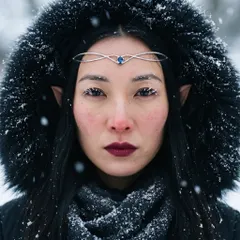
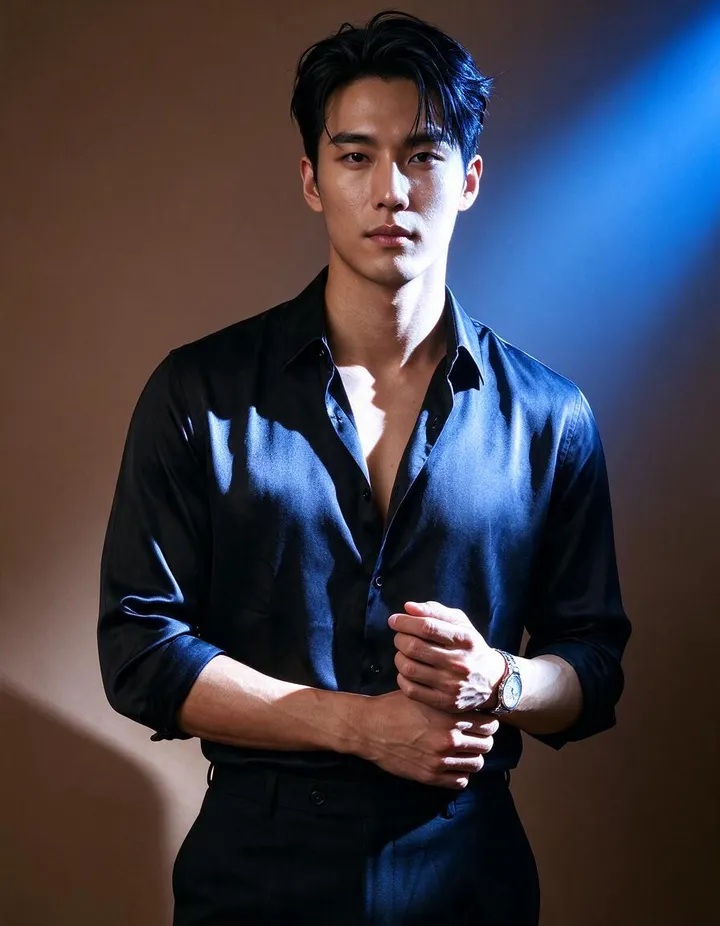
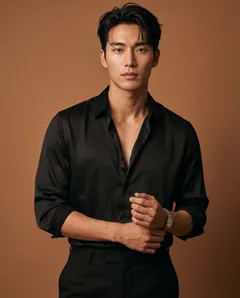
undefined ハンドルをドラッグして、元の画像と結果を見比べてみましょう。
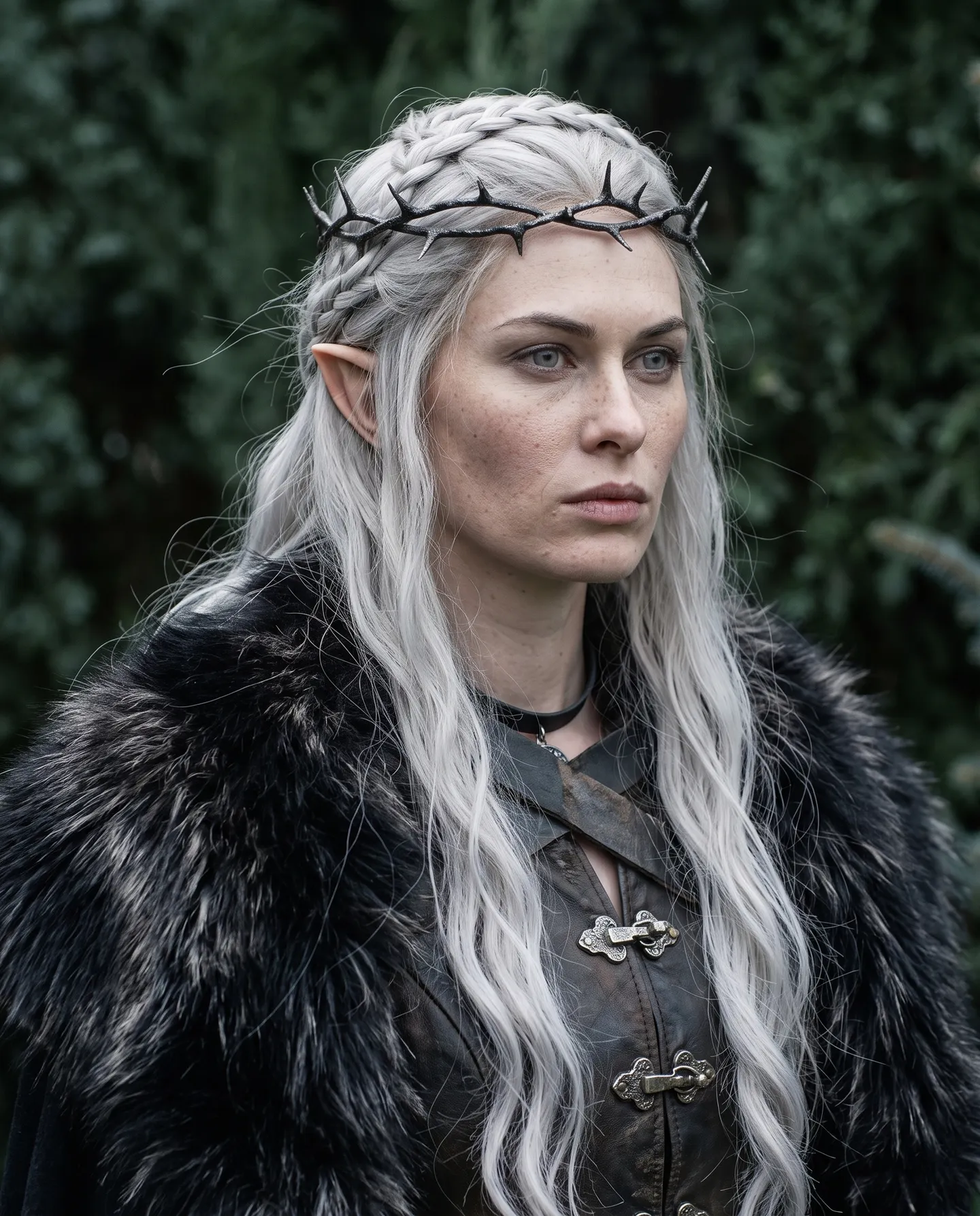
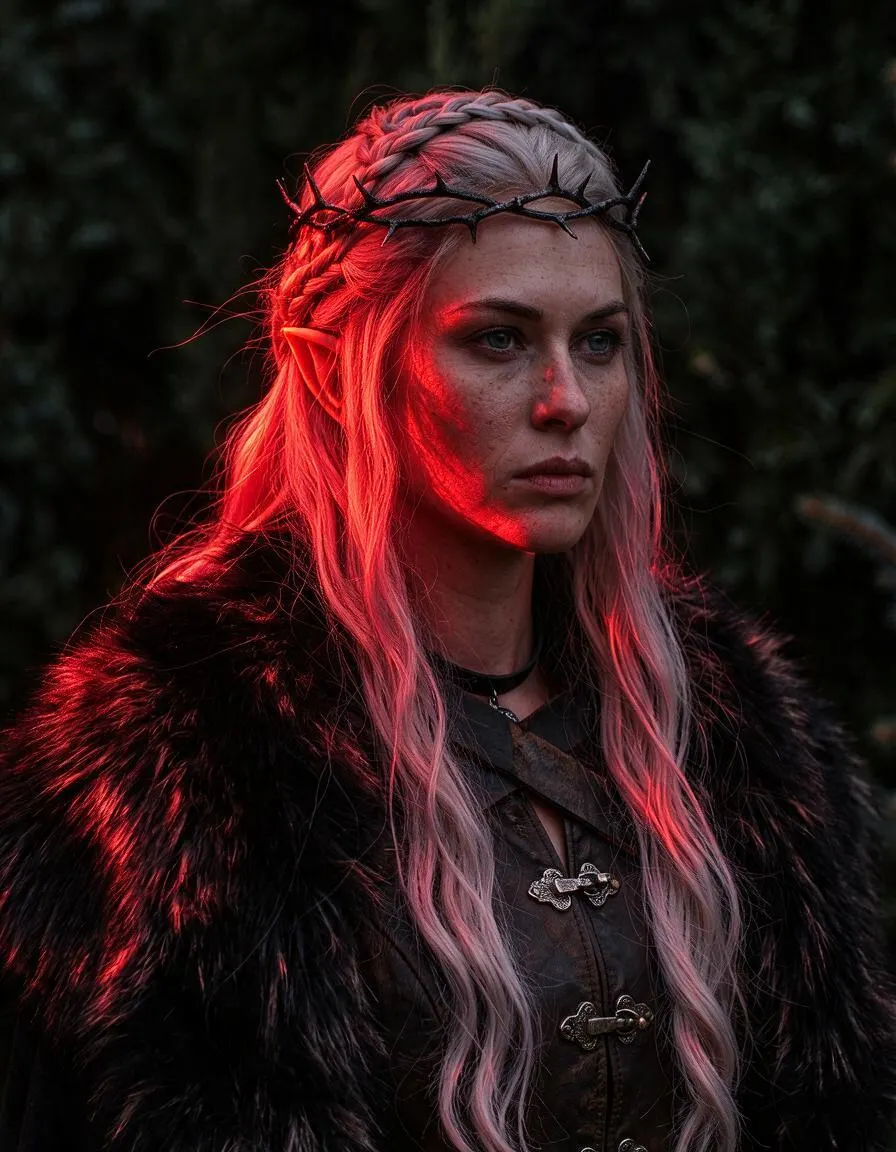
Mageの作例
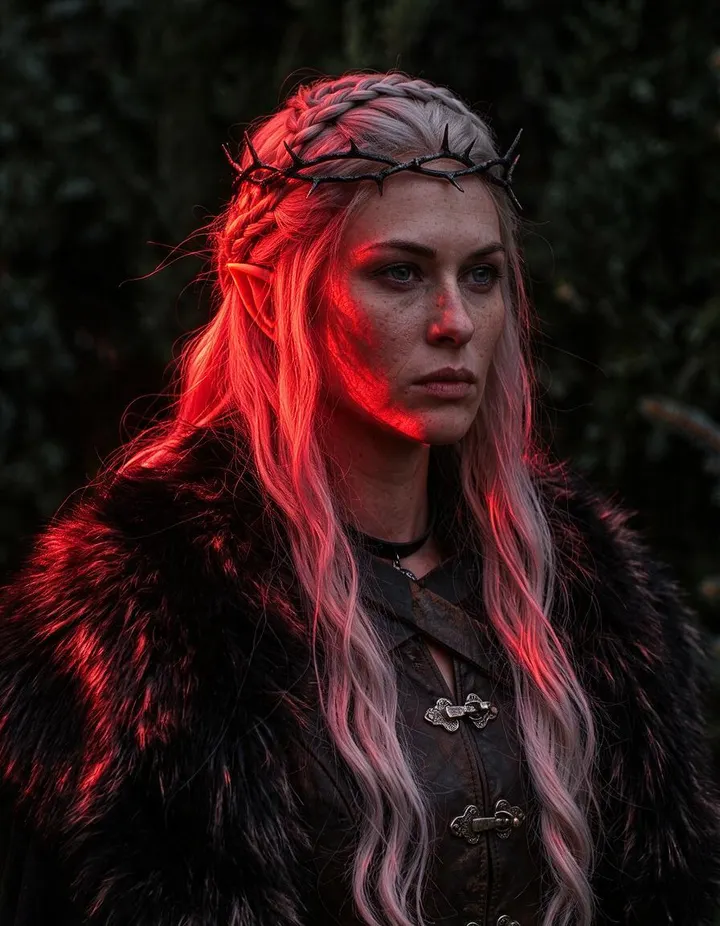
リライトで作成
リライトの実際の生成例です。アプリで開いて、自分の写真に差し替えて生成できます。
使い方
リライトの使い方
光の位置、柔らかさ、明るさ、色を調整。画像のほかの部分はそのままです。
画像を追加
30 MBまでのJPEGまたはPNGをアップロードするか、ページにドロップするか、自分の作品から選びます。
光を配置
長押ししてドラッグし、正面、横、後ろ、上、下から光を当てます。次にソフトまたはハードを選び、明るさと色を設定します。
リライト
リライトボタンにGemsでの料金が表示されます。押すと、結果が履歴に追加され、ダウンロード、保存、共有、リミックスができます。
必要なもの
- リライトする画像
きれいに仕上げるコツ
- ソフトな光は顔を美しく見せ、ハードな光はくっきりした影でドラマチックに仕上げます。
- 横や後ろからの光は、奥行きと被写体の輪郭に縁取りの光を加えます。
- 暖かい色は夕日やランプの明かり、冷たい青は夜や日陰の印象になります。
アイデア
リライトでみんなが作っているもの
平坦なポートレートを改善
正面から照らされたポートレートに、方向性と陰影を加えます。
シーンになじませる
被写体の光を、背景に合わせて調整します。
雰囲気を作る
昼の光を、ゴールデンアワー、ネオン、月明かりに変えられます。
商品写真
1枚の商品写真で、さまざまなスタジオライティングを試せます。
基本を知ろう
撮影後に光を変える
写真の雰囲気は、ほとんど何よりも光で決まります。同じ顔でも、光の当たる方向や強さによって、温かく親しみやすくも、冷たく緊張感のある印象にも、のっぺりして印象に残らない仕上がりにもなります。ふつうは撮影するときやプロンプトを書くときに決めますが、リライトなら後から決められます。
画像を追加して、光を好きな位置までドラッグし、やわらかさ、明るさ、色を選びます。リライトはその光のもとで画像を作り直し、被写体と背景全体に新しいハイライト、新しい影、新しい色を加えます。人物、オブジェクト、構図、フレーミングはそのままです。
写真にもAI画像にも使え、ポートレート、商品、風景に対応します。デフォルトのモデルはMango 3 Turboで、Mango 3やGuavaモデルなどはモデルメニューから選べます。
コツとテクニック
光を置く位置
方向コントロールでは、被写体のまわりで光を45度ずつ動かせます。正面からの光は顔を均一に照らして質感を隠すので、すっきりしますが平坦に見えることもあります。斜め45度からの光は定番のポートレートの設定で、片側が明るく、もう片側にやわらかい影ができ、頬やあごに立体感が出ます。真横からの光は顔を左右に分け、ドラマチックな印象になります。
後ろからの光は被写体を明るい輪郭で縁取り、正面は暗くなるので、人物が背景から浮き上がります。上からの光は真昼の太陽や天井のランプのように見え、下からの光は焚き火に照らされた顔のように、不思議で舞台のような印象になります。
- 正面:均一ですっきり。
- 斜め前:ポートレートに立体感と奥行きを。
- 後ろ:輪郭の光で背景から分離。
コツとテクニック
やわらかい光と硬い光、明るさと暗さ
やわらかい光は、曇り空や窓のような大きな光源から届き、縁のぼやけた穏やかな影を作ります。肌をきれいに見せるので、ポートレート、ビューティー、料理に向いています。硬い光は、直射日光や裸電球のような小さい、または遠い光源から届き、縁のくっきりした鋭い影を作ります。ドラマ性、質感、コントラストが加わります。
明るさは0〜100パーセントで調整できます。自然に変えたいなら控えめに、強いキーライトにしたいなら高めにします。明るさを抑えて横から硬い光を当てると、ムーディーなローキーの仕上がりになります。
コツとテクニック
光の色を使う
光の色によって、シーン全体の雰囲気が変わります。温かいアンバーやオレンジは、夕焼け、キャンドルの灯り、室内のランプを思わせます。冷たいブルーは、月明かり、日陰、曇りの朝に見えます。マゼンタ、ティール、レッドなどの強い色は、クラブや夜の街のネオンのような雰囲気になります。
色はストーリーに合わせましょう。ゴールデンアワーのポートレートなら、低い位置の横から当てる、温かくやわらかい光が合います。夜のシーンなら、冷たく暗めの光です。商品写真は、本来の色が正しく見えるよう、たいてい白かわずかに温かい光が向いています。
- ゴールデンアワー:温かくやわらかい光を、低い位置の横から。
- 月明かり:冷たいブルーで暗めの光を、上から。
- ネオン:強い色の硬い光を、横または後ろから。
コツとテクニック
ポートレート、商品、合成のアイデア
正面から光が当たって平坦になった自撮りは、光を横に動かして直しましょう。背景をAI背景チェンジャーで変えたあとに、新しい背景に合わせて光を当てれば、全体が1枚の写真のようになじみます。1枚の商品写真で、いろいろなスタジオ設定を試してから、掲載用の1枚を選ぶこともできます。
同じ被写体を別のアングルからも見たいときは、先にAnglesを実行し、その新しい視点にリライトをかけます。仕上げに、いちばん良いバージョンを画像高画質化でアップスケールしましょう。
コツとテクニック
AI画像のリライト
生成した画像は、やわらかく、正面からの、均一に明るい、無難な光になりがちです。見やすい反面、印象に残ることはあまりありません。横からの強い光、後ろからの輪郭光、色付きの光でリライトをかけると、プロンプトでは指定していなかった雰囲気が加わります。
リライトは、手軽にいろいろ試したいときにも便利です。同じ画像で3〜4通りのライティングを試し、履歴で見比べて、ストーリーをいちばんよく伝えるものを残しましょう。新しいプロンプトを書いて光がうまく出るのを期待するより、ずっと早く済みます。
もう少し詳しく
よくある質問
リライトでは何ができますか?
どんなライティング設定がありますか?
何をアップロードできますか?
どのモデルを使えますか?
料金はいくらですか?
写真は非公開ですか?
やわらかい光と硬い光の違いは何ですか?
ポートレートに向いている光の方向は?
写真を夜に撮ったように見せられますか?
商品写真もリライトできますか?
同じ画像を何度もリライトできますか?
