
Editor Video · Edit dengan prompt
Edit video dengan kata-kata
Tambahkan klip, jelaskan perubahannya, dan tambahkan gambar referensi jika mau. Gerakan dan komposisinya tetap seperti aslinya.
Tambahkan fotomu sendiri atau mulai dari contoh. Harga dalam Gems ditampilkan sebelum kamu membuat.
Sebelum dan sesudah
Lihat apa yang bisa dilakukan Editor Video
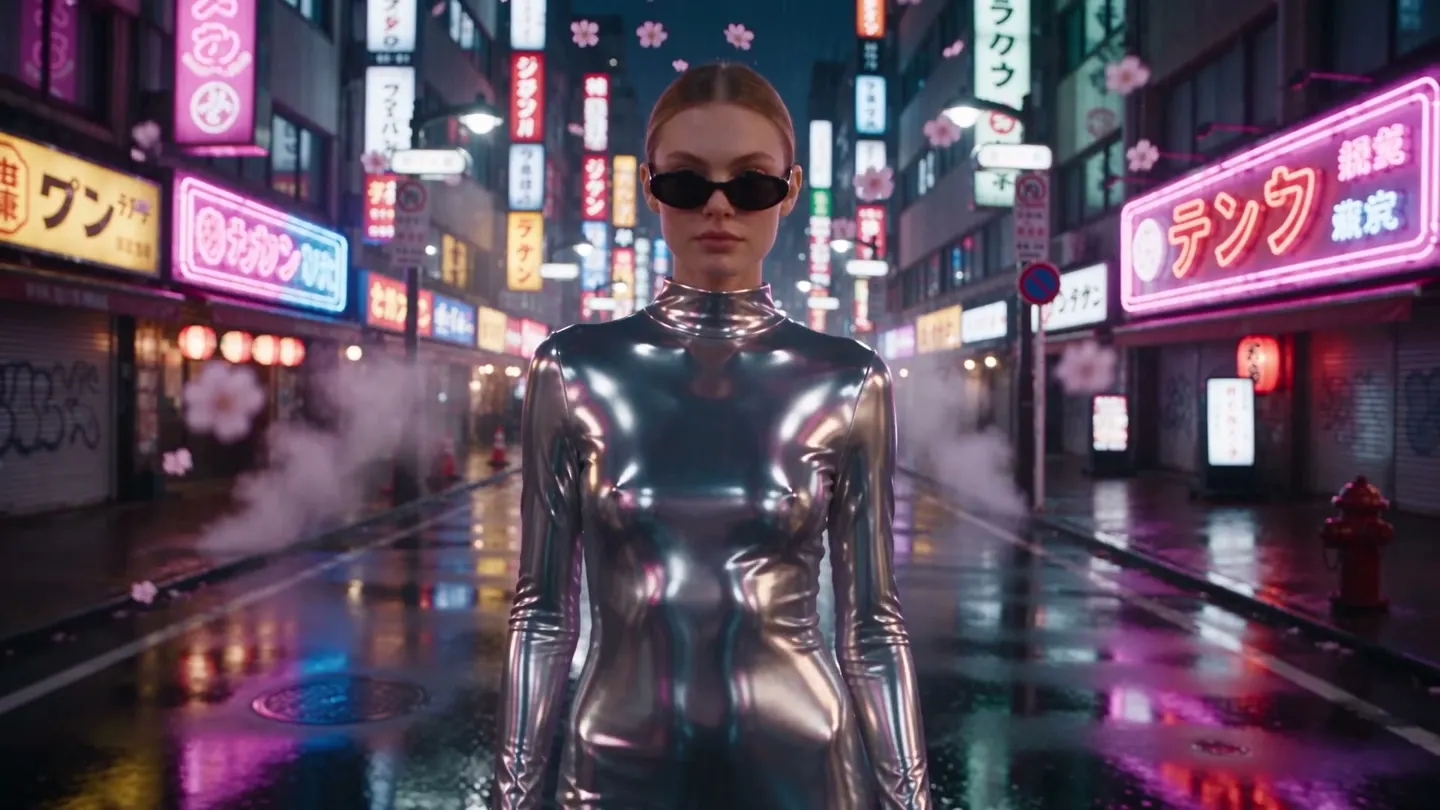
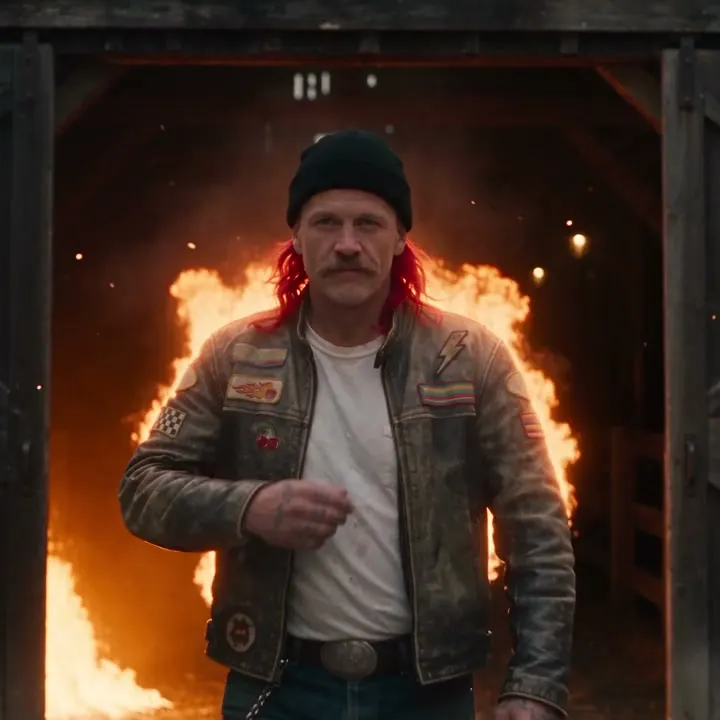
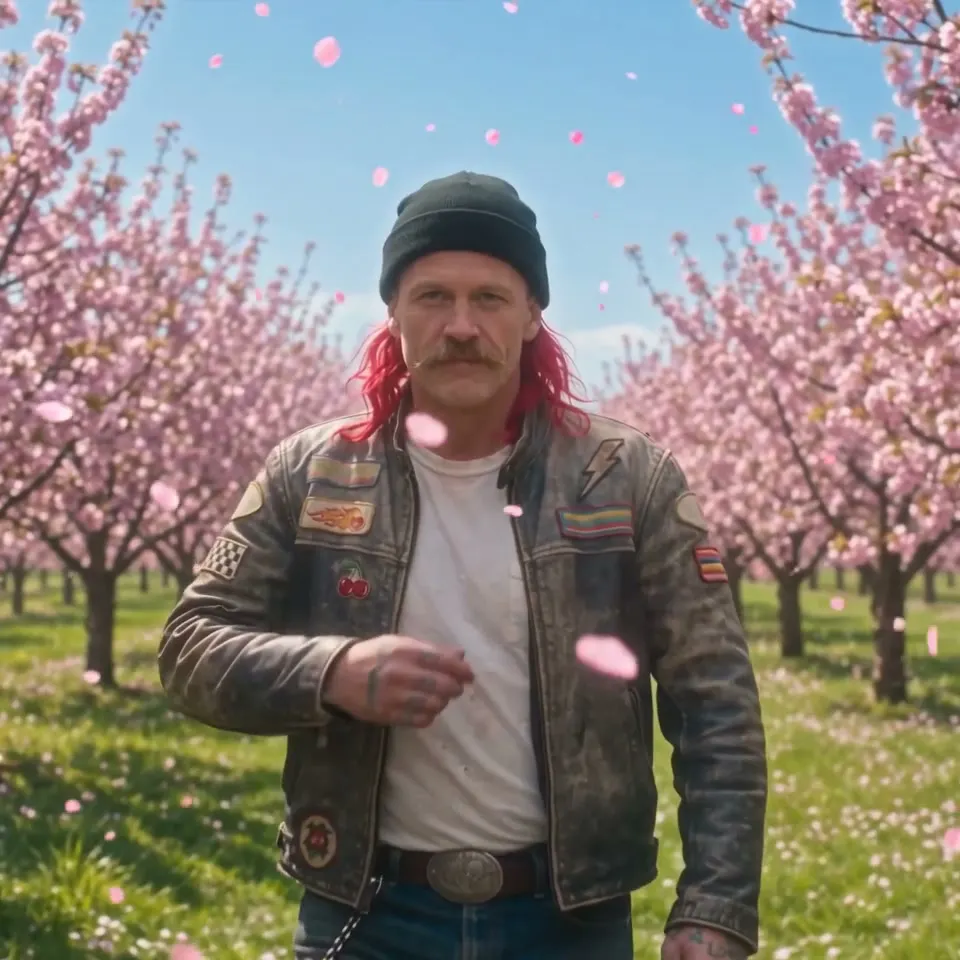
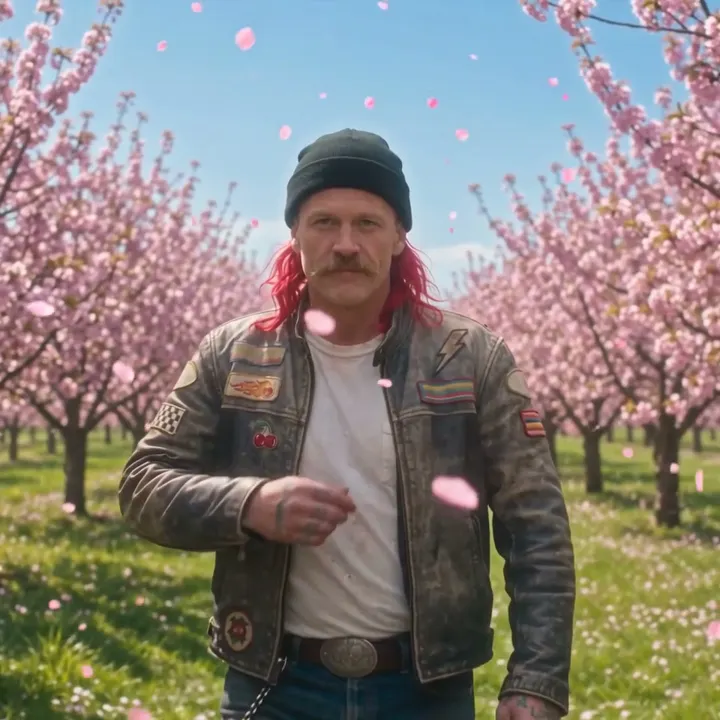
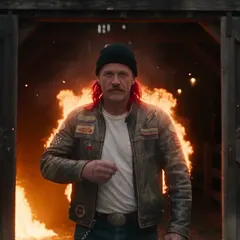
Lumbung yang terbakar berubah menjadi kebun bunga sakura yang cerah, sementara gerakan berjalan dan momen kacamata hitamnya tetap sama. Geser penggeser untuk membandingkan gambar asli dengan hasilnya.
Contoh Mage
Dibuat dengan Editor Video
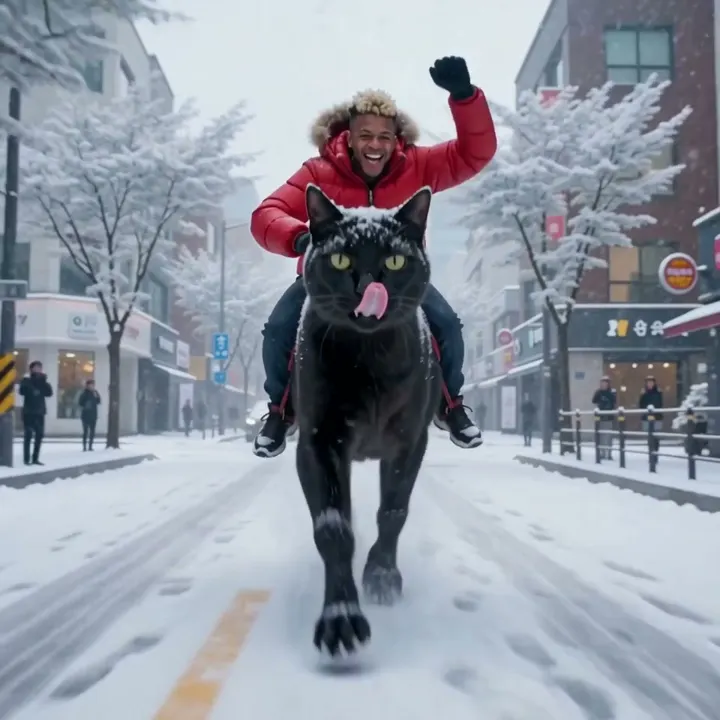
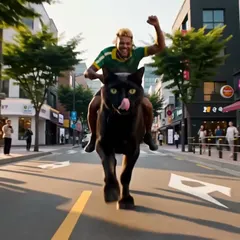
Hasil nyata dari Editor Video. Buka salah satunya di aplikasi, ganti dengan fotomu sendiri, lalu buat.
Cara kerjanya
Cara menggunakan Editor Video
Tambahkan klip, jelaskan perubahannya, dan tambahkan gambar referensi jika mau. Gerakan dan komposisinya tetap seperti aslinya.
Tambahkan video
Unggah file MP4, MOV, atau WebM hingga 30 MB, atau pilih salah satu video buatanmu.
Jelaskan editannya
Tulis apa yang ingin diubah, misalnya gaya, pakaian, atau objek. Tambahkan hingga dua gambar referensi atau karakter tersimpan untuk menunjukkan maksudmu.
Buat
Lemon adalah model default; ubah model dan pengaturannya jika mau. Harga dalam Gems tampil di tombol Buat, dan videonya masuk ke Riwayat.
Yang kamu butuhkan
- Video yang ingin diedit
- Deskripsi editan
Untuk hasil terbaik
- Minta satu perubahan per proses; semua yang tidak kamu sebutkan tetap dipertahankan.
- Tambahkan gambar referensi jika kata-kata saja belum cukup menunjukkan maksudmu.
- Aktifkan Pertahankan audio asli, jika model menyediakannya, untuk mempertahankan suara klip.
Ide
Apa yang orang buat dengan Editor Video
Ubah gaya klip
Ubah rekaman asli menjadi animasi, film noir, atau tampilan seperti lukisan.
Ganti pakaian
Kenakan pakaian baru pada orang di klip, sesuai referensi yang kamu tunjukkan.
Ganti objek
Ganti mobil, papan tanda, atau produk dalam adegan.
Ubah latar
Pindahkan adegan ke tempat baru atau waktu yang berbeda dalam sehari.
Dasar-dasarnya
Apa itu editor video AI?
Editor video AI mengubah isi video, bukan tempat video dipotong. Alih-alih memangkas klip di timeline, kamu menjelaskan editan, misalnya ubah jaketnya jadi gaun krom, buat turun salju, atau ubah seluruh klip jadi gaya cat air, lalu model melukis ulang setiap frame agar sesuai sambil mempertahankan gerakan aslinya.
Aplikasi Video Editor Mage melakukan persis itu. Kamu mengunggah satu video, menulis perubahannya, dan menambahkan hingga dua gambar referensi jika perubahan itu harus terlihat seperti sesuatu yang spesifik, seperti pakaian nyata atau tempat tertentu. Editan diterapkan ke setiap frame, dan gerakan serta komposisi aslinya tetap terjaga.
Perlu dijelaskan apa yang bukan fungsinya: ini bukan pemotong berbasis timeline untuk memangkas, menambah teks, atau transisi. Untuk menggabungkan klip jadi satu file, Mage punya Storyboard. Untuk mengubah gaya rekaman, mengganti pakaian, atau mengubah dunia di sekitar subjekmu, Video Editor adalah alatnya.
Lebih banyak kemungkinan
Mengapa kreator mengedit video di Mage
Edit dengan satu kalimat
Jelaskan perubahannya dengan kata-kata biasa. Tanpa masking, rotoscoping, atau keyframe.
Gerakan tetap milikmu
Editan mengikuti gerakan dan framing asli, sehingga performa dalam rekamanmu tetap terjaga.
Tunjukkan, jangan hanya jelaskan
Tambahkan hingga dua gambar referensi saat pakaian, objek, atau tempat baru harus cocok dengan sesuatu yang nyata.
Sembilan model untuk dipilih
Lemon sebagai default, plus Cherry, Cherry 2 Pro, Plum, Berry, Grok Video, dan lainnya, masing-masing dengan tampilan khasnya.
Pertahankan audio asli
Ada opsi untuk mempertahankan suara klipmu di bawah gambar yang sudah diedit.
Pribadi secara default
Unggahan dan editan tetap ada di akunmu kecuali kamu mempostingnya.
Tips dan teknik
Menulis prompt editan yang bisa diikuti model
Sebutkan apa yang berubah dan apa yang tidak. Model menganggap videomu sebagai dasar dan kata-katamu sebagai perubahannya, jadi prompt seperti ganti jaket denim dengan bomber sutra merah, jangan ubah wajah, rambut, dan jalanannya memberi batasan yang jelas. Prompt yang samar seperti buat jadi lebih keren membuat model mengubah lebih banyak dari yang kamu maksud.
Sebutkan hal yang ingin diubah berdasarkan tampilannya di video: pria berjas abu-abu, mobil di sebelah kiri, langit. Kalau ada beberapa orang di dalam frame, jelaskan orang yang kamu maksud lewat pakaian atau posisinya. Untuk mengubah gaya seluruh klip, katakan langsung: ubah gaya seluruh video menjadi anime gambar tangan, pertahankan gerakan dan kameranya.
Gambar referensi sangat membantu untuk tampilan tertentu. Foto gaun yang persis, foto lokasi, atau gambar produk akan lebih efektif daripada satu paragraf deskripsi. Untuk mengganti siapa yang ada di video, bukan apa yang mereka kenakan, gunakan tukar wajah video AI atau tukar karakter AI saja.
- Sebutkan perubahannya dan apa yang harus tetap sama.
- Tunjuk subjeknya lewat pakaian atau posisi.
- Pakai gambar referensi untuk pakaian, benda, atau tempat tertentu.
- Satu perubahan per proses memberi hasil lebih bersih daripada lima sekaligus.
- Aktifkan Pertahankan audio asli kalau suaranya penting.
Tips dan teknik
Durasi sumber dan cara memilih model
Setiap model menerima durasi video sumber yang berbeda. Cherry 2 Pro menerima 4 sampai 30 detik, dan hasilnya mengikuti durasi dan rasio aspek klipmu. Lemon, yang menjadi default, menerima 1 sampai 15 detik. Cherry, Cherry Mini, dan Cherry Pro menerima 2 sampai 15 detik, begitu juga Plum. Berry menerima unggahan yang lebih panjang, tetapi hanya mengedit 15 detik pertama.
Pilih Lemon untuk edit sehari-hari dengan harga seimbang, Cherry 2 Pro untuk hasil terpanjang dan paling rapi, dan Berry kalau hasil edit harus sangat setia pada gambar referensimu. Grok Video juga tersedia, untuk sumber hingga sekitar 8,7 detik, dengan filter keamanan xAI yang berlaku.
Rekaman yang buram atau beresolusi rendah akan lebih baik diedit setelah diproses lewat peningkat kualitas video AI, dan hasil edit yang sudah jadi bisa digabungkan dengan klip lain di Storyboard.
Model yang tepat untuk setiap tugas
Model terbaik untuk edit video AI
Semuanya berjalan di dalam aplikasi Video Editor. Pilih berdasarkan durasi sumber, kualitas, dan harga.
Lemon
Default: kualitas dan harga seimbang untuk sumber 1 sampai 15 detik.
Cherry 2 Pro
Sumber terpanjang, 4 sampai 30 detik, dengan hasil edit paling rapi. Durasi dan rasio aspek hasil mengikuti klipmu. Pilihan termahal.
Berry 2
Berbasis referensi dan setia pada gambar yang kamu berikan. Mengedit 15 detik pertama dari unggahan yang lebih panjang.
Grok Video
Model video dari xAI untuk sumber hingga sekitar 8,7 detik. Filter keamanan xAI berlaku.
Coba prompt ini
Prompt edit untuk dicoba
Masing-masing menyebutkan perubahannya dan menjaga apa yang harus tetap sama.
Ganti pakaian
Ganti jaket kulit hitamnya dengan gaun panjang warna chrome. Pertahankan wajah, rambut, cara jalan, dan jalanannya persis sama.
Cuaca dan waktu
Ubah sore yang cerah menjadi malam bersalju dengan salju yang turun dan lampu jalan yang hangat. Jangan ubah orang-orangnya dan gerakan kameranya.
Ubah gaya seluruh klip
Ubah gaya seluruh video menjadi lukisan cat air dengan tekstur kertas yang terlihat. Pertahankan semua gerakan dan waktunya.
Ganti latar
Pindahkan peragaan busana ke tebing tepi laut saat golden hour. Pertahankan modelnya, pakaiannya, dan langkahnya.
Ruang untuk bereksperimen
Edit video AI vs editor timeline
Editor timeline adalah alat yang tepat untuk memotong, menambah teks, dan mengatur warna. Mengubah isi frame, seperti pakaian, cuaca, atau seluruh gayanya, berarti harus masking frame demi frame atau syuting ulang. Di sinilah editor video AI berguna.
Editor timeline
- Pemotongan, transisi, dan teks
- Mengubah isi frame butuh masking atau syuting ulang
- Perubahan gaya hanya berupa filter di atasnya
- Perlu menginstal software desktop
Mage Video Editor
- Jelaskan perubahannya, setiap frame digambar ulang
- Gerakan dan komposisi asli tetap terjaga
- Gambar referensi untuk tampilan yang persis
- Langsung di browser, tanpa instalasi
Biar lebih jelas
Pertanyaan yang sering diajukan
Apa itu Video Editor?
Apa yang bisa aku unggah?
Seberapa panjang videonya boleh?
Model apa saja yang bisa aku pakai?
Berapa biaya satu editan?
Apakah videoku bersifat pribadi?
Bisakah AI mengedit video yang sudah ada?
Apakah ini editor timeline untuk memotong klip?
Seberapa panjang video saya boleh?
Bisakah suara aslinya dipertahankan?
Bisakah AI mengubah wajah seseorang?
Apakah unggahan saya privat?

Buat karyamu sendiri dengan Editor Video
Buka aplikasinya, tambahkan fotomu, dan lihat harganya sebelum membuat. Semua yang kamu buat tersimpan di Riwayat.
Buka Editor Video