

Relight · Свет после съёмки
Измените освещение на любом фото
Передвиньте свет, задайте его мягкость, яркость и цвет — всё остальное на изображении останется как было.
Добавьте своё фото или начните с примера. Цена в Gems отображается до генерации.
До и после
Посмотрите, что умеет Relight
undefined Перетащите ползунок, чтобы сравнить оригинал с результатом.
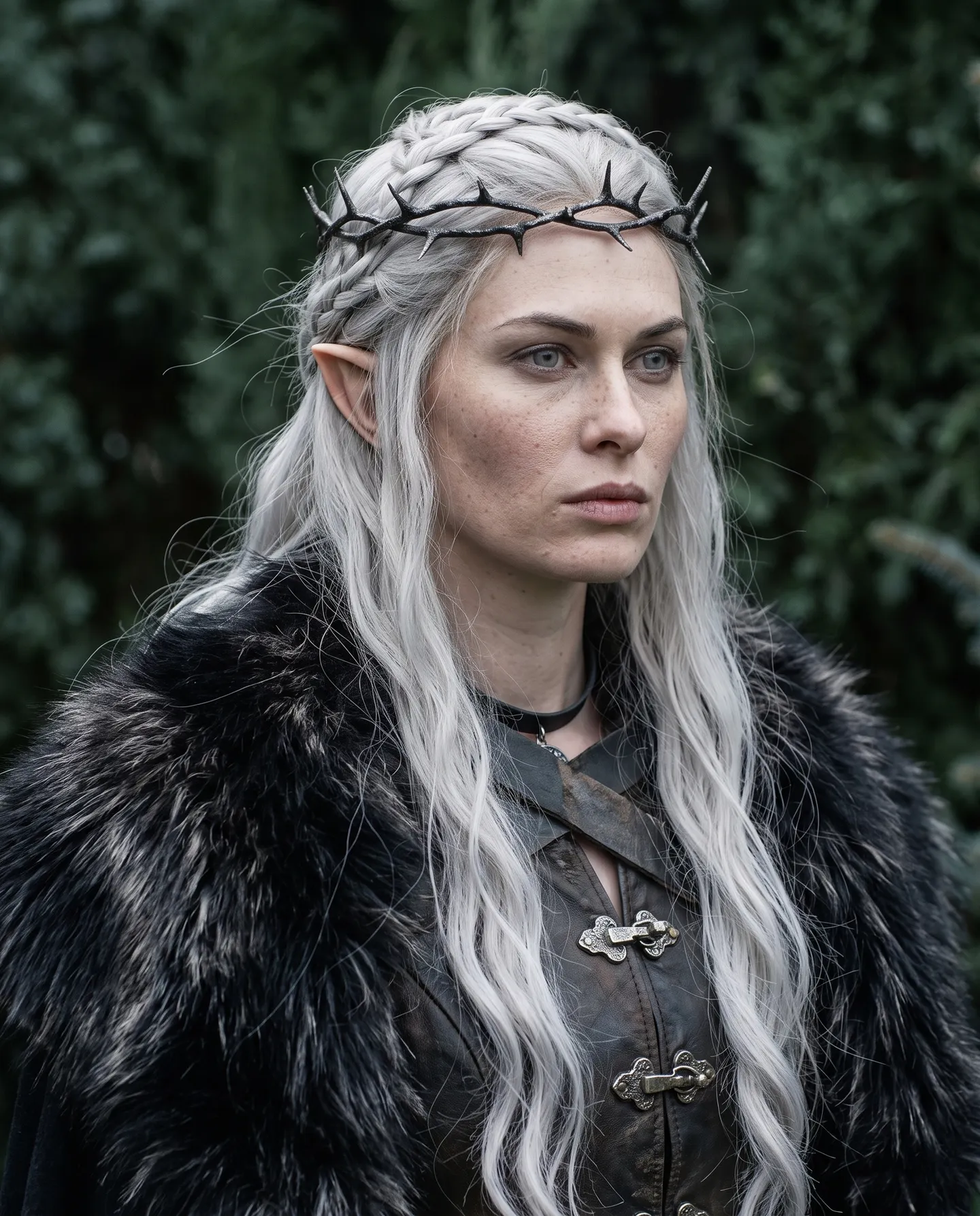
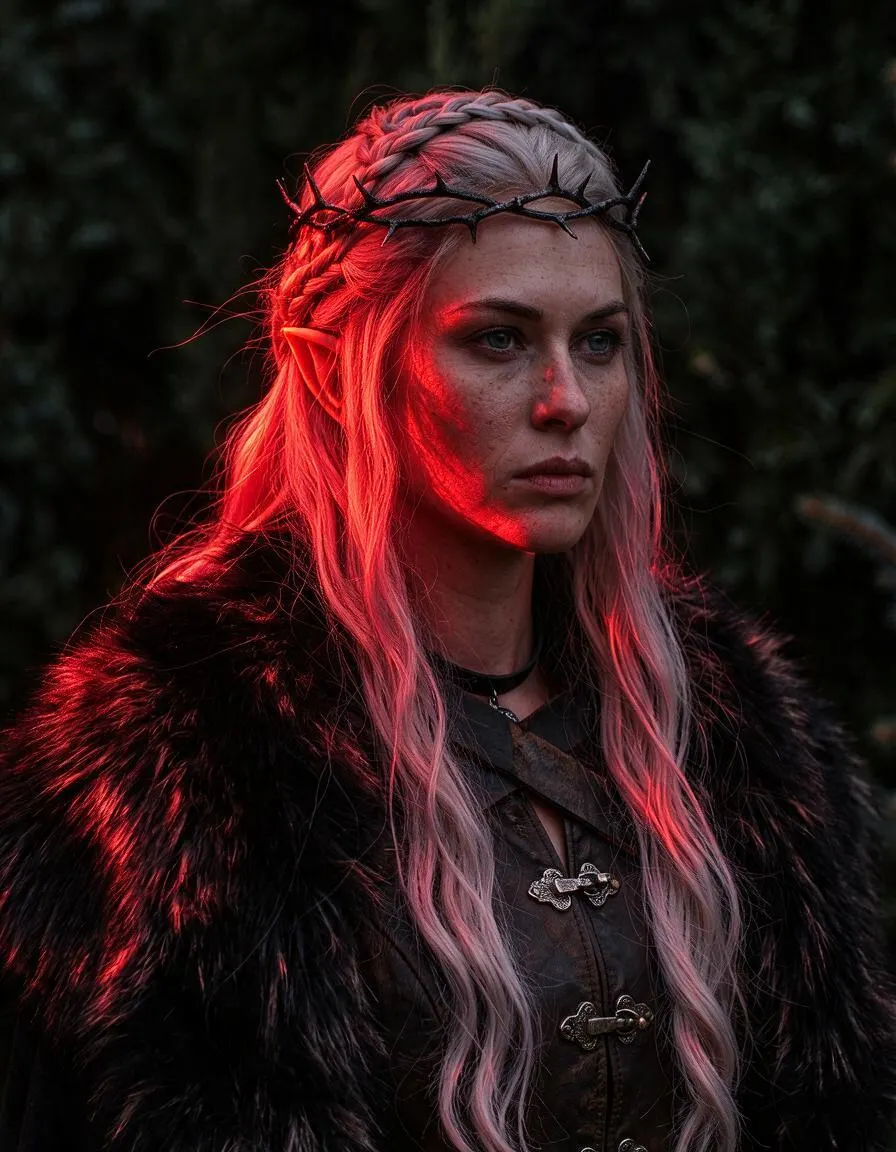
Примеры Mage
Создано в Relight
Реальные результаты Relight. Откройте любой в приложении, подставьте своё фото и запустите генерацию.
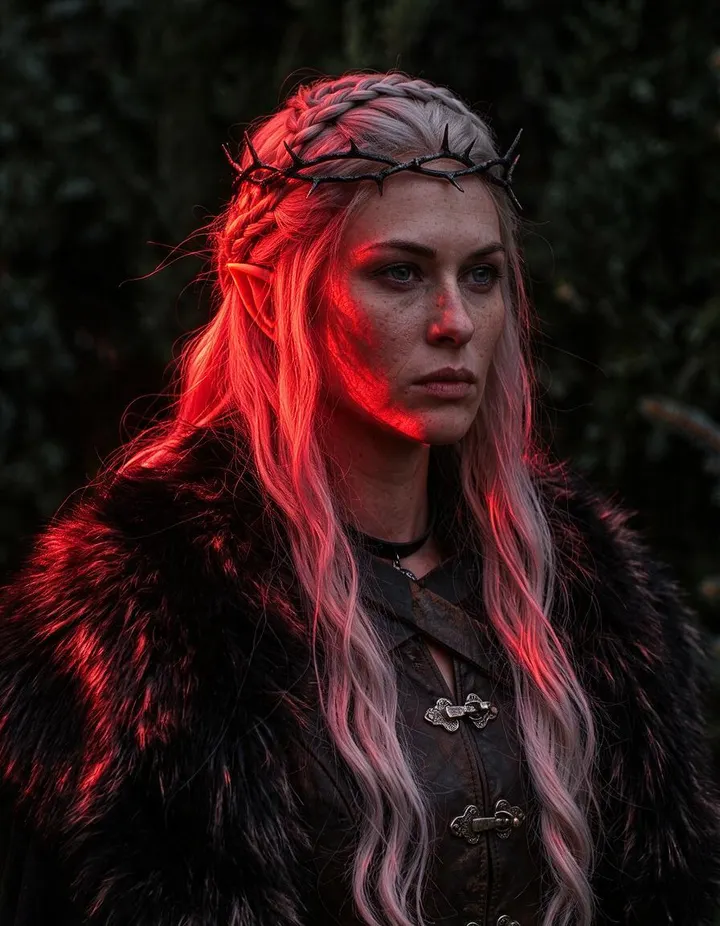
RelightПопробовать 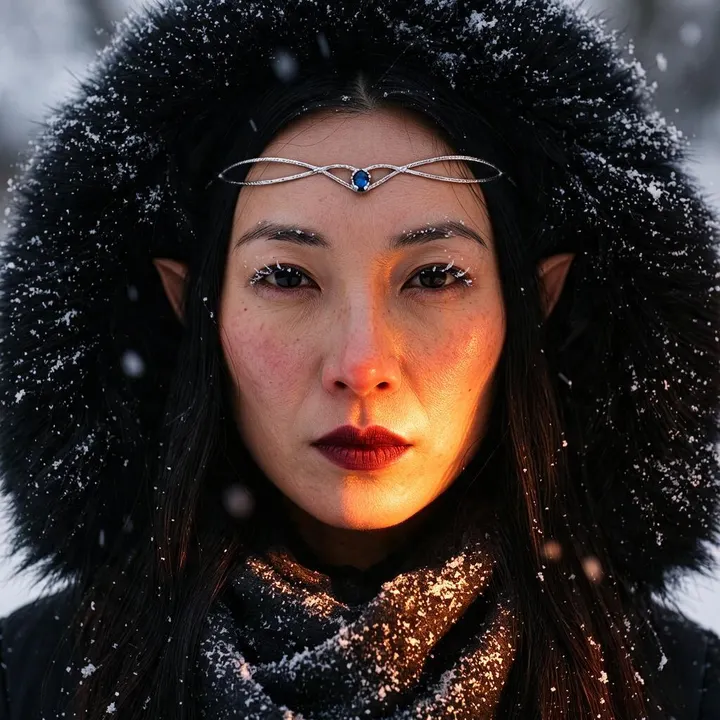
RelightПопробовать 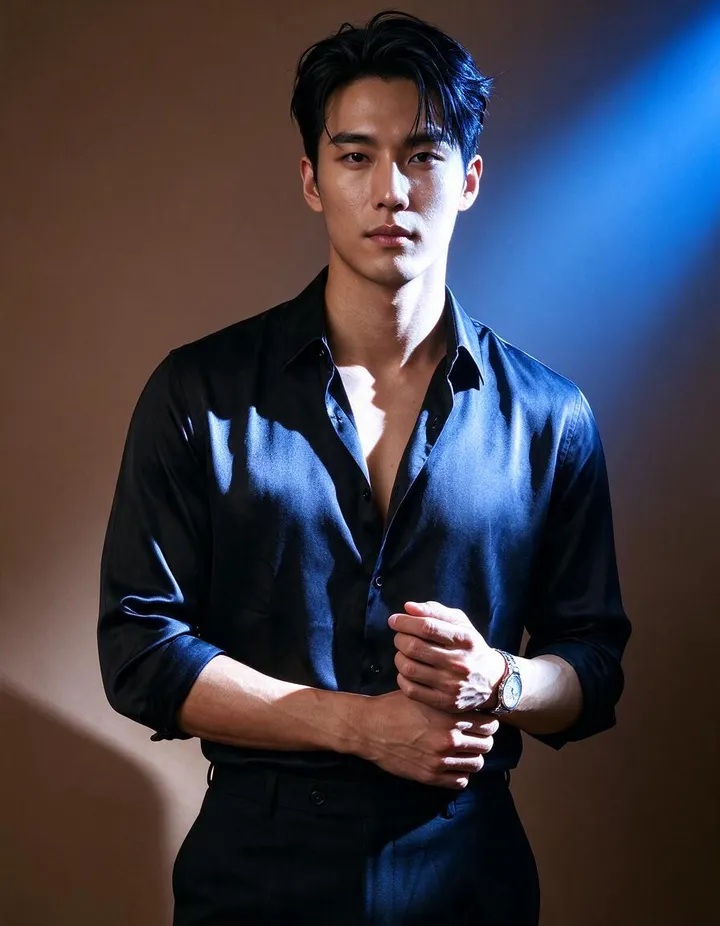
RelightПопробовать
Как это работает
Как пользоваться Relight
Передвиньте свет, задайте его мягкость, яркость и цвет — всё остальное на изображении останется как было.
Добавьте изображение
Загрузите JPEG или PNG до 30 МБ, перетащите файл на страницу или выберите одну из своих работ.
Расположите свет
Зажмите и перетащите, чтобы направить свет спереди, сбоку, сзади, сверху или снизу. Затем выберите мягкий или жёсткий свет, задайте яркость и цвет.
Измените свет
Цена в Gems указана на кнопке «Изменить свет». Нажмите её, и результат появится в Истории — его можно скачать, сохранить, поделиться им или сделать ремикс.
Что понадобится
- Изображение для изменения света
Для лучшего результата
- Мягкий свет красиво подчёркивает лица, а жёсткий даёт чёткие тени и драматизм.
- Свет сбоку или сзади добавляет глубину и контурную подсветку объекта.
- Тёплый цвет напоминает закат или свет лампы, холодный синий — ночь или тень.
Идеи
Что создают с помощью Relight
Оживите плоские портреты
Добавьте направление света и тени портрету, снятому с освещением в лоб.
Подгоните под сцену
Осветите объект так, чтобы он совпадал с фоном, в котором находится.
Создайте настроение
Превратите дневной свет в золотой час, неон или лунное сияние.
Предметные фото
Попробуйте разные схемы студийного освещения на одном фото товара.
Основы
Меняйте свет уже после съёмки
Свет задаёт настроение снимка сильнее почти всего остального. Одно и то же лицо может выглядеть тёплым и дружелюбным, холодным и напряжённым или плоским и невыразительным — всё зависит от того, откуда падает свет и насколько он жёсткий. Обычно это решают при съёмке или при написании промпта. Relight позволяет решить это потом.
Добавьте изображение, перетащите свет туда, где он нужен, и выберите мягкость, яркость и цвет. Relight создаст изображение заново при таком освещении: новые блики, новые тени и новые цвета на объекте и во всей сцене. Люди, предметы, композиция и кадрирование останутся прежними.
Подходит для фото и ИИ-изображений, портретов, товаров и пейзажей. По умолчанию используется модель Mango 3 Turbo, а Mango 3, модели Guava и другие есть в меню «Модель».
Советы и приёмы
Куда поставить свет
Элемент управления направлением перемещает свет вокруг объекта с шагом 45 градусов. Свет спереди равномерно заливает лицо и скрывает фактуру: выглядит чисто, но может казаться плоским. Свет под углом 45 градусов сбоку — классическая схема для портрета: одна сторона светлая, другая в мягкой тени, а скулы и челюсть получают объём. Свет строго сбоку делит лицо пополам и создаёт драматичный образ.
Свет сзади обводит объект яркой каймой и оставляет переднюю часть темнее, из-за чего человек отделяется от фона. Свет сверху похож на полуденное солнце или потолочную лампу, а свет снизу выглядит необычно и театрально, как лицо над костром.
- Спереди: ровный и чистый свет.
- Сбоку под углом: форма и глубина для портретов.
- Сзади: контурный свет и отделение от фона.
Советы и приёмы
Мягкий или жёсткий, яркий или тусклый
Мягкий свет идёт от большого источника, например от облачного неба или окна, и даёт нежные тени с размытыми краями. Он красиво смотрится на коже и подходит для портретов, бьюти-съёмки и еды. Жёсткий свет идёт от маленького или далёкого источника, например от прямого солнца или голой лампы, и даёт чёткие тени с резкими краями. Он добавляет драматизма, фактуры и контраста.
Яркость настраивается от 0 до 100 процентов. Для естественного изменения оставьте среднее значение, а для выраженного основного света увеличьте его. Низкая яркость и жёсткий свет сбоку дают мрачный контрастный look в стиле low-key.
Советы и приёмы
Как использовать цвет света
Цвет света меняет настроение всей сцены. Тёплые янтарный и оранжевый напоминают о закате, свечах или комнатной лампе. Холодный синий похож на лунный свет, тень или пасмурное утро. Насыщенные цвета, такие как маджента, бирюзовый или красный, дают неоновый эффект клуба или ночного города.
Подбирайте цвет под историю. Портрету в золотой час нужен тёплый мягкий свет, низко сбоку. Ночной сцене — холодный тусклый свет. Предметной съёмке обычно нужен белый или чуть тёплый свет, чтобы цвета товара передавались верно.
- Золотой час: тёплый, мягкий, низко сбоку.
- Лунный свет: холодный синий, тусклый, сверху.
- Неон: насыщенный цвет, жёсткий, сбоку или сзади.
Советы и приёмы
Идеи для портретов, товаров и композитных изображений
Исправьте плоское селфи с фронтальным светом, сместив источник в сторону. Подберите освещение под новый фон после того, как смените его с помощью ИИ-замены фона, чтобы объект и фон выглядели как единое фото. Попробуйте несколько студийных схем света на одном фото товара, прежде чем выбрать лучшую для карточки товара.
Чтобы увидеть тот же объект ещё и с другого ракурса, сначала запустите Angles, а затем измените освещение нового ракурса. Когда закончите, увеличьте разрешение лучшей версии в Image Enhancer.
Советы и приёмы
Изменение освещения в ИИ-изображениях
Сгенерированные изображения часто получаются с одним и тем же «безопасным» светом: мягким, фронтальным и равномерно ярким. Он приятен глазу, но редко запоминается. Обработка в Relight с более сильным светом сбоку, контурным светом сзади или цветным светом придаёт изображению настроение, которое не было задано в промпте.
Relight также помогает быстро экспериментировать. Запустите одно и то же изображение с тремя-четырьмя схемами освещения, сравните их в разделе «История» и оставьте ту, что лучше всего рассказывает историю. Это быстрее, чем писать новые промпты в надежде, что свет получится как надо.
Чуть больше ясности
Часто задаваемые вопросы
Что делает эта функция?
Какие настройки света есть?
Что можно загрузить?
Какие модели можно использовать?
Сколько это стоит?
Мои фото приватны?
Чем отличается мягкий свет от жёсткого?
Какое направление света лучше всего для портретов?
Можно ли сделать так, чтобы фото выглядело снятым ночью?
Можно ли изменить освещение на фото товара?
Можно ли менять освещение одного изображения несколько раз?

Создайте своё в Relight
Откройте приложение, добавьте фото и узнайте цену до генерации. Всё, что вы создаёте, сохраняется в вашей Истории.
Открыть Relight