
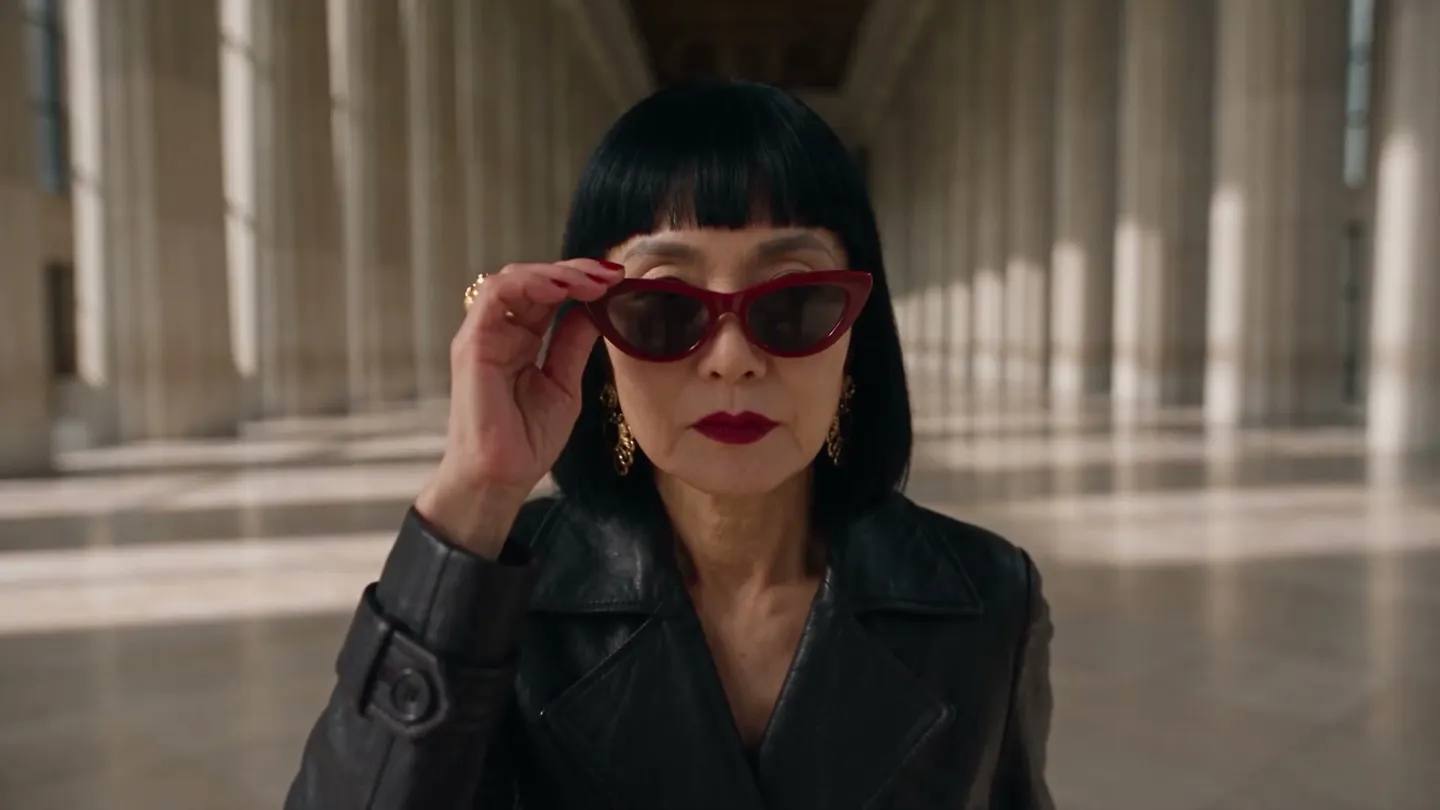
Sudut · Sudut kamera baru
Momen yang sama, sudut baru
Geser kamera ke sudut pandang baru dan dapatkan subjek serta adegan yang sama, dilihat dari sana.
Tambahkan fotomu sendiri atau mulai dari contoh. Harga dalam Gems ditampilkan sebelum kamu membuat.
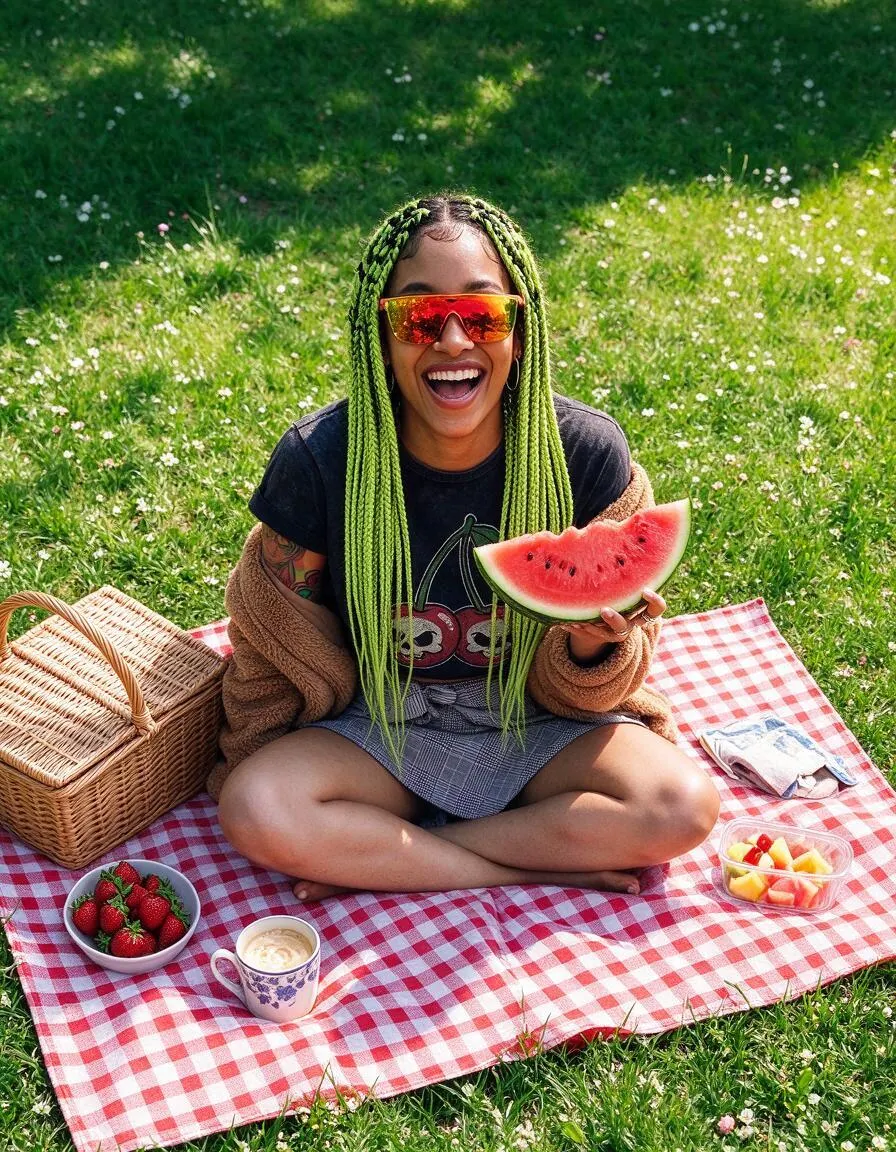
Sebelum dan sesudah
Lihat apa yang bisa dilakukan Sudut
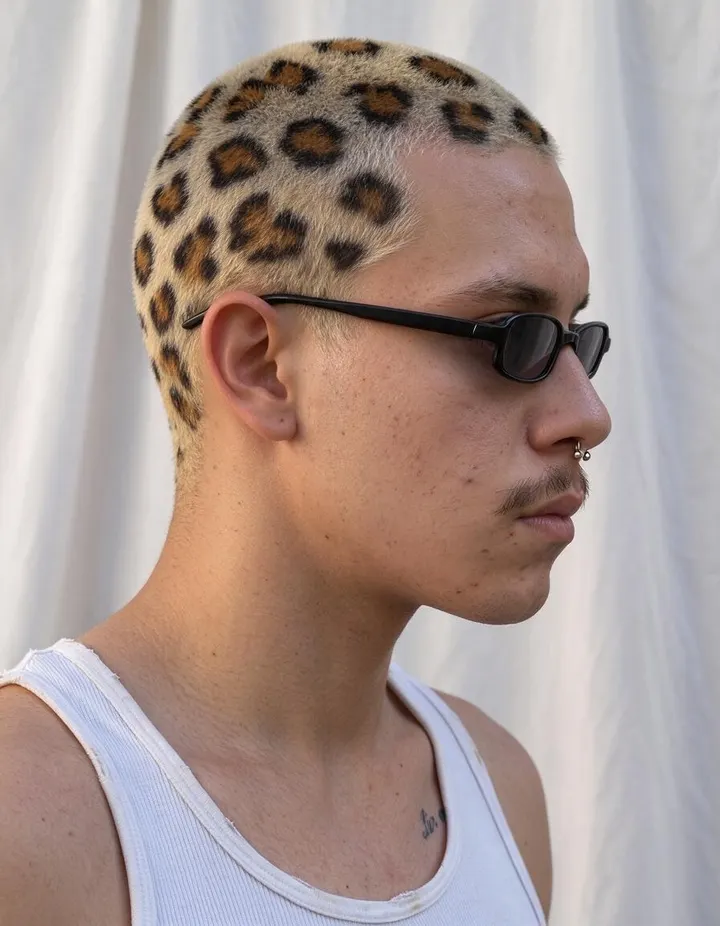
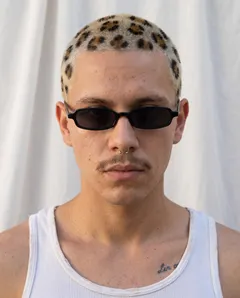
undefined Geser penggeser untuk membandingkan gambar asli dengan hasilnya.

Contoh Mage
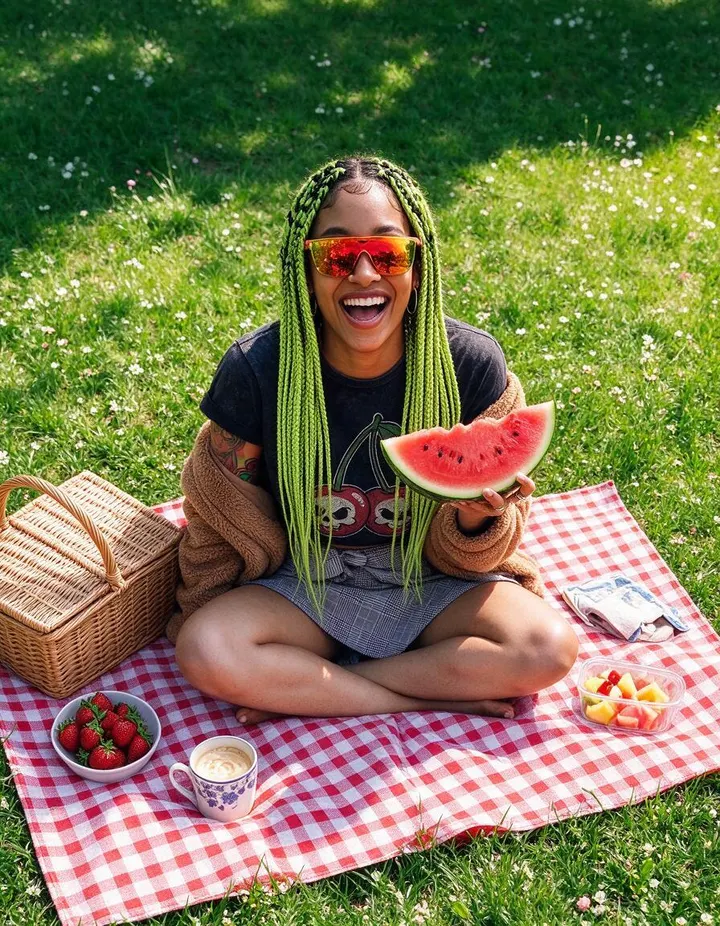
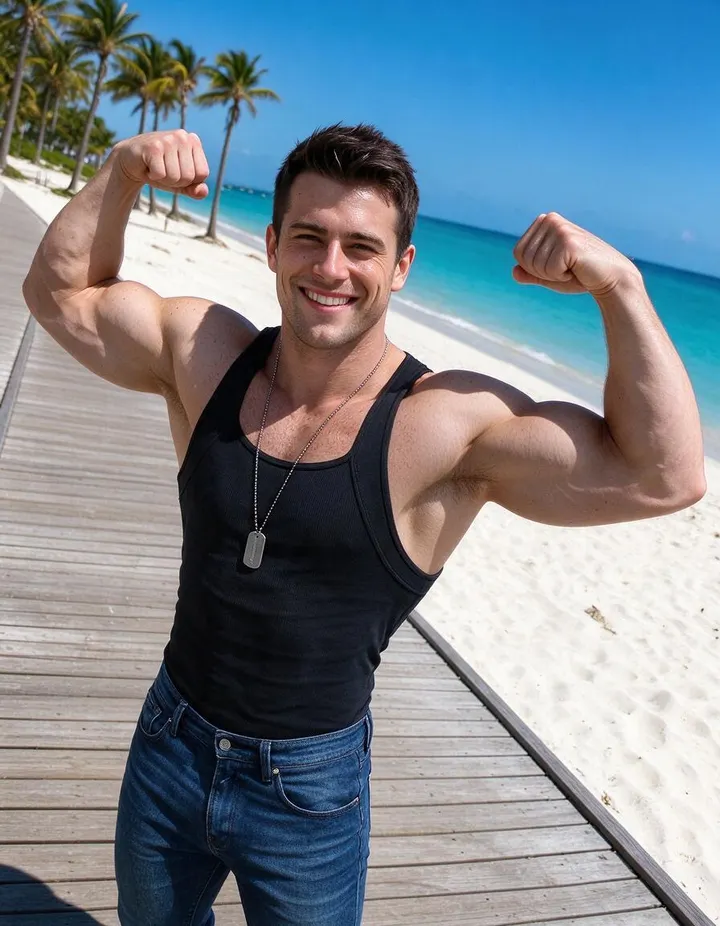
Dibuat dengan Sudut
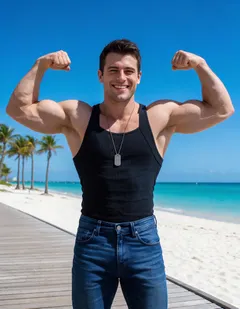
Hasil nyata dari Sudut. Buka salah satunya di aplikasi, ganti dengan fotomu sendiri, lalu buat.

Cara kerjanya
Cara menggunakan Sudut
Geser kamera ke sudut pandang baru dan dapatkan subjek serta adegan yang sama, dilihat dari sana.
Tambahkan gambar
Unggah JPEG atau PNG hingga 30 MB, jatuhkan ke halaman ini, atau pilih salah satu karyamu.
Gerakkan kamera
Tahan lalu geser untuk mengatur sudutnya: dari atas atau bawah, tampak depan, tiga perempat, samping, atau belakang.
Ubah sudutnya
Pilih model kalau mau; harga dalam Gems tampil di tombol Ubah Sudut. Hasilnya masuk ke Riwayat, siap diunduh, disimpan, dibagikan, atau di-remix.
Yang kamu butuhkan
- Gambar untuk dilihat dari sudut baru
Untuk hasil terbaik
- Perubahan kecil, seperti tampak tiga perempat, mempertahankan paling banyak detail dari gambar asli.
- Gambar yang jelas dengan satu subjek utama memberi hasil yang paling konsisten.
- Buat beberapa sudut dari satu gambar untuk membuat set karakter atau produk.
Ide
Apa yang orang buat dengan Sudut
Turnaround karakter
Lihat karakter dari samping atau belakang.
Tampilan produk
Tampilkan produk dari lebih dari satu sudut.
Storyboard
Dapatkan bidikan balik atau dari atas untuk momen yang sama.
Dasar-dasarnya
Lihat momen yang sama dari kamera lain
Sebuah foto diambil dari satu sudut pandang. Angles memberimu sudut lain. Tambahkan gambar, geser kamera ke posisi baru, lalu adegannya dibuat ulang seolah-olah ada kamera kedua yang berdiri di sana pada saat yang sama: subjek, pose, pakaian, cahaya, dan latar yang sama, tetapi terlihat dari samping, atas, bawah, atau belakang.
Kamera bergerak dalam kelipatan 45 derajat ke dua arah. Mengelilingi subjek, kamera berpindah dari depan ke tampak tiga perempat, profil samping, lalu belakang. Ke atas dan bawah, kamera berpindah dari setinggi mata ke sudut tinggi dan rendah, hingga tepat di atas atau tepat di bawah. Gabungkan keduanya untuk tampilan seperti bidikan tiga perempat dari atas atau tampak samping dari bawah.
Bagian adegan yang tidak pernah terlihat di gambar asli harus dibayangkan, jadi hasilnya adalah gambar baru, bukan tampilan 3D yang terukur. Gerakan kecil mempertahankan paling banyak dari aslinya; gerakan besar, seperti berputar ke belakang, menampilkan lebih banyak hal yang harus dikarang oleh model.
Tips dan teknik
Sudut kamera dan pesan yang disampaikannya
Ketinggian kamera mengubah kesan sebuah subjek. Setinggi mata terasa netral dan natural. Sudut tinggi memandang subjek dari atas dan membuatnya tampak lebih kecil atau lebih tenang. Sudut rendah memandang dari bawah dan membuatnya tampak lebih tinggi, kuat, atau berwibawa. Tepat dari atas menampilkan tata letak dan pola, cocok untuk makanan, meja kerja, dan flat lay.
Berputar mengelilingi subjek mengubah apa yang diketahui penonton. Tampak tiga perempat menunjukkan wajah dan bentuk tubuh sekaligus, dan cocok untuk kebanyakan potret. Profil samping menunjukkan siluet dan postur. Tampak belakang menunjukkan ke mana subjek memandang dan ke mana ia melangkah.
- Sudut rendah: kekuatan dan skala.
- Sudut tinggi: tenang, kecil, atau gambaran umum.
- Tiga perempat: tampilan paling menarik untuk kebanyakan potret.
Tips dan teknik
Memilih gambar
Gambar dengan satu subjek yang jelas dan latar yang mudah dibaca menghasilkan sudut baru yang paling meyakinkan. Model punya lebih banyak acuan jika subjek terlihat utuh dan fokus; pemotongan yang terlalu rapat menyisakan sedikit bagian adegan untuk dibawa ke tampilan baru.
Yang paling penting adalah apa yang terlihat di gambar asli. Memutar potret ke samping menjaga wajah tetap konsisten, sedangkan memutarnya ke belakang bergantung pada seberapa jauh model bisa menebak rambut dan pakaian dari tampak depan.
Tips dan teknik
Turnaround karakter, produk, dan storyboard
Untuk karakter, jalankan Angles beberapa kali untuk mendapatkan tampak samping dan belakang dari pose yang sama. Untuk referensi lengkap dalam satu gambar, character sheet menampilkan wajah, tampak depan, samping, dan belakang sekaligus.
Untuk produk, tampilkan satu item dari depan, tampak tiga perempat, dan dari atas, agar listing punya lebih dari satu sudut pandang. Foto pertamanya bisa dibuat dengan generator foto produk AI. Untuk storyboard, ambil reverse shot atau tampak atas dari frame yang sudah kamu suka, agar pergantian shot terasa berada di tempat yang sama; lihat generator storyboard AI.
Tips dan teknik
Mendapatkan hasil terbaik
Geser kamera satu langkah demi satu langkah jika subjek harus tetap persis sama, lalu jalankan Angles lagi pada hasilnya untuk putaran yang lebih besar. Mango 3 Turbo adalah pilihan default yang cepat; beralih ke Mango 3 atau model Guava lewat menu Model untuk versi akhir.
Untuk mengubah pencahayaan pada tampilan baru, gunakan Relight, lalu tingkatkan resolusi gambar akhir dengan Image Enhancer.
Tips dan teknik
Apa yang tetap sama dan apa yang berubah
Angles mempertahankan hal-hal yang membentuk momen itu: siapa atau apa subjeknya, pose, pakaian, cahaya, dan latar. Yang berubah adalah semua hal yang bergantung pada posisi kamera: sisi subjek mana yang terlihat, bagaimana latar belakang sejajar di belakangnya, dan seberapa besar benda-benda tampak satu sama lain.
Bagian terakhir itu adalah perspektif. Dari sudut rendah, bagian subjek yang paling dekat dengan kamera tampak lebih besar, dan gedung tinggi terlihat miring ke dalam. Dari ketinggian, orang tampak lebih pendek dan tanah memenuhi lebih banyak bagian frame. Kamera sungguhan juga begitu, dan itulah yang membuat sudut baru terlihat nyata.
Latar belakang adalah yang paling banyak berubah. Dinding di belakang subjek pada tampak depan menjadi sudut ruangan pada tampak samping, dan tampak belakang menunjukkan apa yang dilihat subjek, yang harus dibayangkan oleh model.
Biar lebih jelas
Pertanyaan yang sering diajukan
Apa fungsi Angles?
Sudut apa saja yang bisa kupilih?
Apa yang bisa kuunggah?
Model apa saja yang bisa dipakai?
Berapa biayanya?
Apakah gambarku bersifat privat?
Bisakah aku menggabungkan ketinggian dan arah?
Apakah subjek akan terlihat bagus dari belakang?
Apakah Angles mengubah pencahayaan?
Bisakah aku memakai Angles untuk foto produk?
Apakah hasilnya model 3D?

Buat karyamu sendiri dengan Sudut
Buka aplikasinya, tambahkan fotomu, dan lihat harganya sebelum membuat. Semua yang kamu buat tersimpan di Riwayat.
Buka Sudut