
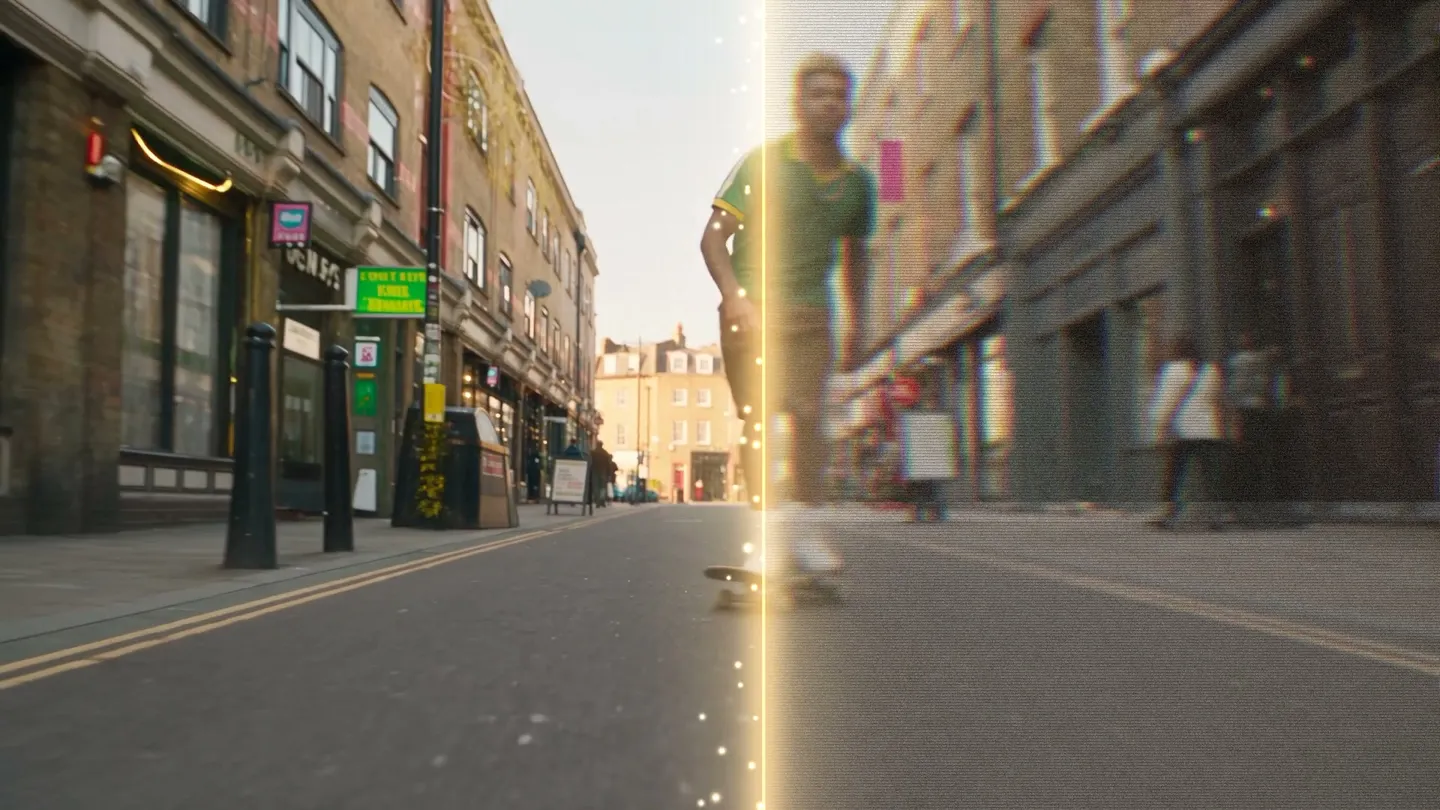
Peningkat Kualitas Video · Tingkatkan hingga 1080p
Pertajam video apa pun
Tambahkan klip hingga 10 detik, pilih 720p atau 1080p, lalu dapatkan versi yang lebih tajam dengan detail baru di setiap frame.
Tambahkan fotomu sendiri atau mulai dari contoh. Harga dalam Gems ditampilkan sebelum kamu membuat.
Cara kerjanya
Cara menggunakan Peningkat Kualitas Video
Tambahkan klip hingga 10 detik, pilih 720p atau 1080p, lalu dapatkan versi yang lebih tajam dengan detail baru di setiap frame.
Tambahkan video
Unggah MP4, MOV, atau WebM hingga 10 detik dan 30 MB, atau pilih salah satu video karyamu.
Pilih resolusi output
Pilih 720p atau 1080p. Harga dalam Gems tampil di tombol Enhance sebelum kamu menjalankannya.
Enhance
Tekan Enhance dan tunggu beberapa menit. Hasilnya masuk ke Riwayat, siap diunduh, disimpan, dibagikan, atau di-remix.
Yang kamu butuhkan
- Satu video hingga 10 detik dan 30 MB
Untuk hasil terbaik
- Potong klip ke bagian yang kamu butuhkan sebelum mengunggahnya.
- Pakai 720p untuk pengecekan cepat dan 1080p untuk versi akhir.
- Enhance paling akhir, setelah semua pengeditan lain, tepat sebelum diposting.
Ide
Apa yang orang buat dengan Peningkat Kualitas Video
Klip hasil generate
Tingkatkan hasil generate 480p atau 720p menjadi 1080p yang lebih tajam.
Rekaman ponsel
Perbaiki klip yang buram atau terkompresi sebelum dibagikan.
Postingan media sosial
Beri video pendek detail yang tajam untuk feed layar penuh.
Dasar-dasarnya
Apa itu peningkat kualitas video AI?
Peningkat kualitas video AI mengambil klip yang sudah jadi dan membangunnya ulang dengan kualitas lebih tinggi. Modelnya bekerja frame demi frame: menaikkan resolusi, mempertajam detail yang buram, dan membersihkan noise serta artefak kompresi yang membuat rekaman terlihat murahan. Kamu cukup memberikan klip dan menerima hasil yang lebih bersih, tanpa timeline dan tanpa keyframe.
Di Mage, peningkat kualitas ini berada berdampingan dengan alat yang membuat kliPmu, jadi kamu tidak perlu mengekspor apa pun lebih dulu. Unggah rekamanmu sendiri atau pilih salah satu karyamu, lalu Video Enhancer akan meng-upscale hingga 1080p dan menambahkan detail baru. Klip yang didukung berukuran maksimal 30MB dengan durasi hingga 10 detik.
Lebih banyak kemungkinan
Mengapa kreator memilih Mage untuk meningkatkan kualitas video
Hingga 1080p
Meng-upscale klipmu hingga 1080p dan menambahkan detail baru, sehingga hasil render yang buram kembali tajam dan siap diposting.
Frame lebih tajam dan bersih
Detail lebih tajam dan frame bebas noise, hal yang biasanya membuat klip hasil AI terlihat berkualitas rendah.
Tanpa batas di Pro Plus dan Max
Peningkatan kualitas tanpa batas di 720p pada Pro Plus dan di 1080p pada Max, jadi kamu bisa memproses klip yang sama dengan pengaturan lain dan menyimpan hasil yang terbaik. Paket lain menggunakan Gems.
Berjalan di browser
Tidak ada yang perlu diinstal dan tidak perlu menyewa GPU. Buka tab browser, dan peningkat kualitasnya sudah siap.
Privat di setiap keanggotaan
Private Generations tersedia di semua tingkat berbayar, jadi klip yang sudah ditingkatkan tetap milikmu kecuali kamu mempublikasikannya.
Tanpa watermark, berlisensi komersial
Tanpa watermark pada hasil Mage, plus lisensi komersial di setiap paket berbayar.
Tips dan teknik
Cara mendapatkan hasil terbaik dari proses peningkatan kualitas
Enhancer ini membangun ulang detail, jadi hasilnya paling bagus untuk klip yang sekadar buram, bukan rusak. Hasil generate 480p yang agak buram atau klip ponsel yang terkompresi bisa jadi tajam dengan baik. Rekaman dengan motion blur berat, frame yang hilang, atau teks yang menempel permanen memberi model lebih sedikit bahan, dan gerakan cepat yang kacau adalah tempat artefak muncul lebih dulu.
Potong dulu sebelum mengunggah. Enhancer menerima klip hingga 10 detik dan 30MB, jadi ambil bagian terbaik dari video yang lebih panjang lalu tingkatkan kualitasnya. Setelah itu pilih hasil akhirnya: 720p sudah lebih dari cukup untuk kebanyakan layar ponsel, dan 1080p cocok untuk yang akan diputar layar penuh atau di-crop nanti.
Bandingkan sebelum menyimpan. Tonton hasilnya dalam ukuran penuh di samping versi aslinya, dan perhatikan baik-baik wajah, rambut, dan tekstur halus seperti kain atau daun. Kalau ada yang terlihat seperti dikarang, coba resolusi yang lain atau mulai dari salinan klip yang lebih bersih.
- Unggah salinan berkualitas tertinggi yang kamu punya, bukan hasil unduhan dari video yang dibagikan ulang.
- Pastikan klip berdurasi 10 detik atau kurang dan berukuran di bawah 30MB.
- Pilih 1080p untuk pemutaran layar penuh dan 720p untuk ponsel.
- Periksa wajah dalam ukuran penuh sebelum kamu publikasikan.
Tips dan teknik
Posisi peningkatan kualitas dalam alur kerja video
Pola yang umum: buat draf dengan biaya hemat, lalu selesaikan dengan hasil tajam. Buat dan ulangi dalam resolusi rendah dengan generator video AI atau teks ke video, pilih hasil yang kamu suka, lalu tingkatkan kualitas yang itu saja. Begitu juga untuk pengeditan: ubah klip di editor video AI atau tukar wajah dengan tukar wajah video, lalu tingkatkan kualitas hasilnya.
Untuk gambar diam, gunakan alat gambar: upscaler gambar AI mengubah foto menjadi 2K, 4K, atau 6K, dan restorasi foto AI menangani gambar lama dan rusak.
Model yang tepat untuk setiap tugas
Model video yang cocok dipadukan dengan enhancer
Enhancer bisa dipakai untuk klip apa pun. Berikut model yang draf-nya paling sering diberi sentuhan akhir.
Lemon
Draf cepat berdurasi 2 sampai 30 detik dengan frame awal dan akhir; klip pendek 480p tanpa batas mulai dari Pro, siap ditingkatkan kualitasnya.
Melon
Model video anime dari Mage: buat draf di 540p, klip pendek tanpa batas mulai dari Pro, lalu tingkatkan kualitas yang terbaik.
Cherry 2 Pro
Sudah mencapai 1080p, jadi tingkatkan kualitas hanya draf 480p atau 720p yang ingin kamu simpan.
Kiwi
Klip sehari-hari dari teks atau frame awal, berdurasi 5 atau 10 detik.
Ruang untuk bereksperimen
Perbandingan Mage untuk peningkatan kualitas video dengan AI
Meningkatkan kualitas video jarang selesai dalam sekali proses: kamu jalankan, lihat hasilnya, lalu jalankan lagi. Kebanyakan enhancer desktop mengharuskan unduhan dan lisensi berbayar dulu, dan yang andal butuh kartu grafis yang sepadan. Di sisi browser, kebanyakan menarik biaya per proses, jadi proses kedua harganya sama dengan yang pertama. Di Mage, peningkatan kualitas tanpa batas di Pro Plus pada 720p dan di Max pada 1080p, sedangkan paket lainnya menjalankannya dengan Gems. Akunnya sama dengan yang membuat klip tersebut, jadi tidak perlu ekspor dan unggah ulang di tengah proses.
Tool arus utama
- Harus unduh dan beli lisensi dulu sebelum mulai
- Biasanya dihitung per proses, jadi mengulang berarti bayar lagi
- Alat terpisah dari tempat video itu dibuat
Mage
- Berbasis browser, tanpa perlu instal apa pun
- Peningkatan kualitas tanpa batas di Pro Plus dan Max
- Ruang kerja yang sama dengan tempat klip dibuat
Biar lebih jelas
Pertanyaan yang sering diajukan
Apa fungsi Video Enhancer?
Apa yang bisa kuunggah?
Berapa panjang video yang diizinkan?
Model apa yang dipakai?
Berapa biayanya?
Apakah videoku privat?
Bisakah aku meningkatkan kualitas klip yang dibuat di tempat lain?
Apa enhancer video AI terbaik?
Bisakah kualitas video ditingkatkan dengan AI?
Adakah enhancer video AI online?
Video apa yang bisa aku unggah?
Apakah aku perlu menginstal sesuatu?
Apakah video hasil peningkatan kualitasku bersifat privat?
Bisakah video hasil peningkatan kualitas dipakai untuk komersial?
Apakah Mage juga membuat video?

Buat karyamu sendiri dengan Peningkat Kualitas Video
Buka aplikasinya, tambahkan fotomu, dan lihat harganya sebelum membuat. Semua yang kamu buat tersimpan di Riwayat.
Buka Peningkat Kualitas Video