

전후 비교
조명 바꾸기로 할 수 있는 것을 확인해 보세요
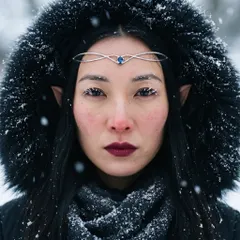
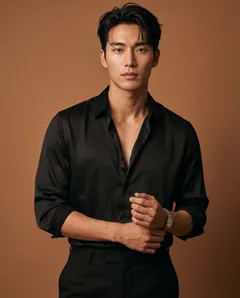
undefined 핸들을 드래그해 원본과 결과를 비교해 보세요.
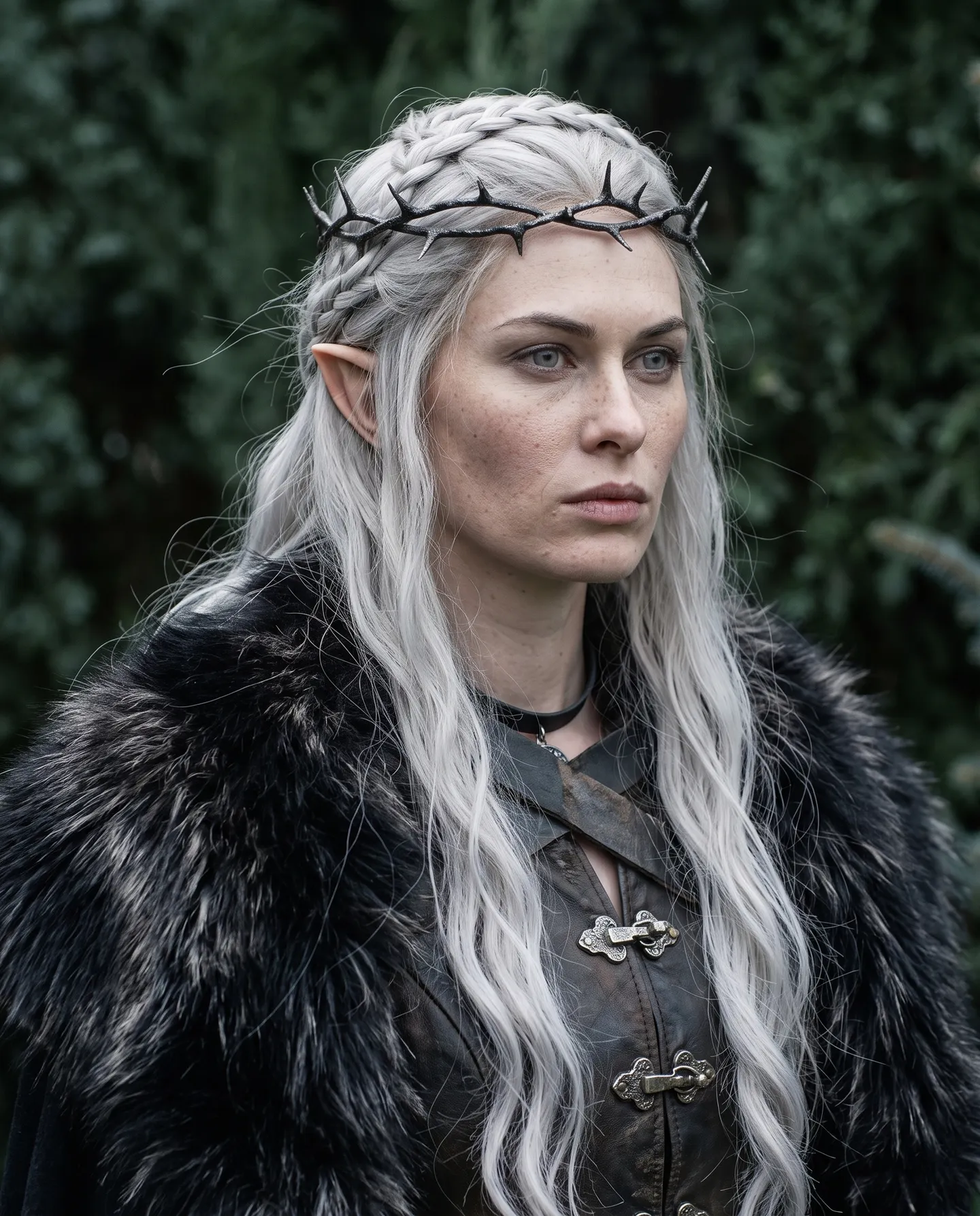
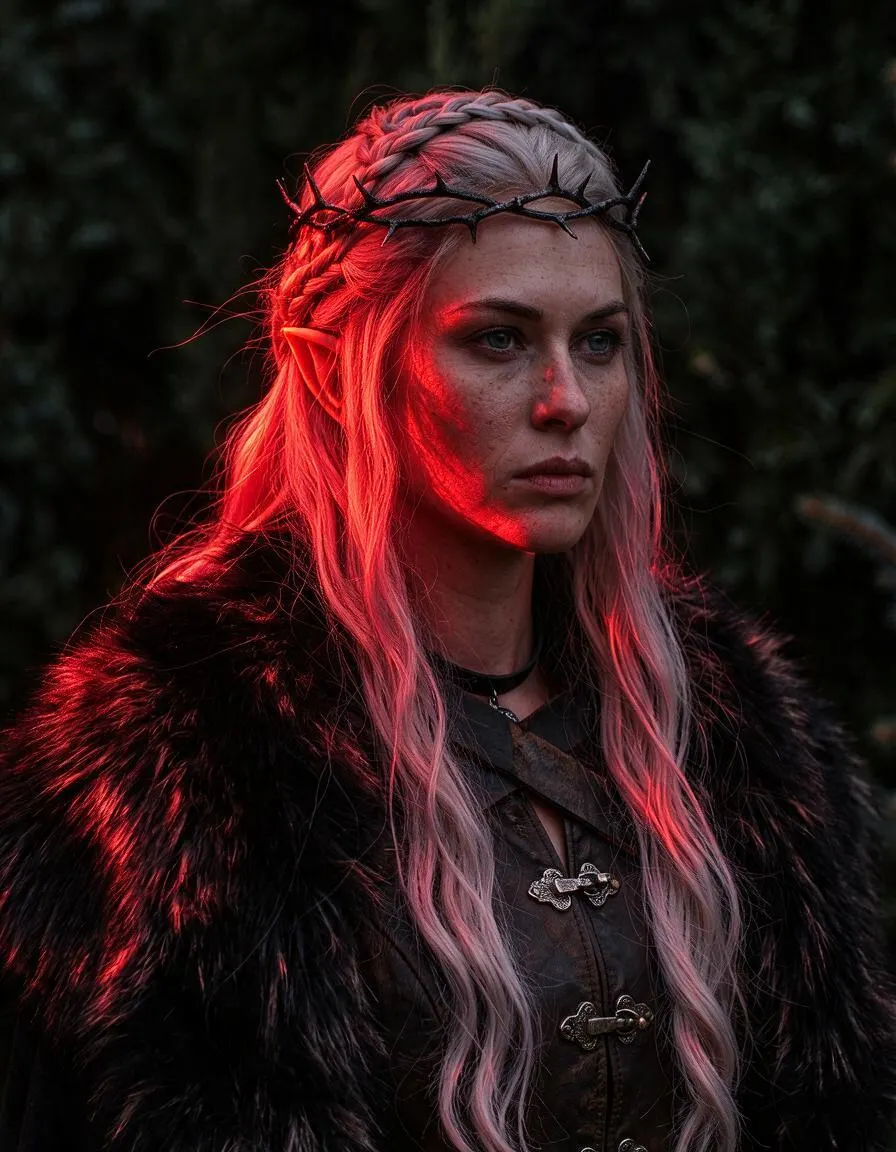
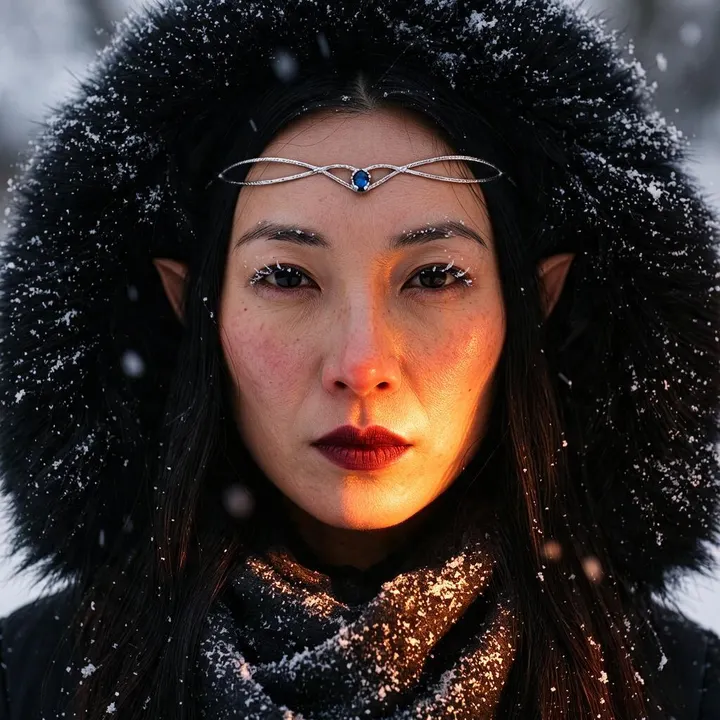
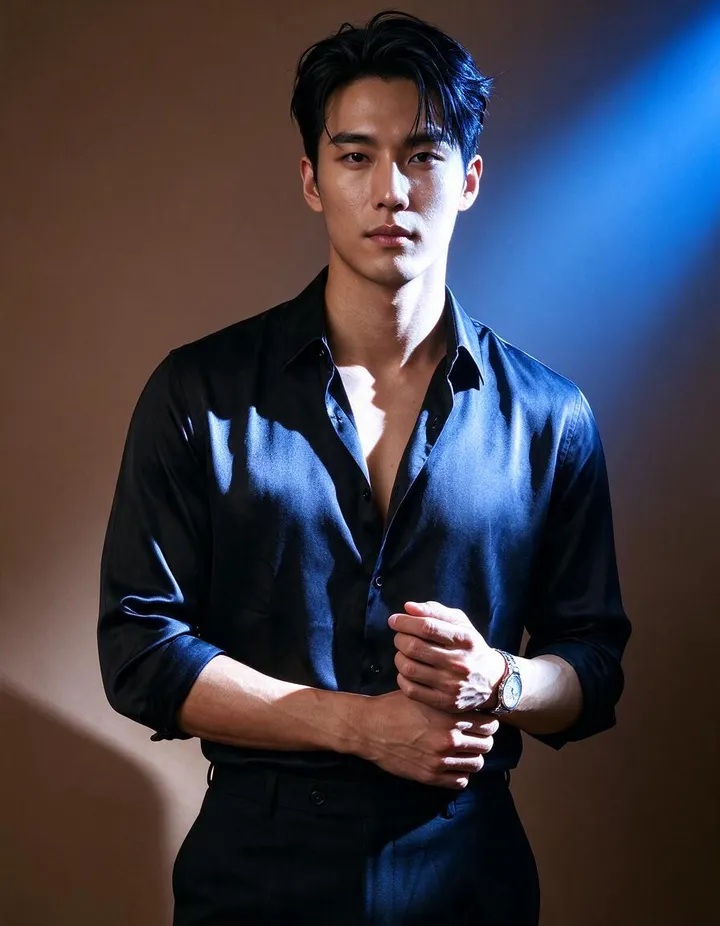
Mage 예시
조명 바꾸기(으)로 만들었어요
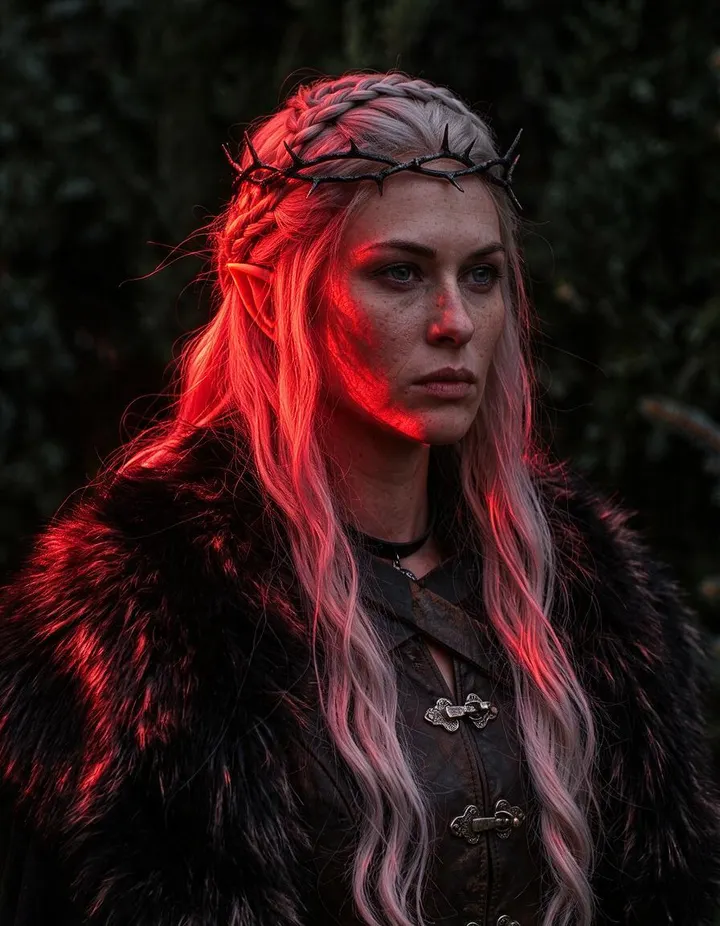
조명 바꾸기의 실제 생성 사례예요. 앱에서 열고 내 사진으로 바꿔 생성해 보세요.
사용 방법
조명 바꾸기 사용 방법
빛의 위치, 부드러운 정도, 밝기, 색상을 설정해 보세요. 이미지의 나머지는 그대로 유지돼요.
이미지 추가
최대 30MB의 JPEG 또는 PNG를 업로드하거나 페이지에 끌어다 놓거나, 내가 만든 작품에서 골라 보세요.
빛 배치하기
길게 눌러 끌어서 빛이 앞, 옆, 뒤, 위, 아래 중 어디에서 오게 할지 정해 보세요. 그다음 부드러운 빛 또는 강한 빛을 고르고, 밝기와 색상을 설정하세요.
리라이트
Relight 버튼에 Gems 가격이 표시돼요. 버튼을 누르면 결과가 기록에 저장되고, 바로 다운로드, 저장, 공유, 리믹스할 수 있어요.
준비물
- 조명을 바꿀 이미지
더 좋은 결과를 얻으려면
- 부드러운 빛은 얼굴을 돋보이게 하고, 강한 빛은 선명한 그림자와 극적인 분위기를 만들어 줘요.
- 옆이나 뒤에서 오는 빛은 깊이감을 더하고 피사체 가장자리에 윤곽빛을 만들어 줘요.
- 따뜻한 색은 노을이나 램프 불빛처럼, 차가운 파랑은 밤이나 그늘처럼 느껴져요.
아이디어
조명 바꾸기(으)로 이렇게 만들어요
밋밋한 인물 사진 보정
정면에서 조명을 받은 인물 사진에 방향감과 그림자를 더해 보세요.
장면에 맞추기
피사체의 조명을 배경 분위기에 맞게 바꿔 보세요.
분위기 연출
한낮의 빛을 골든아워, 네온, 달빛으로 바꿔 보세요.
제품 사진
제품 사진 한 장으로 다양한 스튜디오 조명 세팅을 시험해 보세요.
기본 안내
사진을 찍은 뒤에도 조명을 바꿀 수 있어요
사진의 분위기는 무엇보다 빛이 좌우해요. 같은 얼굴도 빛이 어디서 오고 얼마나 강한지에 따라 따뜻하고 다정하게, 차갑고 긴장감 있게, 또는 밋밋하고 평범하게 보여요. 보통은 사진을 찍거나 프롬프트를 쓸 때 정해야 하지만, Relight를 쓰면 나중에도 정할 수 있어요.
이미지를 추가하고, 빛을 원하는 위치로 끌어다 놓은 다음 부드러움, 밝기, 색을 고르세요. Relight는 그 조명 아래에서 이미지를 다시 만들어요. 피사체와 장면 전체에 새로운 하이라이트, 그림자, 색이 입혀지고, 인물과 사물, 구도, 프레이밍은 그대로 유지돼요.
사진과 AI 이미지, 인물 사진, 제품 사진, 풍경 사진 모두 사용할 수 있어요. 기본 모델은 Mango 3 Turbo이고, Mango 3, Guava 모델 등은 모델 메뉴에서 고를 수 있어요.
팁과 기법
빛을 어디에 둘까요
방향 컨트롤은 피사체 주위에서 빛을 45도 단위로 움직여요. 정면에서 오는 빛은 얼굴을 고르게 채우고 질감을 감춰서 깔끔하지만 밋밋해 보일 수 있어요. 한쪽 45도에서 오는 빛은 고전적인 인물 사진 세팅이에요. 한쪽은 밝고 다른 쪽은 은은한 그림자가 져서 볼과 턱선에 입체감이 생겨요. 옆에서 오는 빛은 얼굴을 반으로 나눠 극적인 느낌을 줘요.
뒤에서 오는 빛은 피사체의 윤곽을 밝게 감싸고 앞쪽은 어둡게 남겨서 인물을 배경에서 분리해 줘요. 위에서 오는 빛은 한낮의 태양이나 천장 조명처럼 보이고, 아래에서 오는 빛은 모닥불 위의 얼굴처럼 낯설고 연극적인 느낌을 줘요.
- 정면: 고르고 깔끔해요.
- 비스듬한 측면: 인물 사진에 입체감과 깊이를 더해요.
- 뒤쪽: 윤곽을 따라 빛이 생기고 배경과 분리돼요.
팁과 기법
부드럽게 또는 강하게, 밝게 또는 어둡게
부드러운 빛은 흐린 하늘이나 창문처럼 넓은 광원에서 나오고, 가장자리가 흐릿한 은은한 그림자를 만들어요. 피부를 돋보이게 해서 인물, 뷰티, 음식 사진에 잘 어울려요. 강한 빛은 직사광선이나 맨 전구처럼 작거나 먼 광원에서 나오고, 가장자리가 또렷한 선명한 그림자를 만들어요. 드라마틱한 느낌과 질감, 대비를 더해 줘요.
밝기는 0에서 100퍼센트까지 조절할 수 있어요. 자연스러운 변화를 원하면 중간 정도로 두고, 강한 주광을 원하면 더 높이세요. 낮은 밝기에 옆에서 오는 강한 빛을 주면 어둡고 묵직한 로우키 분위기가 나와요.
팁과 기법
빛의 색 활용하기
빛의 색은 장면 전체의 분위기를 바꿔요. 따뜻한 호박색과 주황색은 노을, 촛불, 실내 조명처럼 보여요. 차가운 파란색은 달빛, 그늘, 흐린 아침처럼 보이고요. 마젠타, 청록, 빨강 같은 강렬한 색은 클럽이나 밤의 도시 같은 네온 느낌을 줘요.
이야기에 맞게 색을 고르세요. 골든아워의 인물 사진에는 옆쪽 낮은 곳에서 오는 따뜻하고 부드러운 빛이 어울려요. 밤 장면에는 차갑고 어두운 빛이 어울리고요. 제품 사진에는 보통 흰색이나 살짝 따뜻한 빛이 좋아요. 그래야 제품 본연의 색이 제대로 보여요.
- 골든아워: 따뜻하고 부드럽게, 옆쪽 낮은 곳에서.
- 달빛: 차가운 파란색, 어둡게, 위에서.
- 네온: 강렬한 색, 강한 빛, 옆이나 뒤에서.
팁과 기법
인물, 제품, 합성 사진 활용 아이디어
팁과 기법
AI 이미지에 Relight 적용하기
생성된 이미지는 대개 부드럽고 정면에서 오는, 고르게 밝은 무난한 빛으로 나와요. 눈에는 편하지만 기억에 남기는 어려워요. 옆에서 오는 더 강한 빛, 뒤에서 오는 림 라이트, 또는 색이 있는 빛으로 Relight를 한 번 거치면 프롬프트에 없던 분위기를 이미지에 더할 수 있어요.
Relight는 다양하게 시도해 보기에도 좋아요. 같은 이미지를 서너 가지 조명으로 실행하고 기록에서 비교한 다음, 이야기를 가장 잘 전하는 것을 남기세요. 새 프롬프트를 쓰며 빛이 잘 나오기를 바라는 것보다 훨씬 빨라요.
조금 더 자세히
자주 묻는 질문
Relight는 어떤 기능인가요?
어떤 조명 설정을 쓸 수 있나요?
어떤 파일을 업로드할 수 있나요?
어떤 모델을 쓸 수 있나요?
비용은 얼마인가요?
내 사진은 비공개인가요?
부드러운 빛과 강한 빛은 뭐가 다른가요?
인물 사진에는 어떤 빛의 방향이 가장 좋나요?
사진을 밤에 찍은 것처럼 만들 수 있나요?
제품 사진에도 Relight를 쓸 수 있나요?
같은 이미지에 Relight를 여러 번 적용할 수 있나요?
