

Зміна освітлення · Світло після зйомки
Змініть освітлення на будь-якому фото
Перемісти світло, налаштуй його м’якість, яскравість і колір, а все інше на зображенні залиш без змін.
Додай власне фото або почни з прикладу. Ціну в Gems видно ще до генерації.
До і після
Ось що вміє Зміна освітлення
undefined Перетягни повзунок, щоб порівняти оригінал із результатом.
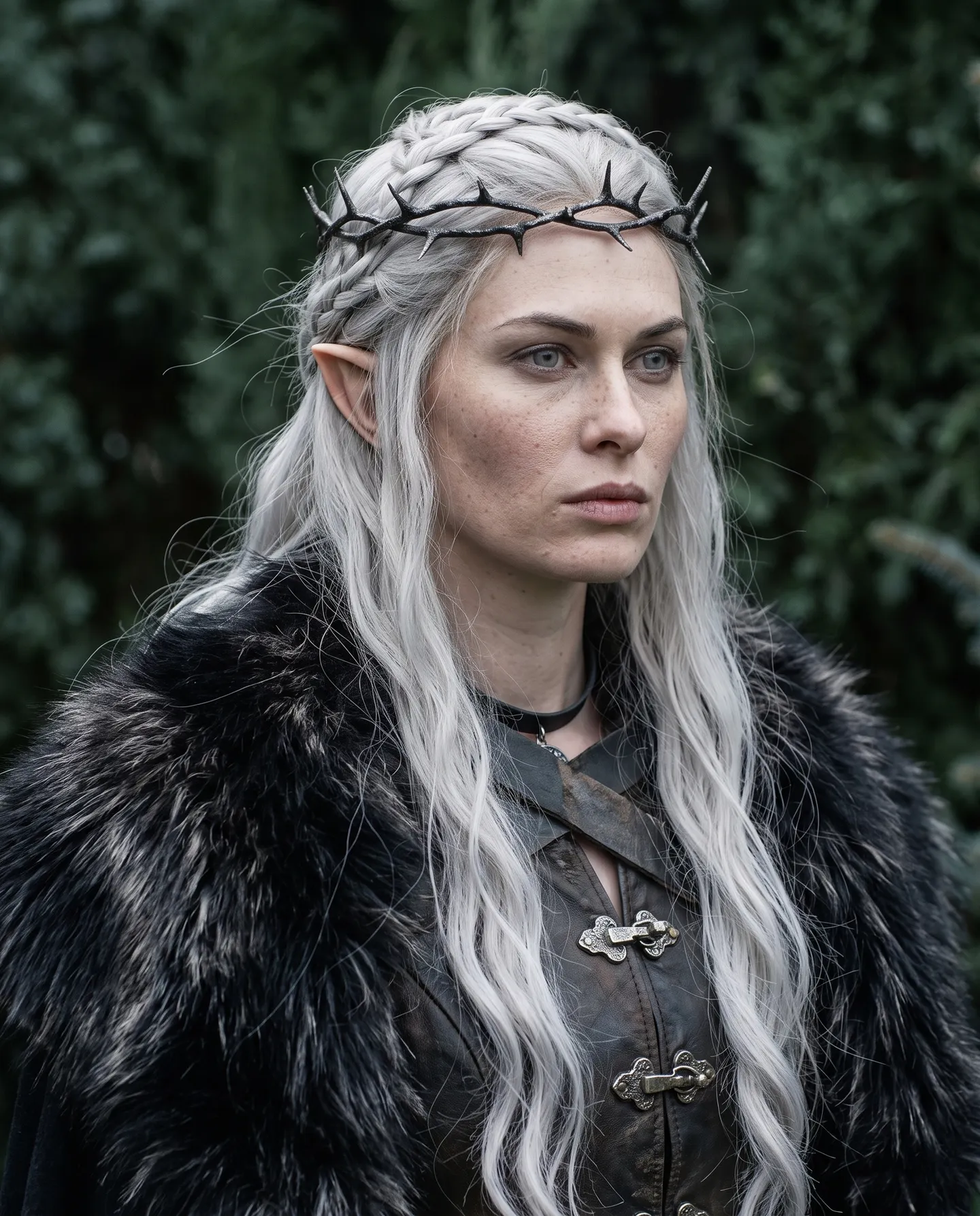
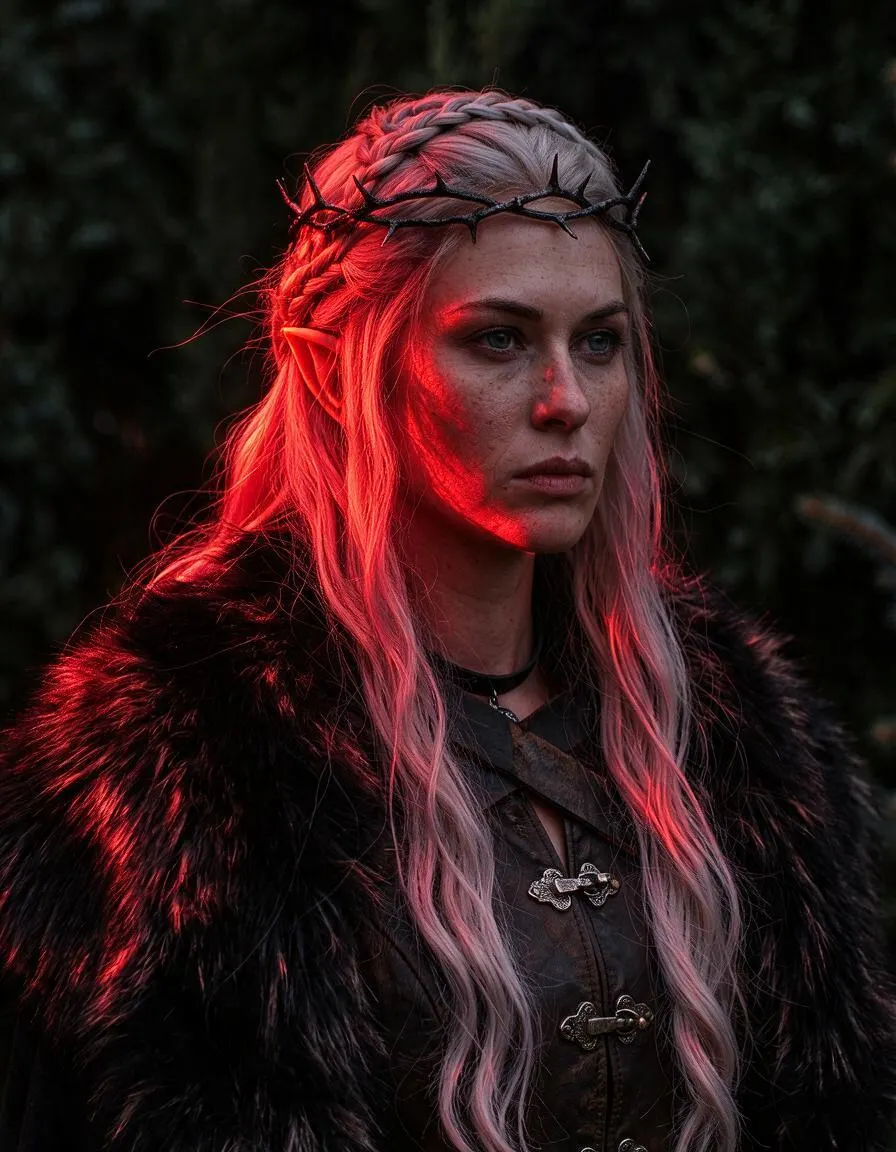
Приклади Mage
Створено в Зміна освітлення
Справжні результати Зміна освітлення. Відкрий будь-який у застосунку, заміни фото на власне й згенеруй.
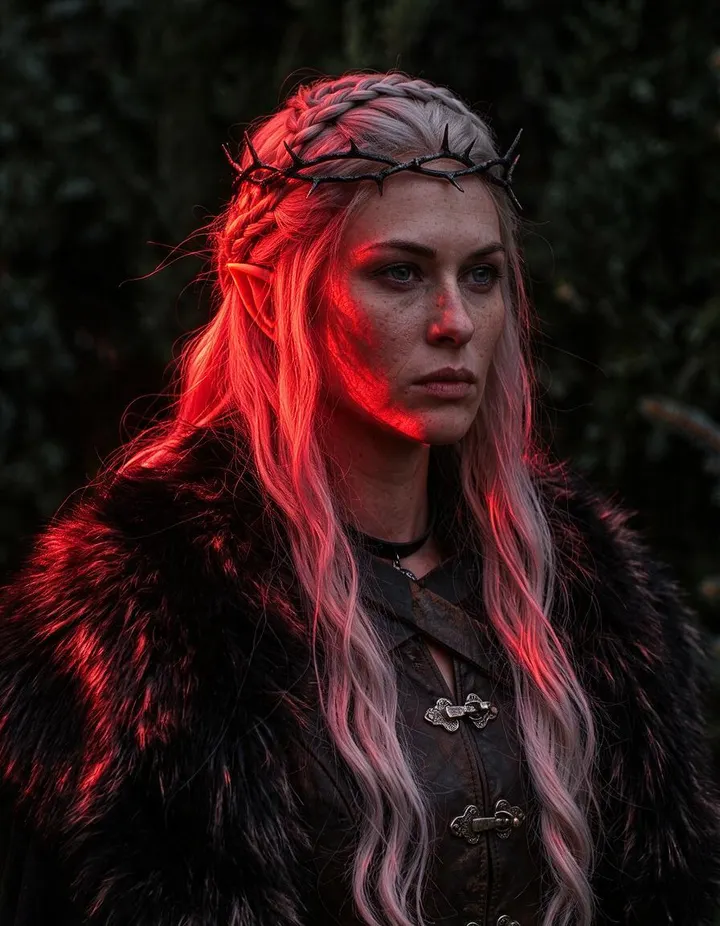
Зміна освітленняСпробувати 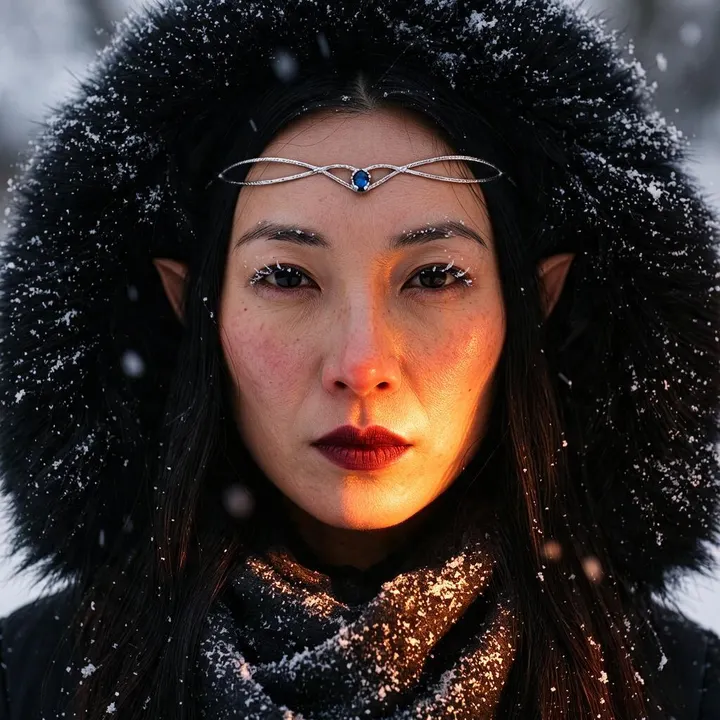
Зміна освітленняСпробувати 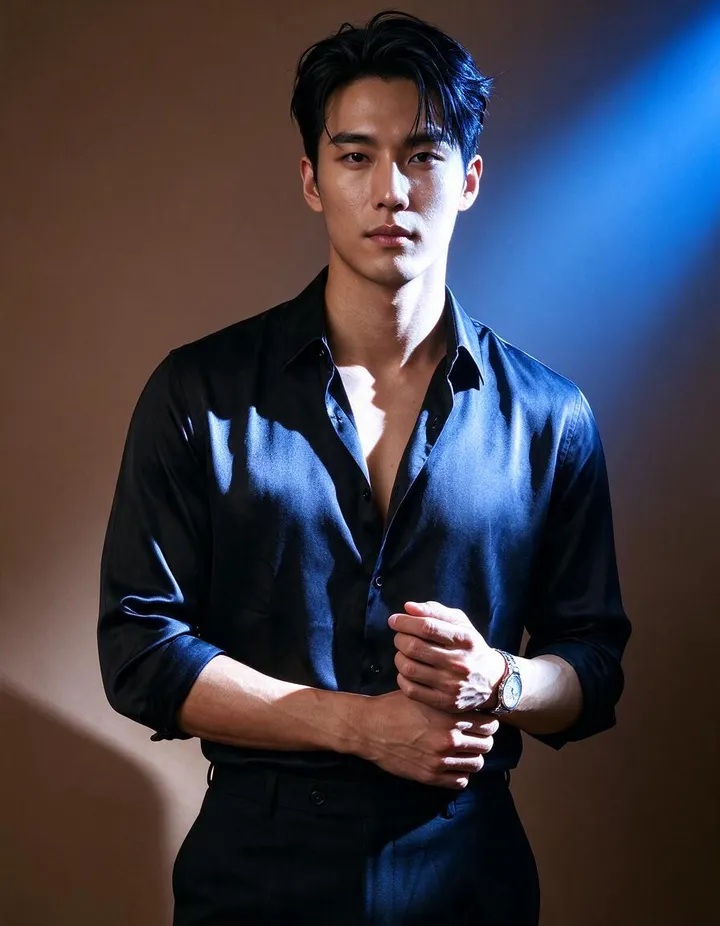
Зміна освітленняСпробувати
Як це працює
Як користуватися Зміна освітлення
Перемісти світло, налаштуй його м’якість, яскравість і колір, а все інше на зображенні залиш без змін.
Додай зображення
Завантаж JPEG або PNG до 30 МБ, перетягни файл на сторінку або обери одну зі своїх робіт.
Розстав світло
Утримуй і перетягуй, щоб спрямувати світло спереду, збоку, ззаду, зверху або знизу. Потім обери м’яке чи жорстке світло, налаштуй яскравість і вибери колір.
Змінити світло
Ціна в Gems вказана на кнопці «Змінити світло». Натисни її, і результат з’явиться в Історії: його можна завантажити, зберегти, поділитися ним або зробити ремікс.
Що потрібно
- Зображення для зміни світла
Для найкращого результату
- М’яке світло робить обличчя привабливішими, а жорстке дає чіткі тіні та драматичність.
- Світло збоку або ззаду додає глибини та контурне підсвічування навколо об’єкта.
- Теплий колір нагадує захід сонця або світло лампи, холодний синій — ніч або тінь.
Ідеї
Що люди створюють за допомогою Зміна освітлення
Виправ пласкі портрети
Додай напрям і тіні портрету, знятому з прямим світлом.
Підлаштуй під сцену
Освітли об’єкт так, щоб він пасував до фону, на якому стоїть.
Створи настрій
Перетвори денне світло на золоту годину, неон або місячне сяйво.
Фото товарів
Спробуй кілька варіантів студійного освітлення на одному фото товару.
Основи
Змінюй освітлення вже після зйомки
Світло визначає настрій зображення більше, ніж майже будь-що інше. Те саме обличчя може виглядати теплим і привітним, холодним і напруженим або пласким і непомітним — залежно від того, звідки падає світло і наскільки воно жорстке. Зазвичай це вирішують під час зйомки або написання промпту. Relight дає змогу вирішити це потім.
Додай зображення, перетягни світло туди, де потрібно, і вибери, наскільки воно має бути м’яким, яскравим і кольоровим. Relight створює зображення знову за такого освітлення: нові відблиски, нові тіні та новий колір на об’єкті й у всій сцені. Люди, предмети, композиція та кадрування лишаються такими, як були.
Працює з фото та AI-зображеннями, з портретами, товарами й краєвидами. Mango 3 Turbo — модель за замовчуванням, а Mango 3, моделі Guava та інші є в меню моделей.
Поради та техніки
Куди поставити світло
Елемент керування напрямком переміщує світло навколо об’єкта кроками по 45 градусів. Світло спереду рівномірно освітлює обличчя й приховує текстуру: виходить чисто, але може здаватися плоским. Світло під кутом 45 градусів збоку — класична схема портрета: одна сторона яскрава, інша в м’якій тіні, а щоки й щелепа мають об’єм. Світло збоку ділить обличчя навпіл і дає драматичний вигляд.
Світло ззаду обводить об’єкт яскравим контуром, а спереду залишає темнішим, завдяки чому людина відділяється від фону. Світло зверху виглядає як полуденне сонце або лампа на стелі, а світло знизу здається незвичним і театральним, наче обличчя над багаттям.
- Спереду: рівномірно й чисто.
- Три чверті збоку: об’єм і глибина для портретів.
- Ззаду: контурне світло й відділення від фону.
Поради та техніки
М’яке чи жорстке, яскраве чи тьмяне
М’яке світло йде від великого джерела, як-от захмарене небо чи вікно, і створює ніжні тіні з розмитими краями. Воно пасує шкірі й добре підходить для портретів, б’юті та їжі. Жорстке світло йде від малого або віддаленого джерела, як-от пряме сонце чи гола лампочка, і створює чіткі тіні з різкими краями. Воно додає драматизму, текстури й контрасту.
Яскравість змінюється від 0 до 100 відсотків. Для природної зміни лишай помірне значення, а для сильного основного світла підвищуй. Низька яскравість із жорстким світлом збоку дає похмурий low-key вигляд.
Поради та техніки
Як використовувати колір світла
Колір світла змінює настрій усієї сцени. Теплий бурштиновий і помаранчевий нагадують захід сонця, свічки або лампу в приміщенні. Холодний синій — місячне світло, тінь або похмурий ранок. Насичені кольори, як-от маджента, бірюзовий чи червоний, дають неонове світло клубу або нічного міста.
Добирай колір до історії. Портрету в золоту годину личить тепле м’яке світло низько збоку. Нічній сцені — холодне тьмяне світло. Фото товару зазвичай потребує білого або трохи теплого світла, щоб справжні кольори виглядали правильно.
- Золота година: тепле, м’яке, низько збоку.
- Місячне світло: холодне синє, тьмяне, зверху.
- Неон: насичений колір, жорстке, збоку або ззаду.
Поради та техніки
Ідеї для портретів, товарів і композитів
Виправ пласке селфі з фронтальним світлом, перемістивши світло вбік. Підлаштуй освітлення об’єкта під новий фон після того, як змінив його за допомогою AI-заміни фону, щоб усе виглядало як одне фото. Спробуй кілька студійних схем на одному фото товару, перш ніж вибрати одну для оголошення.
Щоб побачити той самий об’єкт ще й з іншого ракурсу, спершу запусти Angles, а потім змін освітлення нового вигляду. Коли закінчиш, збільш найкращу версію за допомогою покращення зображень.
Поради та техніки
Зміна освітлення AI-зображень
Згенеровані зображення часто мають однакове безпечне світло: м’яке, фронтальне й рівномірно яскраве. Воно приємне для ока, але рідко запам’ятовується. Обробка в Relight із сильнішим світлом збоку, контурним світлом ззаду або кольоровим світлом додає зображенню настрій, якого промпт не запитував.
Relight також зручний для швидких експериментів. Запусти те саме зображення з трьома-чотирма схемами освітлення, порівняй їх в Історії та залиш ту, що найкраще розповідає історію. Це швидше, ніж писати нові промпти й сподіватися, що світло вийде правильним.
Трохи більше ясності
Поширені запитання
Що робить «Змінити світло»?
Які є параметри освітлення?
Що можна завантажити?
Які моделі можна використовувати?
Скільки це коштує?
Чи приватні мої фото?
Чим відрізняється м’яке світло від жорсткого?
Який напрямок світла найкращий для портретів?
Чи можна зробити так, щоб фото виглядало знятим уночі?
Чи можна змінити освітлення на фото товару?
Чи можна змінити освітлення того самого зображення кілька разів?

Створи своє в Зміна освітлення
Відкрий застосунок, додай своє фото й побач ціну ще до генерації. Усе, що ти створиш, зберігається в Історії.
Відкрити Зміна освітлення