

Işığı Değiştir · Çekimden sonra ışık
Her fotoğrafı yeniden ışıklandır
Işığı taşı; yumuşaklığını, parlaklığını ve rengini ayarla. Görseldeki diğer her şey olduğu gibi kalsın.
Kendi fotoğrafını ekle ya da bir örnekle başla. Gem cinsinden fiyat, oluşturmadan önce görünür.
Öncesi ve sonrası
Işığı Değiştir neler yapıyor, gör
undefined Orijinali sonuçla karşılaştırmak için tutamacı sürükle.
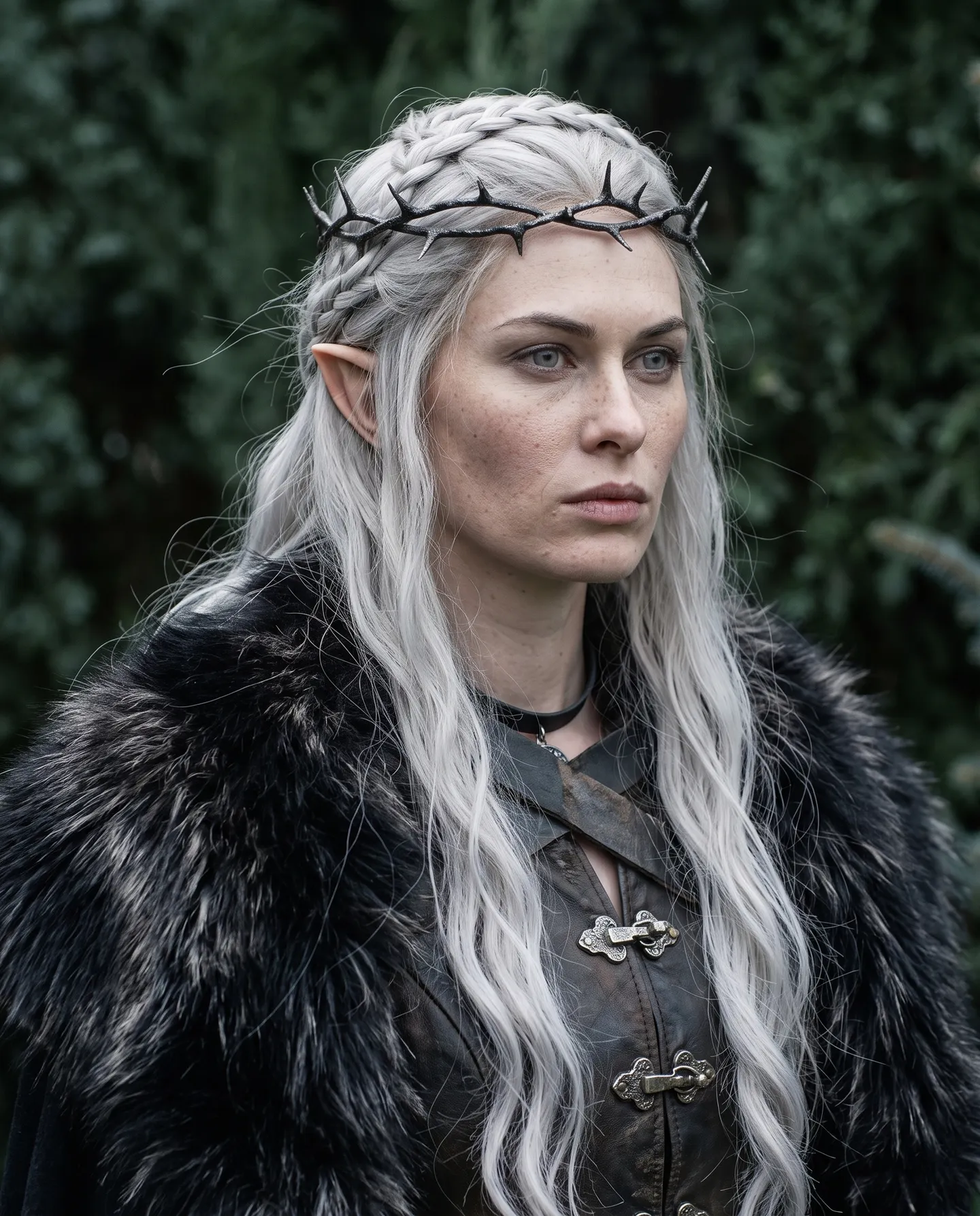
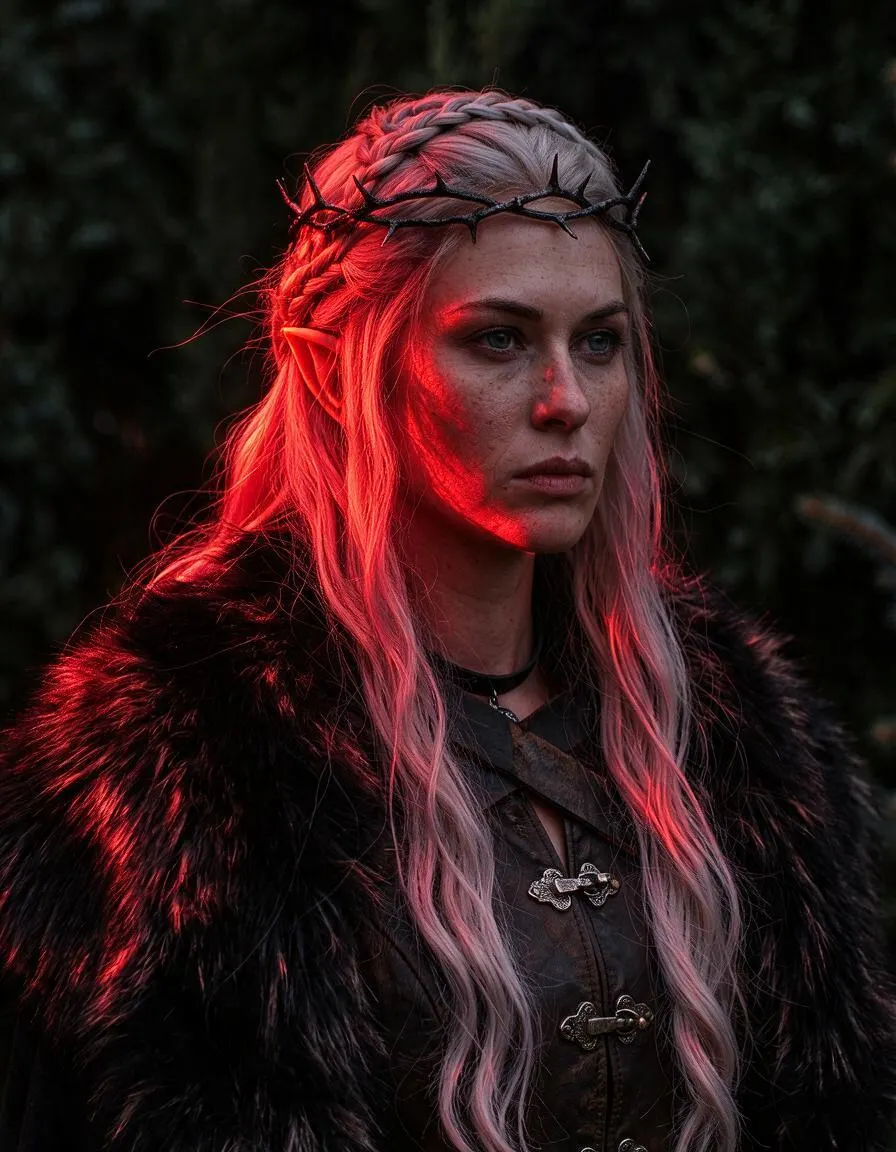
Mage örnekleri
Işığı Değiştir ile yapıldı
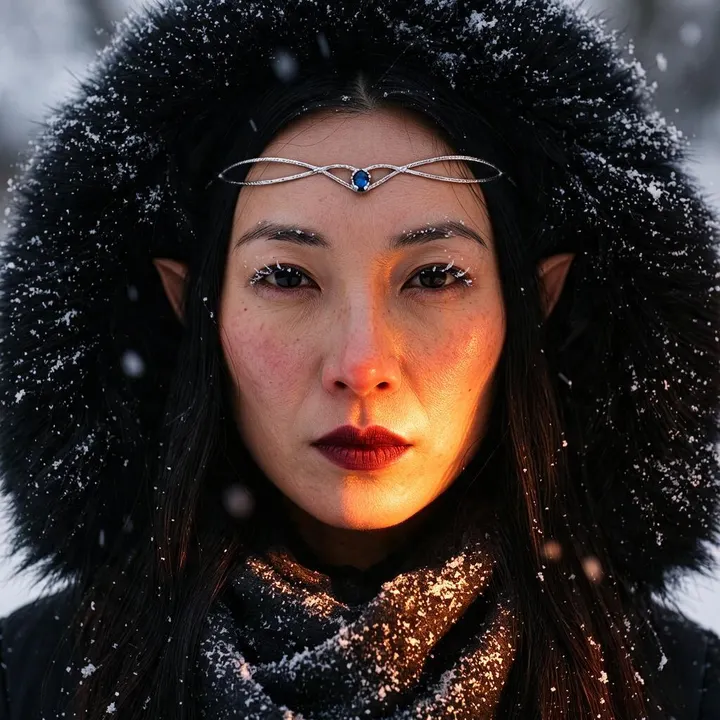
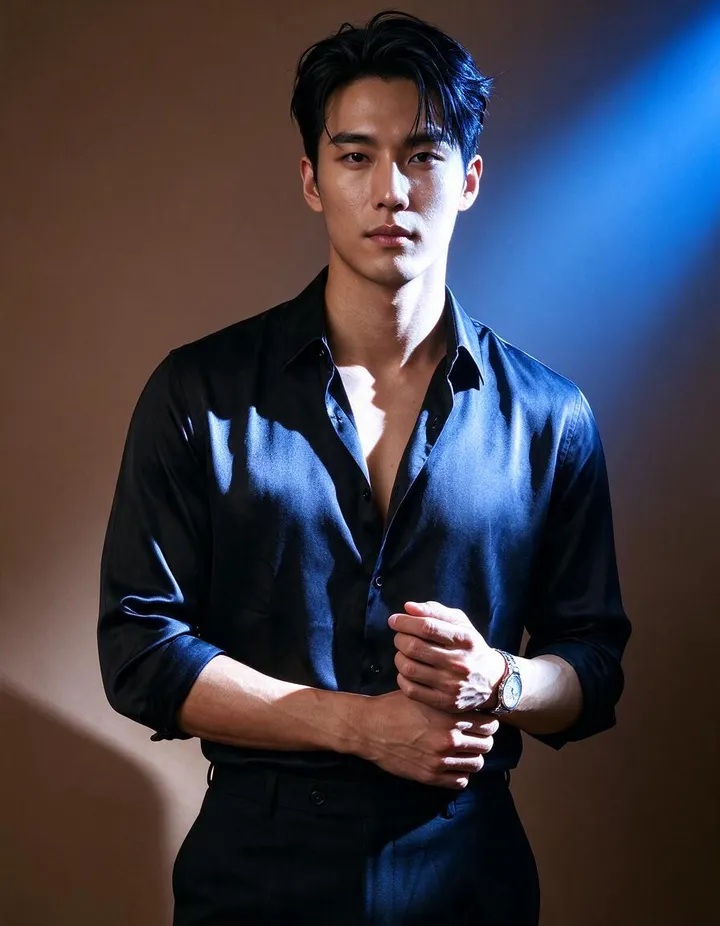
Işığı Değiştir ile yapılmış gerçek örnekler. Birini uygulamada aç, kendi fotoğrafını ekle ve oluştur.
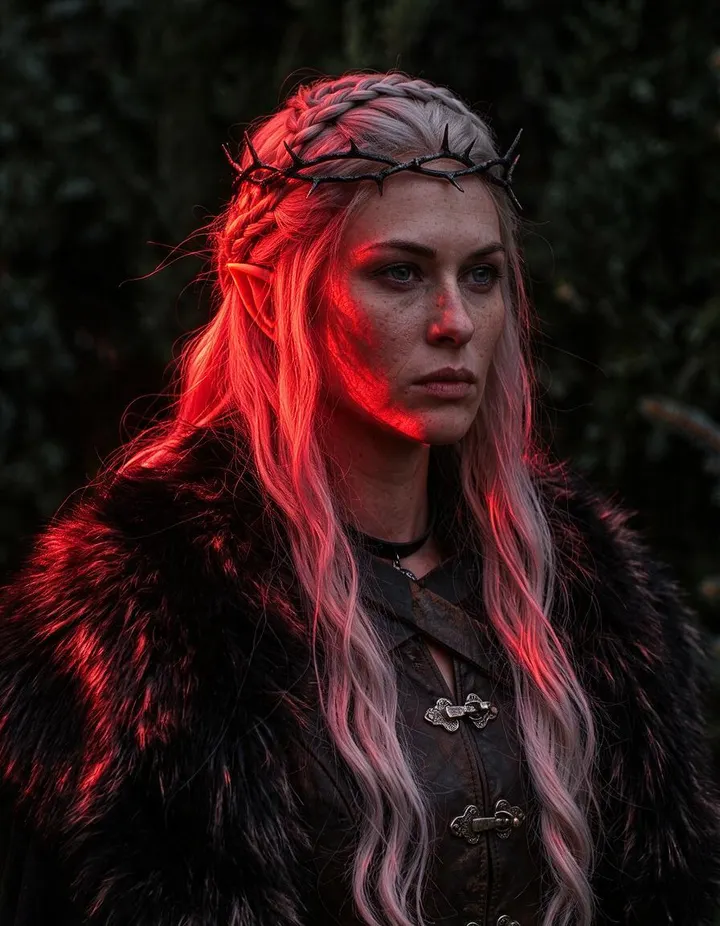
Nasıl çalışır?
Işığı Değiştir nasıl kullanılır?
Işığı taşı; yumuşaklığını, parlaklığını ve rengini ayarla. Görseldeki diğer her şey olduğu gibi kalsın.
Görsel ekle
En fazla 30 MB'a kadar bir JPEG ya da PNG yükle, sayfaya sürükleyip bırak veya oluşturduklarından birini seç.
Işığı yerleştir
Basılı tutup sürükleyerek ışığı önden, yandan, arkadan, yukarıdan veya aşağıdan yönlendir. Sonra Yumuşak ya da Sert ışığı seç, parlaklığı ayarla ve bir renk seç.
Yeniden ışıklandır
Gems cinsinden fiyat, Yeniden Işıklandır düğmesinde görünür. Düğmeye bas; sonuç Geçmiş'e gelir ve indirmeye, kaydetmeye, paylaşmaya veya yeniden düzenlemeye hazır olur.
İhtiyacın olanlar
- Yeniden ışıklandırılacak bir görsel
En iyi sonuç için
- Yumuşak ışık yüzleri güzelleştirir; sert ışık keskin gölgeler ve dramatik bir etki verir.
- Yandan veya arkadan gelen ışık derinlik katar ve öznenin çevresinde ince bir ışık hattı oluşturur.
- Sıcak bir renk gün batımı ya da lamba ışığı gibi, soğuk bir mavi ise gece ya da gölge gibi görünür.
Fikirler
İnsanlar Işığı Değiştir ile neler yapıyor?
Düz portreleri düzelt
Karşıdan aydınlatılmış bir portreye yön ve gölge ekle.
Sahneye uydur
Özneyi, içinde durduğu arka plana uyacak şekilde aydınlat.
Atmosfer yarat
Gün ışığını altın saate, neona ya da ay ışığına çevir.
Ürün fotoğrafları
Tek bir ürün fotoğrafında birkaç farklı stüdyo ışığı düzenini dene.
Temel bilgiler
Fotoğraf çekildikten sonra ışığı değiştir
Işık, bir görselin havasını neredeyse her şeyden daha çok belirler. Aynı yüz, ışığın nereden geldiğine ve ne kadar sert olduğuna göre sıcak ve samimi, soğuk ve gergin ya da düz ve unutulabilir görünebilir. Bunu genellikle fotoğrafı çekerken ya da prompt yazarken belirlersin. Relight ise bunu sonradan belirlemeni sağlar.
Bir görsel ekle, ışığı istediğin yere sürükle ve ışığın ne kadar yumuşak, parlak ve renkli olacağını seç. Relight görseli bu ışık altında yeniden oluşturur: konunun ve sahnenin her yerinde yeni vurgular, yeni gölgeler ve yeni renkler. İnsanlar, nesneler, kompozisyon ve kadraj olduğu gibi kalır.
Fotoğraflarda ve yapay zeka görsellerinde; portrelerde, ürünlerde ve manzaralarda çalışır. Varsayılan model Mango 3 Turbo'dur; Mango 3, Guava modelleri ve diğerleri Model menüsünde yer alır.
İpuçları ve teknikler
Işığı nereye koymalı
Yön kontrolü ışığı konunun etrafında 45 derecelik adımlarla hareket ettirir. Önden gelen ışık yüzü eşit şekilde aydınlatır ve dokuyu gizler; temiz görünür ama düz kalabilir. Bir yandan 45 derecelik açıyla gelen ışık klasik portre düzenidir: bir taraf parlak, diğer taraf yumuşak gölgede olur ve yanaklarda ile çenede şekil oluşur. Tam yandan gelen ışık yüzü ikiye bölerek dramatik bir görünüm verir.
Arkadan gelen ışık konuyu parlak bir kenar çizgisiyle çerçeveler ve ön tarafı daha karanlık bırakır; bu da kişiyi arka plandan ayırır. Yukarıdan gelen ışık öğle güneşi ya da tavan lambası gibi görünür, aşağıdan gelen ışık ise kamp ateşinin üzerindeki bir yüz gibi alışılmadık ve tiyatral durur.
- Ön: eşit ve temiz.
- Çapraz yan: portreler için şekil ve derinlik.
- Arka: ışık çizgisi ve arka plandan ayrılma.
İpuçları ve teknikler
Yumuşak ya da sert, parlak ya da loş
Yumuşak ışık, bulutlu gökyüzü ya da pencere gibi geniş bir kaynaktan gelir ve kenarları bulanık, hafif gölgeler oluşturur. Cildi güzel gösterir; portre, güzellik ve yemek çekimleri için uygundur. Sert ışık ise doğrudan güneş ya da çıplak ampul gibi küçük ya da uzak bir kaynaktan gelir ve kenarları keskin, net gölgeler oluşturur. Dram, doku ve kontrast katar.
Parlaklık yüzde 0 ile 100 arasında ayarlanır. Doğal bir değişiklik için orta seviyede tut, güçlü bir ana ışık için daha yükseğe çıkar. Yandan gelen sert ışıkla birleşen düşük parlaklık, kasvetli ve karanlık tonlu bir görünüm verir.
İpuçları ve teknikler
Işık rengini kullanma
Işık rengi, tüm sahnenin havasını değiştirir. Sıcak kehribar ve turuncu; gün batımı, mum ışığı ya da iç mekândaki bir lamba gibi görünür. Soğuk mavi; ay ışığı, gölge ya da kapalı bir sabah gibi görünür. Macenta, camgöbeği ya da kırmızı gibi güçlü renkler, bir kulübün ya da gece şehrinin neon görünümünü verir.
Rengi hikâyeye uydur. Altın saatteki bir portre, yandan ve alçaktan gelen sıcak, yumuşak bir ışık ister. Gece sahnesi soğuk, loş bir ışık ister. Ürün çekimi ise genellikle beyaz ya da hafif sıcak ışık ister; böylece ürünün gerçek renkleri doğru görünür.
- Altın saat: sıcak, yumuşak, yandan ve alçaktan.
- Ay ışığı: soğuk mavi, loş, yukarıdan.
- Neon: güçlü bir renk, sert, yandan ya da arkadan.
İpuçları ve teknikler
Portreler, ürünler ve kompozitler için fikirler
Doğrudan önden aydınlatılmış düz bir selfie'yi ışığı yan tarafa kaydırarak düzelt. Arka planı yapay zeka arka plan değiştirici ile değiştirdikten sonra konuyu yeni arka plana uyacak şekilde aydınlat; böylece ikisi tek bir fotoğraf gibi görünür. Bir ilan için seçim yapmadan önce tek bir ürün fotoğrafı üzerinde birkaç stüdyo düzenini dene.
Aynı konuyu bir de başka bir bakış açısından görmek için önce Angles aracını çalıştır, ardından yeni görünümü yeniden aydınlat. İşin bittiğinde en iyi sürümü Image Enhancer ile büyüt.
İpuçları ve teknikler
Yapay zeka görsellerini yeniden aydınlatma
Üretilen görseller çoğu zaman hep aynı güvenli ışıkla çıkar: yumuşak, önden ve eşit parlaklıkta. Göze hoş gelir ama nadiren akılda kalır. Relight'tan geçirip yandan daha güçlü bir ışık, arkadan bir kenar ışığı ya da renkli bir ışık eklediğinde, görsel prompt'un istemediği bir havaya kavuşur.
Relight aynı zamanda hızlı bir keşif yoludur. Aynı görseli üç dört farklı ışık düzeniyle çalıştır, Geçmiş'te karşılaştır ve hikâyeyi en iyi anlatanı sakla. Bu, yeni prompt'lar yazıp ışığın doğru çıkmasını ummaktan çok daha hızlıdır.
Biraz daha netlik
Sık sorulan sorular
Yeniden Işıklandır ne işe yarar?
Hangi ışık kontrolleri var?
Ne yükleyebilirim?
Hangi modelleri kullanabilirim?
Maliyeti ne kadar?
Fotoğraflarım gizli mi?
Yumuşak ve sert ışık arasındaki fark nedir?
Portreler için en iyi ışık yönü hangisi?
Bir fotoğrafı geceleyin çekilmiş gibi gösterebilir miyim?
Bir ürün fotoğrafını yeniden aydınlatabilir miyim?
Aynı görseli birden fazla kez yeniden aydınlatabilir miyim?

Işığı Değiştir ile kendi çalışmanı yap
Uygulamayı aç, fotoğrafını ekle ve oluşturmadan önce fiyatı gör. Yaptığın her şey Geçmiş'te kalır.
Işığı Değiştir uygulamasını aç