
Конструктор персонажей: Muse · Character Builder
Начните с близкого и доработайте
Выберите заготовку или своё изображение, настраивайте лицо, пока оно не понравится, и сохраните его как персонажа.
Добавьте своё фото или начните с примера. Цена в Gems отображается до генерации.
До и после
Посмотрите, что умеет Конструктор персонажей: Muse
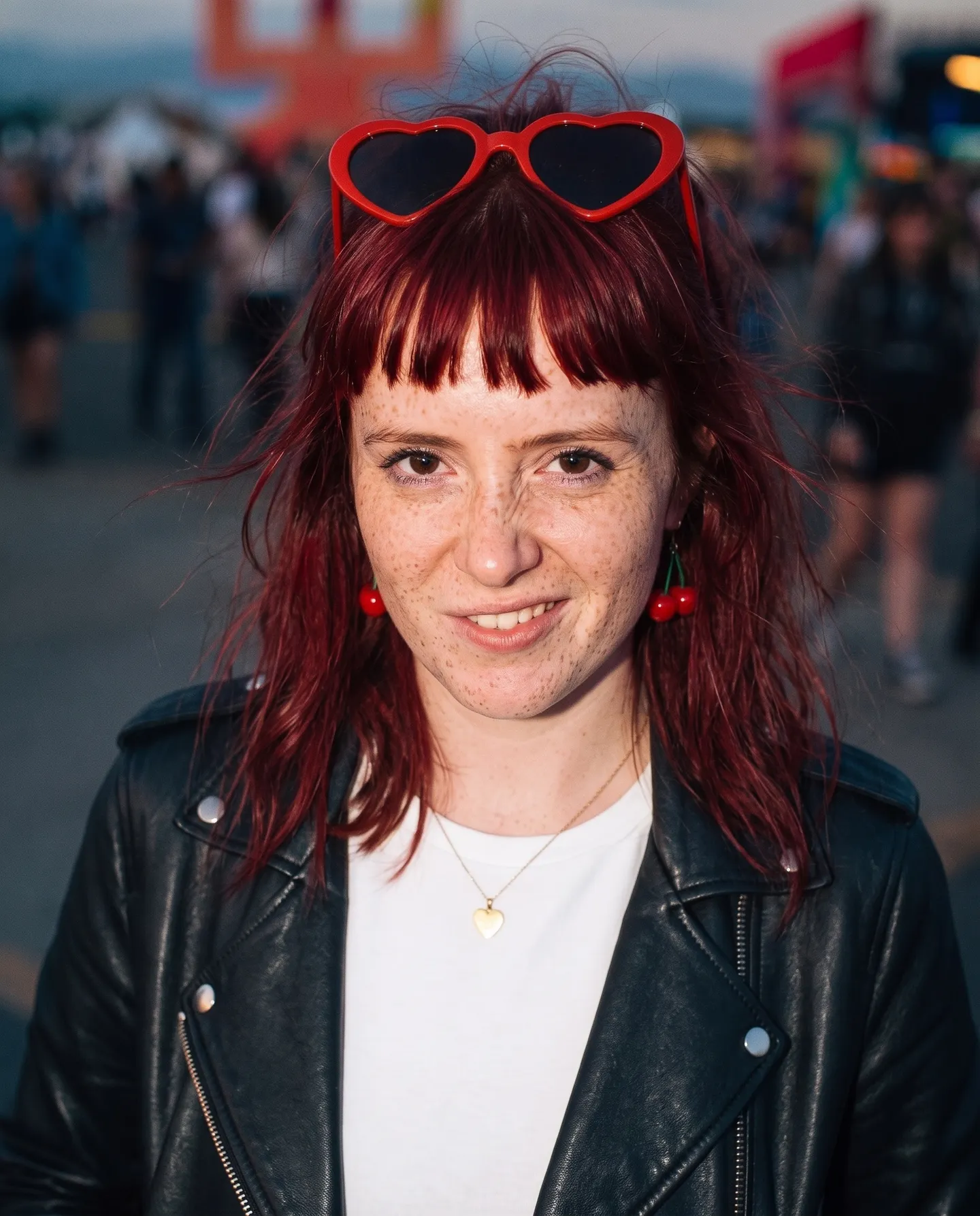
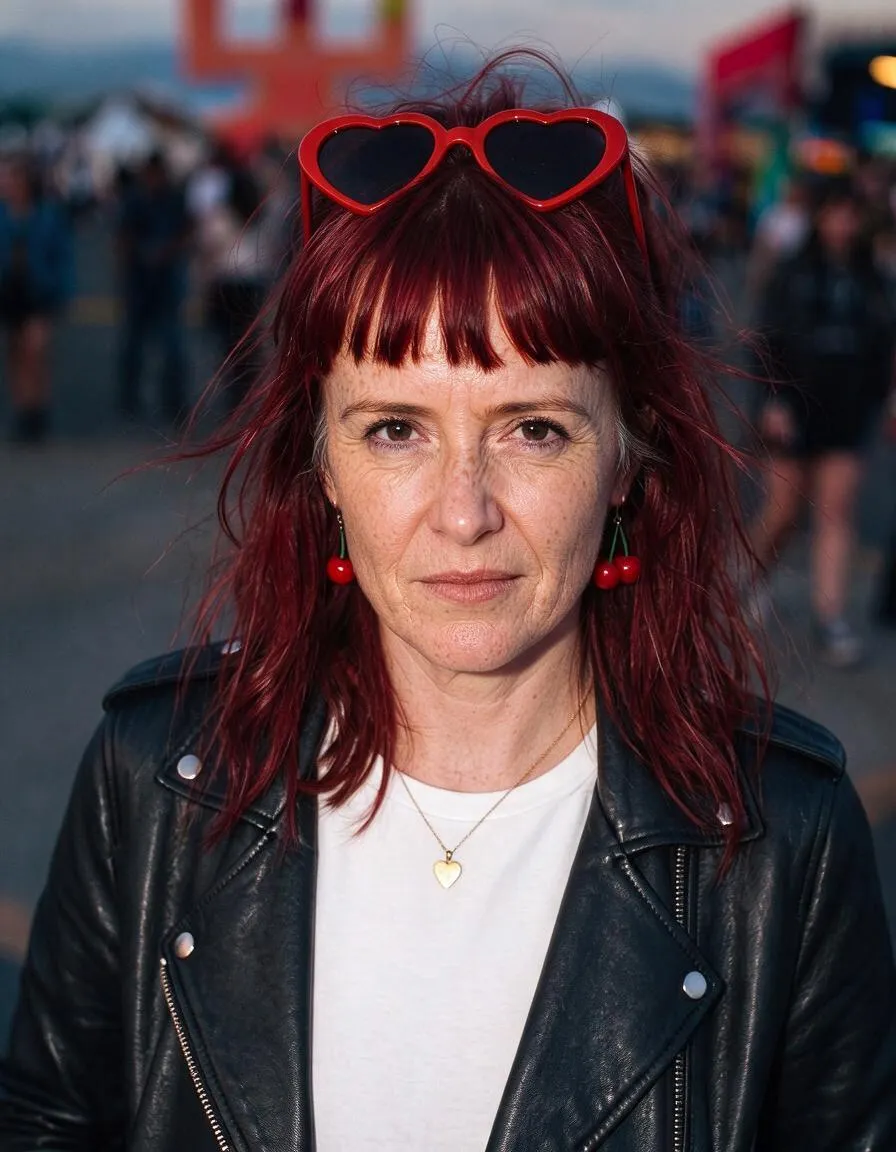
Пресет лица «Зрелое» старит посетительницу фестиваля на двадцать лет, а её образ остаётся прежним. Перетащите ползунок, чтобы сравнить оригинал с результатом.
Примеры Mage
Создано в Конструктор персонажей: Muse
Реальные результаты Конструктор персонажей: Muse. Откройте любой в приложении, подставьте своё фото и запустите генерацию.
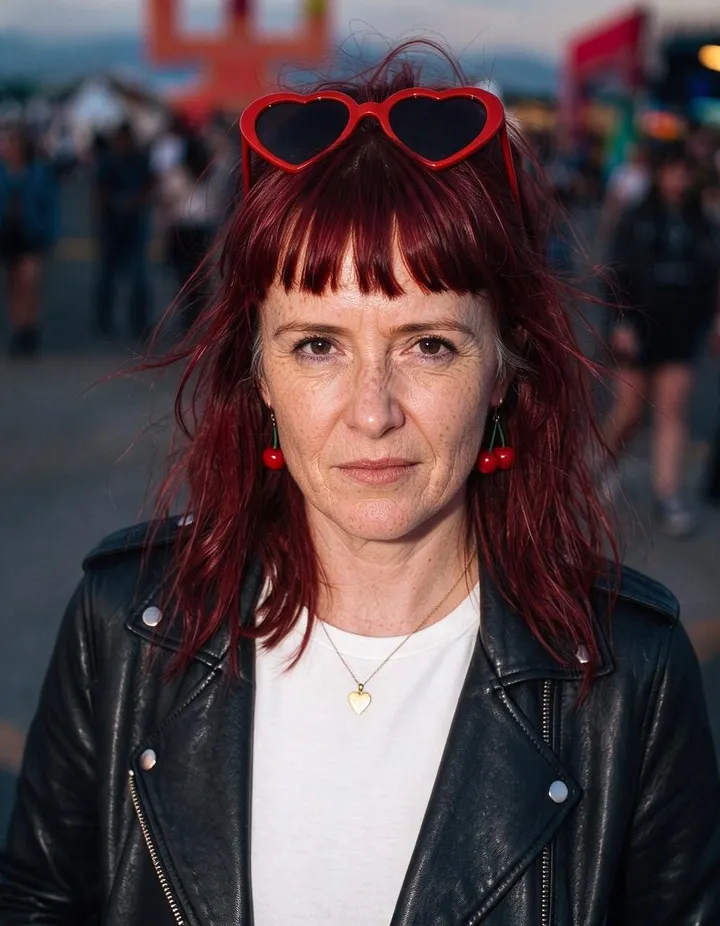
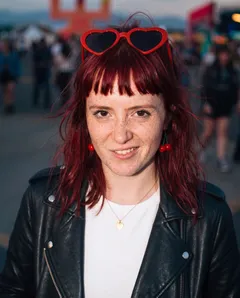
Пресет лица «Зрелое» старит посетительницу фестиваля на двадцать лет, а её образ остаётся прежним.Попробовать 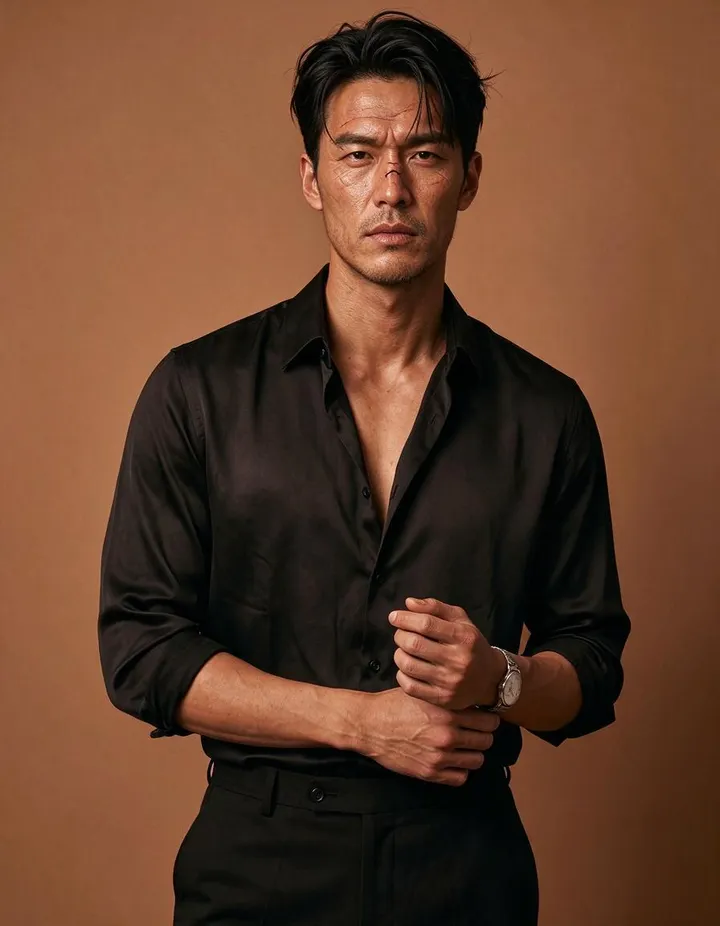
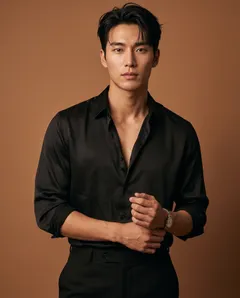
Пресет лица «Грубое» дарит холёному наследнику щетину, обветренную кожу и шрам на брови.Попробовать 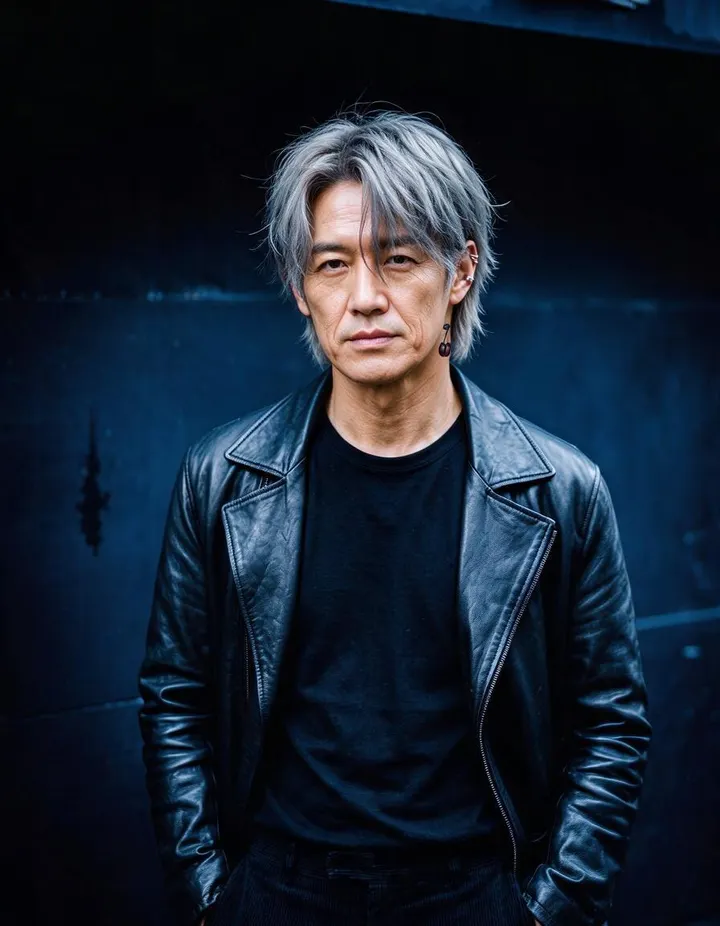
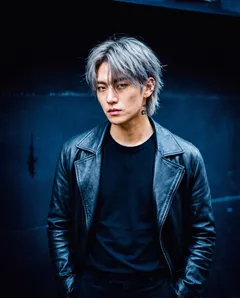
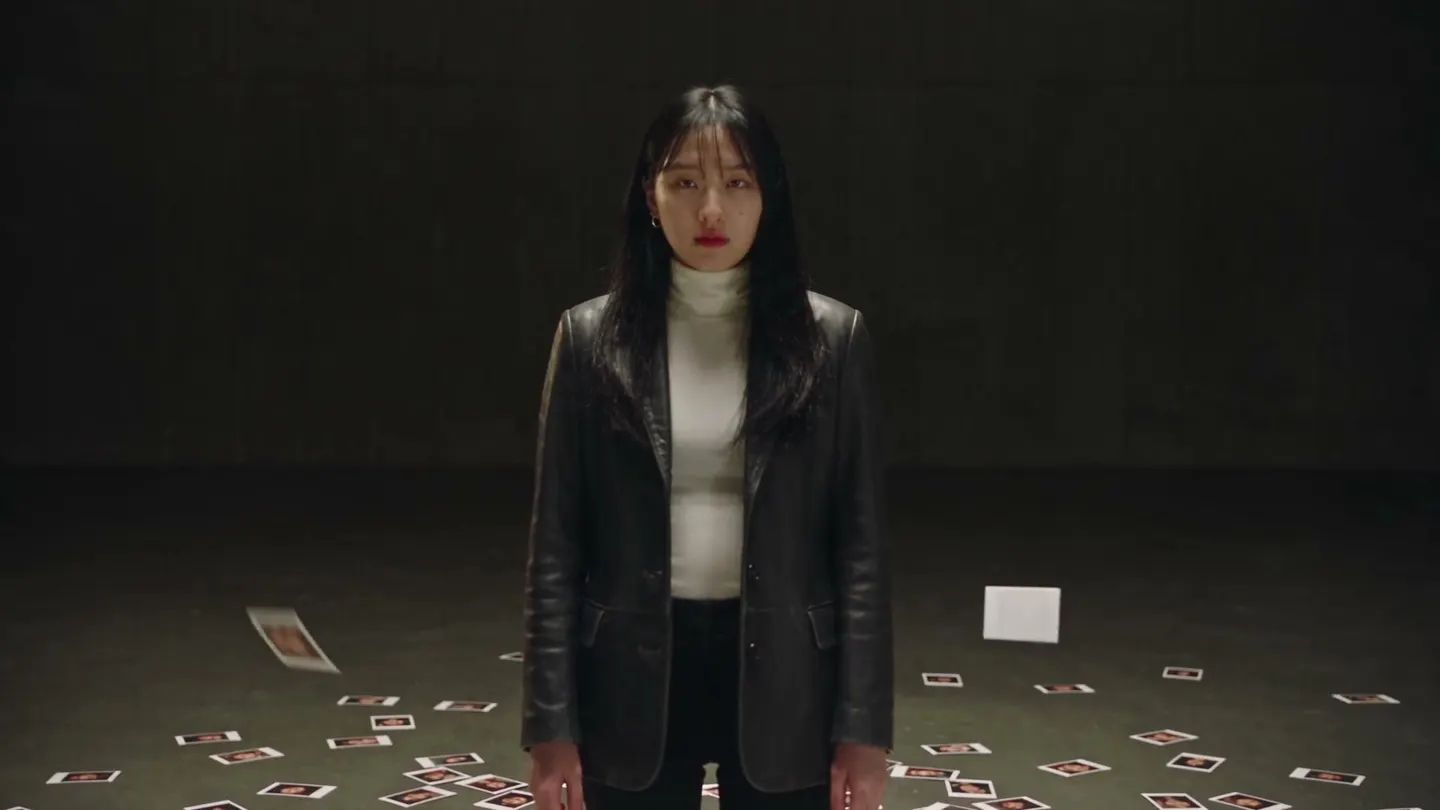
Пресет лица «Зрелое» добавляет морщинки и седину на висках молодому герою дорамы.Попробовать
Как это работает
Как пользоваться Конструктор персонажей: Muse
Выберите заготовку или своё изображение, настраивайте лицо, пока оно не понравится, и сохраните его как персонажа.
Выберите отправную точку
Просмотрите женские и мужские заготовки и выберите самую подходящую или начните со своей загрузки или работы.
Доработайте лицо
Нажмите на пресет лица, например «Милое», «Точёное» или «Зрелое», или опишите изменение, скажем, каштановые волнистые волосы. Цена в Gems указана на кнопке «Создать».
Сохраните персонажа
Каждая версия попадает в историю и в ленту рядом с изображением, так что можно продолжить с любой из них. Нажмите «Создать персонажа», чтобы сохранить понравившуюся.
Что понадобится
- Заготовка или ваше изображение
- Пресет лица или короткое изменение
Для лучшего результата
- Выбирайте заготовку, максимально близкую по одежде, телосложению и обстановке: пресеты меняют только лицо.
- Вносите одно изменение за раз и развивайте лучшую версию.
- При выборе новой заготовки сессия очищается, поэтому сначала сохраните понравившегося персонажа.
Идеи
Что создают с помощью Конструктор персонажей: Muse
Найдите лицо
Начните с заготовки и направьте её к лицу, которое у вас в голове.
Доработайте своё изображение
Загрузите портрет и измените черты лица, сохранив одежду и обстановку.
Соберите команду героев
Создайте набор персонажей для истории или сериала.
Основы
Конструктор персонажей, который начинается с картинки
Большинство инструментов для персонажей начинают с пустого промпта. Muse начинает с изображения. Вы выбираете стартовый портрет, близкий к задуманному, или берёте своё фото или свою работу, а затем шаг за шагом направляете лицо к нужному персонажу. Проще сказать «мягче» или «старше» о лице, которое видишь, чем описывать его с нуля.
Каждая доработка меняет лицо и сохраняет остальное: наряд, тело, позу и обстановку. Созданные версии выстраиваются в ленту рядом с изображением, и каждая основана на предыдущей. Так можно следить, как меняется лицо, и вернуться к любой прежней версии, чтобы попробовать другое направление.
Когда версия вас устроит, нажмите «Создать персонажа», чтобы сохранить её с @handle и использовать в других генерациях.
Советы и приёмы
Как выбрать отправную точку
Стартовые изображения — это портреты женщин и мужчин с разной внешностью, в разных нарядах и обстановке. Поскольку пресеты меняют именно лицо, выбирайте стартовый портрет, у которого наряд, тело и обстановка ближе всего к задуманному, даже если лицо другое. Просмотрите несколько вариантов, прежде чем выбрать: подходящий старт сэкономит несколько шагов.
Чтобы доработать уже существующее лицо, выберите «Начать со своего изображения» и загрузите портрет или выберите одну из своих работ. Чёткий портрет с лицом, повёрнутым к камере, даёт пресетам лица больше всего материала для работы.
Советы и приёмы
Как использовать пресеты лица
Каждый пресет сдвигает лицо в одну сторону, как следует из его названия. «Милое», «Кукольное» и «Мягкое» делают лицо нежнее и моложе. «Точёное», «Резкое» и «Грубое» делают его более выразительным и суровым. «Элегантное» облагораживает черты, «Веснушчатое» добавляет веснушки, а «Зрелое» добавляет возраст.
Применяйте один пресет за шаг и смотрите на результат, прежде чем переходить к следующему. Второй шаг в том же направлении усиливает черту, а пресет с противоположным уклоном возвращает её назад.
- Один пресет за шаг.
- Повторите пресет, чтобы усилить черту.
- Вернитесь к прежней версии, если шаг пошёл не туда.
Советы и приёмы
Описываем свои изменения
Если нужного нет среди пресетов, опишите изменение парой слов: «каштановые волнистые волосы», «зелёные глаза», «небольшой шрам над левой бровью», «короткая борода». Лучше всего работают короткие и конкретные изменения.
За один шаг описывайте одно-два изменения, а не всего человека целиком: всё остальное уже есть на изображении. Назовите деталь и то, как она должна измениться, например «волосы короче и темнее», а не описывайте причёску с нуля.
Советы и приёмы
Как не потерять персонажа
Каждый шаг опирается на предыдущий, поэтому мелкие изменения накапливаются. Через несколько шагов сравните новейшую версию с первой в ленте: можно незаметно уйти от исходного персонажа. Если лицо изменилось слишком сильно, вернитесь к самой удачной версии и продолжайте с неё.
Изменения, которые тянут в разные стороны, сводят друг друга на нет. Если сначала сделать лицо более резким, а потом более мягким, через несколько шагов вы окажетесь почти там же, где начали. Сначала выберите направление, например «старше и грубее», а затем подбирайте пресеты и изменения, которые ведут в ту же сторону.
Остановитесь, когда лицо с первого взгляда читается как ваш персонаж. Сохраните его, а когда понадобятся виды сбоку и сзади, создайте лист персонажа.
Советы и приёмы
От одного лица к целой команде
Сохранённый персонаж работает во всём Mage: упомяните его @handle в промпте или выберите его в таких приложениях, как Scene Builder, Outfit Swap и Video Character Swap. Превратите его в лист персонажа, чтобы получить виды спереди, сбоку и сзади для одного и того же персонажа.
Чтобы собрать персонажа по списку черт, используйте Character Builder: Attributes. Другие способы придумать персонажа — в нейросети для создания персонажей.
Чуть больше ясности
Часто задаваемые вопросы
Что такое Muse?
Можно ли начать со своего изображения?
Что делают пресеты лица?
Какие модели можно использовать?
Сколько это стоит?
Мои изображения приватны?
Muse меняет одежду или фон?
Можно вернуться к более ранней версии?
Что писать в качестве своего изменения?
Можно использовать это лицо в других генерациях?
Чем Muse отличается от Attributes?
Какой исходник выбрать?

Создайте своё в Конструктор персонажей: Muse
Откройте приложение, добавьте фото и узнайте цену до генерации. Всё, что вы создаёте, сохраняется в вашей Истории.
Открыть Конструктор персонажей: Muse