
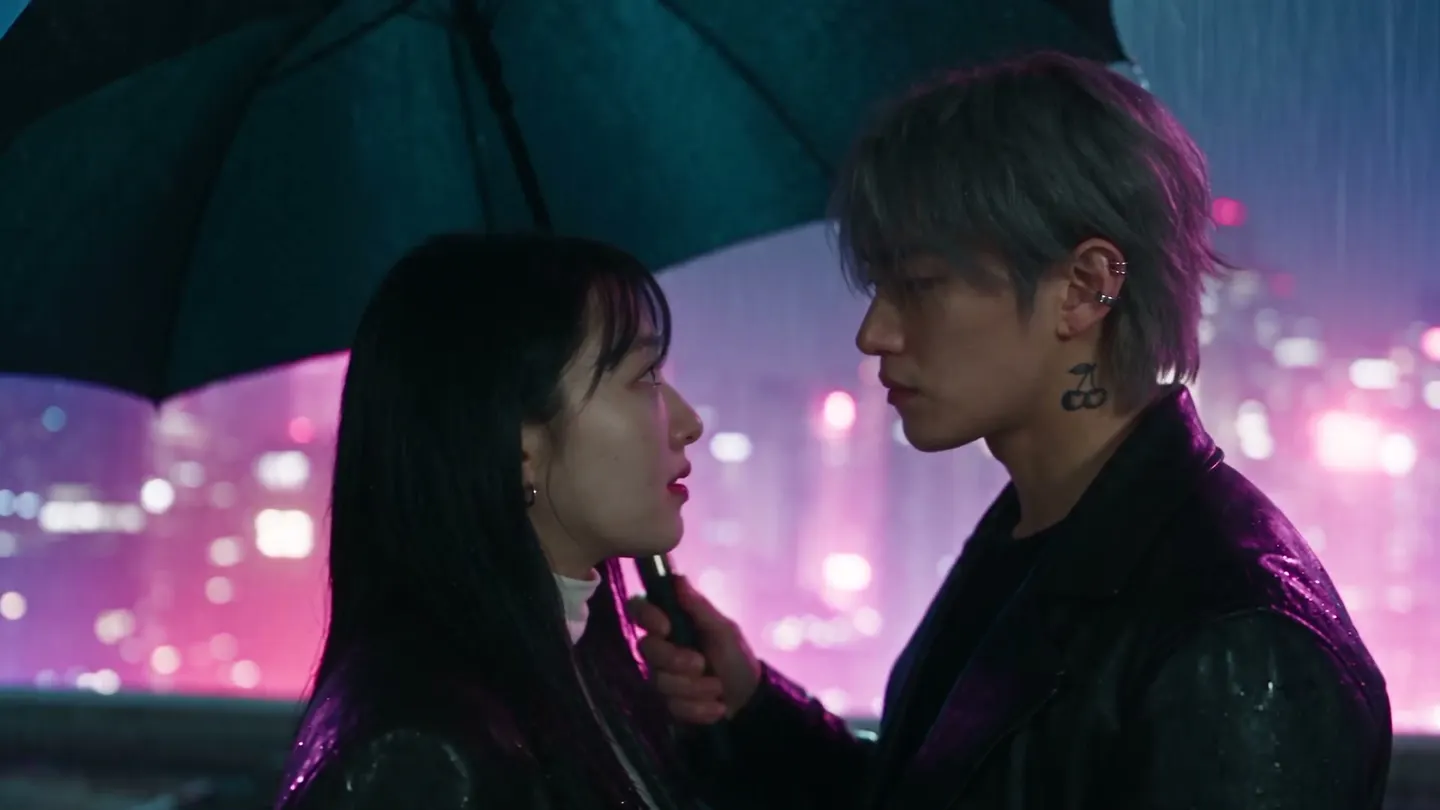
Конструктор сцен · Видео с двумя персонажами
Два персонажа, одна сцена
Добавь двух персонажей, выбери сцену или напиши свою и получи короткое видео, где они вместе.
Добавьте своё фото или начните с примера. Цена в Gems отображается до генерации.
Примеры Mage
Создано в Конструктор сцен
Реальные результаты Конструктор сцен. Откройте любой в приложении, подставьте своё фото и запустите генерацию.
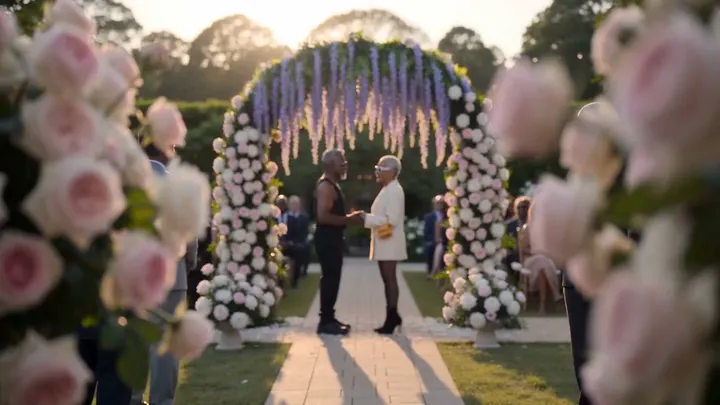
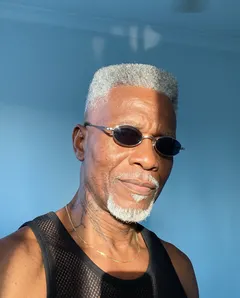
Две фотографии превращаются в свадьбу в залитом солнцем саду, рассказанную в четырёх кадрах.Попробовать 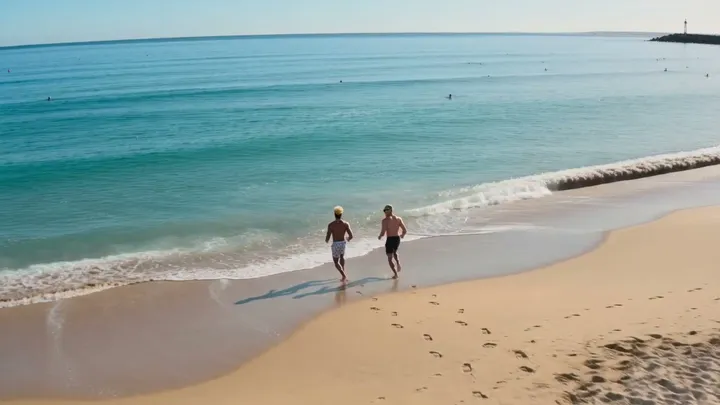
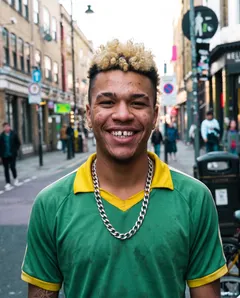
Две фотографии превращаются в весёлый день друзей на пляже с брызгами воды.Попробовать
Как это работает
Как пользоваться Конструктор сцен
Добавь двух персонажей, выбери сцену или напиши свою и получи короткое видео, где они вместе.
Добавь двух персонажей
Заполни поля «Персонаж 1» и «Персонаж 2»: загрузи изображение, выбери одну из своих работ или сохранённого персонажа.
Задай сцену
Выбери пресет, например «Ужин на двоих», «Свадьба» или «Танцевальный баттл», либо нажми «Свой вариант» и напиши короткую идею, которая превратится в полный промпт. Промпт можно редактировать как угодно.
Создай видео
Выбери модель, разрешение, длительность и формат кадра; цена в Gems указана на кнопке «Создать». Видео появится в разделе «История», и его можно скачать, сохранить, поделиться им или сделать ремикс.
Что понадобится
- Первый персонаж
- Второй персонаж
- Пресет сцены или промпт
Для лучшего результата
- Используй чёткие изображения в полный рост, чтобы оба персонажа сохраняли свой облик в каждом кадре.
- Сохранённые персонажи появляются в промпте по своему @handle, поэтому их внешность сохраняется.
- Нажми «Добавить в сцену» на готовом клипе, чтобы отправить его в Storyboard.
Идеи
Что создают с помощью Конструктор сцен
Короткие истории
Помести двух персонажей в сцену с началом и концом.
Пары и друзья
Покажи двух персонажей на свидании, на свадьбе или за спокойным утром дома.
Соперничество
Устрой боксёрский поединок или танцевальный баттл между двумя персонажами.
Основы
Видео с двумя персонажами по двум картинкам
Поместить двух конкретных персонажей в одно видео только с помощью промпта — одна из самых сложных задач. Лица плывут, один персонаж становится похож на другого или один из них вовсе исчезает. Scene Builder создан именно для этого: вы загружаете по одному изображению каждого персонажа и описываете сцену, а он генерирует короткое видео с ними обоими, и каждый сохраняет свой облик.
Сцена может быть пресетом или вашей собственной идеей. Пресеты охватывают моменты, которые часто хочется разделить двум персонажам: Свидание за ужином, Свадьба, Поцелуй, Утро вместе, Ночная поездка, Пляжный эпизод, Танцевальный баттл, Боксёрский поединок и Встреча мафии. Каждый пресет пишет полный промпт, который можно прочитать и отредактировать. Нажмите «Своя», чтобы вместо этого написать короткую идею, и Scene Builder развернёт её в полный промпт.
По умолчанию используется модель Cherry, но можно переключиться на Cherry Pro, Cherry 2 Pro, Raspberry или Lemon. В зависимости от модели сцена длится от 2 до 30 секунд в разрешении от 480p до 1080p и в выбранном вами соотношении сторон.
Советы и приёмы
Как выбрать изображения персонажей
Каждый персонаж создаётся по одному изображению: загруженному, одному из ваших творений или сохранённому персонажу. Лучше всего подходят чёткие изображения в полный рост: на них видны лицо, телосложение и одежда, которые должны сохраниться в видео. Ровное освещение и простой фон помогают модели отличить персонажа от сцены.
Самый надёжный вариант — сохранённые персонажи: они попадают в промпт по своему @handle, поэтому их облик сохраняется на протяжении всей сцены. Если два персонажа похожи, выбирайте изображения с заметно разной одеждой или причёской, чтобы видео их не путало.
- В полный рост, лицо хорошо видно.
- Один человек на изображении.
- Разная одежда или причёска, если персонажи похожи.
Советы и приёмы
Как написать свою сцену
Собственная идея может состоять из одной строки, например: «они вдвоём прячутся под зонтом от дождя и смеются». Scene Builder превратит её в полный промпт с местом действия, действием и камерой. Прочитайте его перед генерацией и поправьте всё, что не совпадает с вашим замыслом.
В хорошей сцене есть одно чёткое действие с началом и концом. Опишите, что делает каждый персонаж, где он находится и чем заканчивается момент. Ограничьтесь тем, что поместится в выбранную длительность: в несколько секунд умещается один момент, а в более длинный ролик — короткий диалог.
Советы и приёмы
Выбор модели, длительности и формата
У каждой модели свой стиль и свой набор длительностей и разрешений. В настройках показаны варианты для выбранной модели, а цена в Gems на кнопке генерации обновляется по мере изменений. Сначала сделайте короткий черновик в низком разрешении, а затем финальную версию нужной длины и разрешения.
Выберите соотношение сторон под то место, где будет опубликовано видео: вертикальное — для сторис и приложений с короткими видео, широкое — для YouTube и кино, квадратное — для лент.
Советы и приёмы
От одной сцены к истории
Нажмите «Добавить в сцену» на готовом ролике, чтобы поместить его в раскадровку, и стройте длинную историю сцену за сценой с теми же двумя персонажами. Спланировать кадры поможет нейросеть для создания раскадровки.
Сначала нужны персонажи? Создайте их с помощью Character Builder: Attributes. Для одного нежного момента между двумя людьми быстрее подойдёт нейросеть для создания видео с объятиями, а чтобы оживить одну картинку, воспользуйтесь нейросетью для превращения изображения в видео. Используйте фото реальных людей только с их разрешения.
Советы и приёмы
Идеи для сцен
Больше всего от пресетов выигрывают пары и друзья: свидание за ужином, утро дома, ночная поездка или день на пляже. Для соперников подойдут «Танцевальный баттл» и «Боксёрский поединок», а «Встреча мафии» подарит двум персонажам напряжённую кинематографичную сцену.
Свои сцены открывают всё остальное: два повара на кулинарном конкурсе, два астронавта в открытом космосе, два рыцаря на турнире или детектив, допрашивающий подозреваемого. Задайте сцене понятное место и понятное действие, а остальное предоставьте персонажам.
Чтобы ваши персонажи исполнили песню, используйте Music Video; чтобы один портрет произнёс аудиозапись, используйте Lipsync.
Чуть больше ясности
Часто задаваемые вопросы
Что такое Scene Builder?
Что мне понадобится?
Какой длины может быть сцена?
Какие модели можно использовать?
Сколько стоит сцена?
Мои видео приватны?
Можно ли редактировать промпт пресета?
Что делает вариант «Своя»?
Как сделать так, чтобы оба персонажа выглядели правильно?
Какое соотношение сторон выбрать?
Можно ли объединить сцены в длинную историю?

Создайте своё в Конструктор сцен
Откройте приложение, добавьте фото и узнайте цену до генерации. Всё, что вы создаёте, сохраняется в вашей Истории.
Открыть Конструктор сцен