
Конструктор персонажей: атрибуты · Конструктор персонажей
Создайте персонажа по характеристикам
Выберите нужные черты, сгенерируйте портрет в полный рост и сохраните его как персонажа, чтобы использовать где угодно в Mage.
Добавьте своё фото или начните с примера. Цена в Gems отображается до генерации.
Примеры Mage
Создано в Конструктор персонажей: атрибуты
Реальные результаты Конструктор персонажей: атрибуты. Откройте любой в приложении, подставьте своё фото и запустите генерацию.
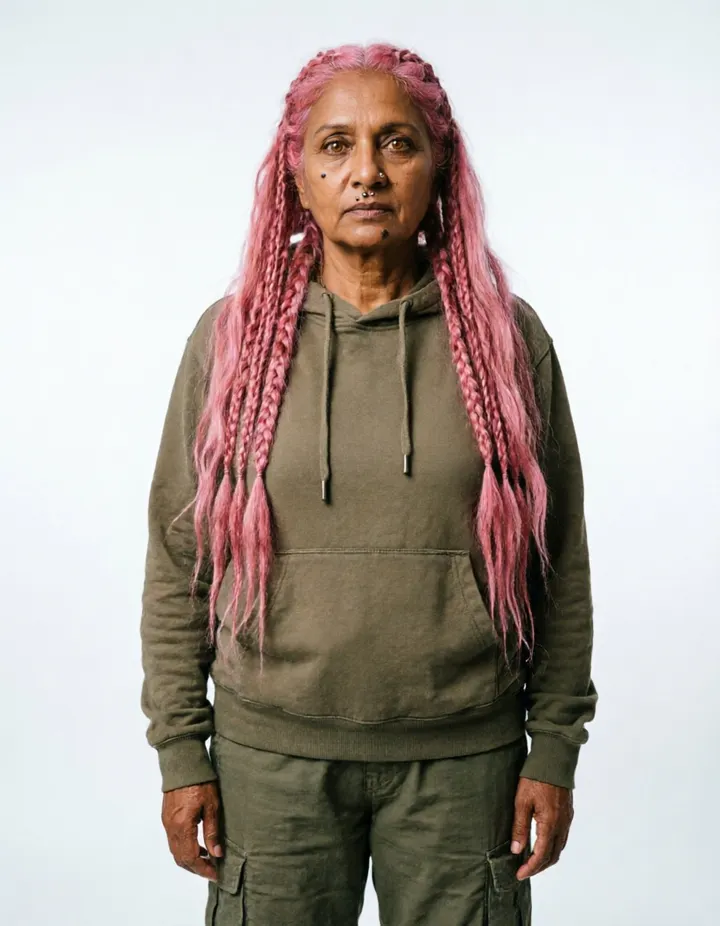
Пожилая женщина с длинными розовыми косами в расслабленном уличном стиле.Попробовать 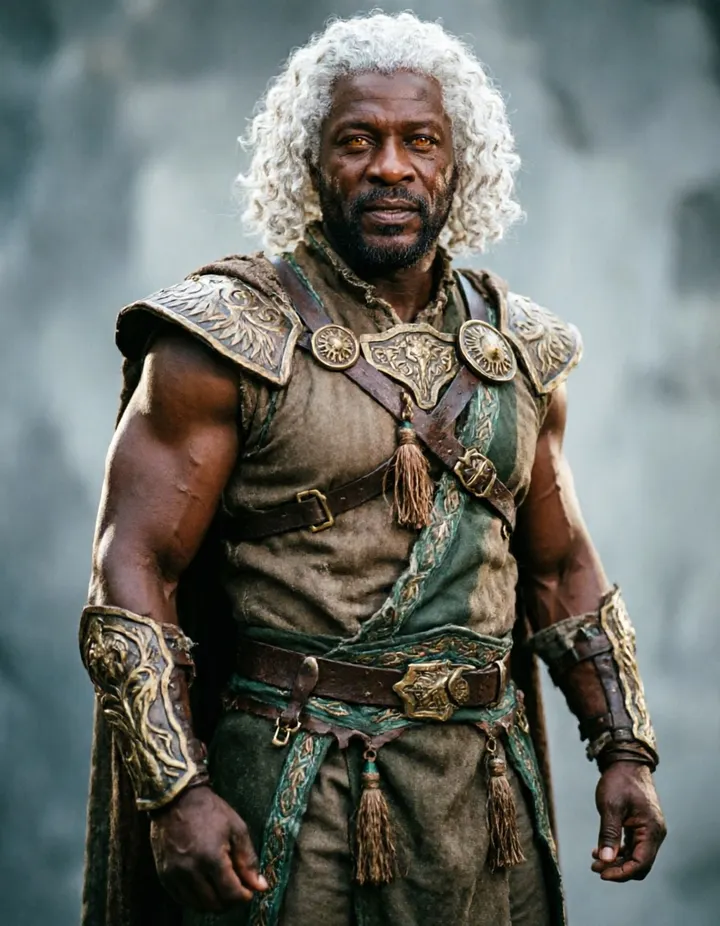
Мускулистый седой воин в вышитом фэнтезийном костюме.Попробовать 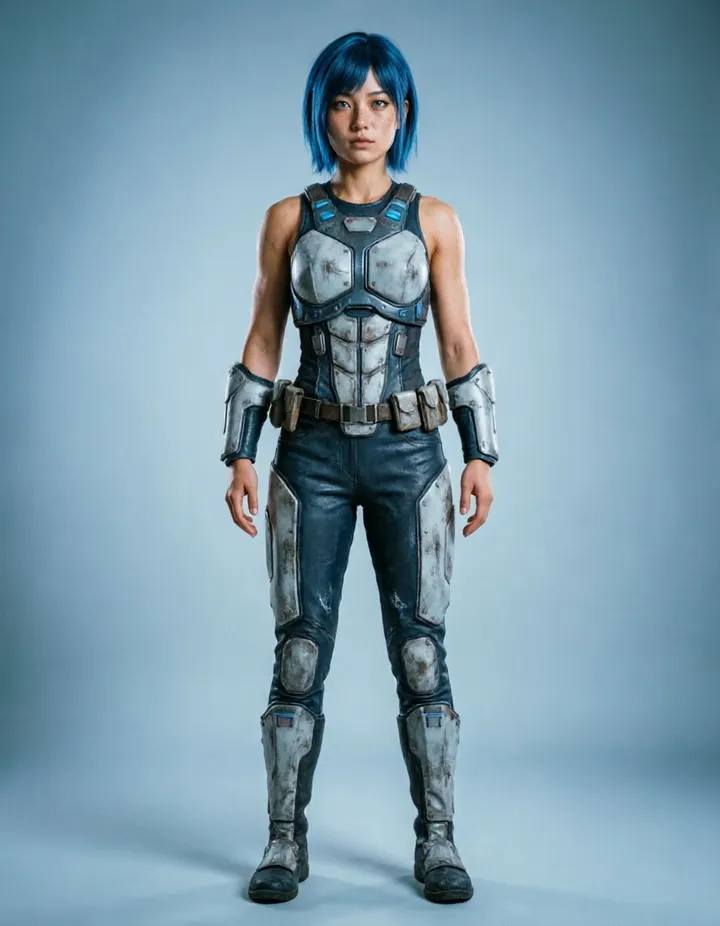
Молодая женщина с голубыми волосами в научно-фантастической броне.Попробовать
Как это работает
Как пользоваться Конструктор персонажей: атрибуты
Выберите нужные черты, сгенерируйте портрет в полный рост и сохраните его как персонажа, чтобы использовать где угодно в Mage.
Выберите характеристики
Выбирайте пол, этническую принадлежность, волосы, цвет кожи, тип телосложения, глаза, лицо, нос, черты лица, возрастной диапазон и стиль одежды. Любую группу можно оставить пустой.
Сгенерируйте
По умолчанию используется модель Guava; при желании смените модель или разрешение. Цена в Gems указана на кнопке «Создать».
Сохраните персонажа
Портрет появится в истории. Нажмите «Создать персонажа», чтобы сохранить его с @handle, или скачайте, поделитесь им или сделайте ремикс.
Что понадобится
- Хотя бы одна характеристика
Для лучшего результата
- Выбирайте только важные черты, а остальное модель дорисует сама.
- Сгенерируйте несколько раз с одними и теми же чертами и сохраните лучший вариант.
- После сохранения указывайте персонажа в любом промпте через его @handle, чтобы внешность оставалась прежней.
Идеи
Что создают с помощью Конструктор персонажей: атрибуты
Оригинальные персонажи
Придумайте новое лицо для истории, комикса или игры.
Единые образы
Создайте одну личность и сохраняйте её неизменной в изображениях и видео.
Команда героев для других приложений
Создавайте персонажей для Scene Builder, Music Video и приложений для замены.
Основы
Создайте персонажа без промпта
Описать лицо словами трудно. Промпт, в котором пытаются сразу задать нос, линию челюсти и причёску, каждый раз даёт разный результат. Character Builder заменяет промпт набором вариантов: вы выбираете нужные черты из списков, а он создаёт портрет человека с этими чертами в полный рост.
Группы атрибутов охватывают внешность с головы до ног: пол, этническая принадлежность, цвет, длина и стиль волос, оттенок кожи, тип телосложения, цвет и форма глаз, форма лица, форма носа, черты лица, возрастной диапазон и стиль одежды. Любая группа необязательна. Задайте только то, что важно для вас, а модель дополнит остальное, чтобы портрет по-прежнему выглядел как один правдоподобный человек.
Когда результат понравится, сохраните его как персонажа. У сохранённого персонажа есть @handle, который можно упоминать в следующих промптах и выбирать в других приложениях, так что одно и то же лицо появляется во всех изображениях и видео, которые вы с ним создаёте. Это самый прямой способ завести ИИ-персонажа, которого вы планируете использовать снова.
Советы и приёмы
Как выбирать атрибуты
Начните с черт, которые определяют персонажа: обычно это возрастной диапазон, волосы и стиль одежды. Потом добавьте детали. Несколько осознанных выборов задают модели чёткое направление и оставляют место для естественного результата. Если заполнить все группы, персонаж может выглядеть собранным из частей, а не живым.
В чертах лица можно выбрать сразу несколько вариантов, например веснушки, ямочки или бороду. Стиль одежды задаёт общий облик портрета: от повседневного до делового и фэнтези. Меняйте по одной группе между запусками, чтобы увидеть, как влияет каждый выбор.
- Начните с трёх-четырёх групп, а потом добавляйте другие.
- Меняйте одну группу за запуск, чтобы увидеть её влияние.
- Создайте несколько портретов с одинаковыми чертами и оставьте лучший.
Советы и приёмы
Как выбрать модель
По умолчанию используется Guava — семейство моделей для фотореалистичных людей. Чтобы получить другой стиль или нарисованного, стилизованного персонажа, выберите в меню «Модель» модель Mango или другую модель Guava. Доступные разрешения зависят от модели, а портрет всегда выходит в формате 4:5 — достаточно высоком, чтобы поместилась вся фигура.
Если запустить одни и те же черты на двух моделях, можно быстро найти нужный стиль, прежде чем сохранять персонажа.
Советы и приёмы
Как сохранить и снова использовать персонажа
Нажмите «Создать персонажа» на портрете, который хотите сохранить, и он сохранится с @handle. Напишите этот handle в промпте, чтобы поместить персонажа в новое изображение или видео, или выберите его в приложении, которое поддерживает персонажей: лицо, волосы и телосложение сохранятся.
Портрет в полный рост — хороший референс: на нём видны наряд и телосложение, а не только лицо. Чтобы получить ещё больше деталей, превратите его в лист персонажа с видами спереди, сбоку и сзади, а затем сохраните этот лист как персонажа.
Советы и приёмы
Как придумать команду персонажей
Для историй обычно нужен не один персонаж, а группа лучше всего читается, когда её участники заметно отличаются друг от друга. Меняйте черты, которые легче всего различить с первого взгляда: возраст, цвет и длину волос, тип телосложения и стиль одежды. Два персонажа с одинаковыми волосами и фигурой могут слиться в насыщенной сцене, даже если лица у них разные.
Определите место каждого персонажа в общем облике группы. Героя в яркой простой одежде, наставника в приглушённом строгом наряде и соперника с более резкими чертами лица и тёмными цветами легко отслеживать от сцены к сцене.
Когда команда готова, поместите двоих персонажей в один ролик с помощью Scene Builder и проверьте, что рядом они выглядят как разные люди.
Советы и приёмы
Что создать с вашим персонажем дальше
Поместите двух персонажей в одно короткое видео с помощью Scene Builder, заставьте их исполнить песню в Music Video или замените героя в ролике с помощью Video Character Swap. Переодевайте их в новые образы с помощью Outfit Swap.
Если хотите начать с картинки, а не со списка, в Character Builder: Muse вы берёте стартовое изображение и шаг за шагом дорабатываете лицо. А для образа блогера, который выглядит одинаково во всех публикациях, посмотрите генератор ИИ-инфлюенсеров.
Чуть больше ясности
Часто задаваемые вопросы
Что такое Character Builder?
Какие атрибуты можно задать?
Что я получу?
Какие модели можно использовать?
Сколько это стоит?
Мои результаты приватны?
Нужно ли задавать все атрибуты?
Какие атрибуты выбрать в первую очередь?
Почему одни и те же черты дают разные портреты?
Как поместить персонажа в видео?
Чем отличаются «Атрибуты» и Muse?
Можно ли использовать портрет, не сохраняя персонажа?

Создайте своё в Конструктор персонажей: атрибуты
Откройте приложение, добавьте фото и узнайте цену до генерации. Всё, что вы создаёте, сохраняется в вашей Истории.
Открыть Конструктор персонажей: атрибуты