
Video Düzenleyici · Prompt ile düzenle
Videoyu kelimelerle düzenle
Bir klip ekle, değişikliği tarif et, istersen referans görseller de ekle; hareket ve kompozisyon çekildiği gibi kalır.
Kendi fotoğrafını ekle ya da bir örnekle başla. Gem cinsinden fiyat, oluşturmadan önce görünür.
Öncesi ve sonrası
Video Düzenleyici neler yapıyor, gör
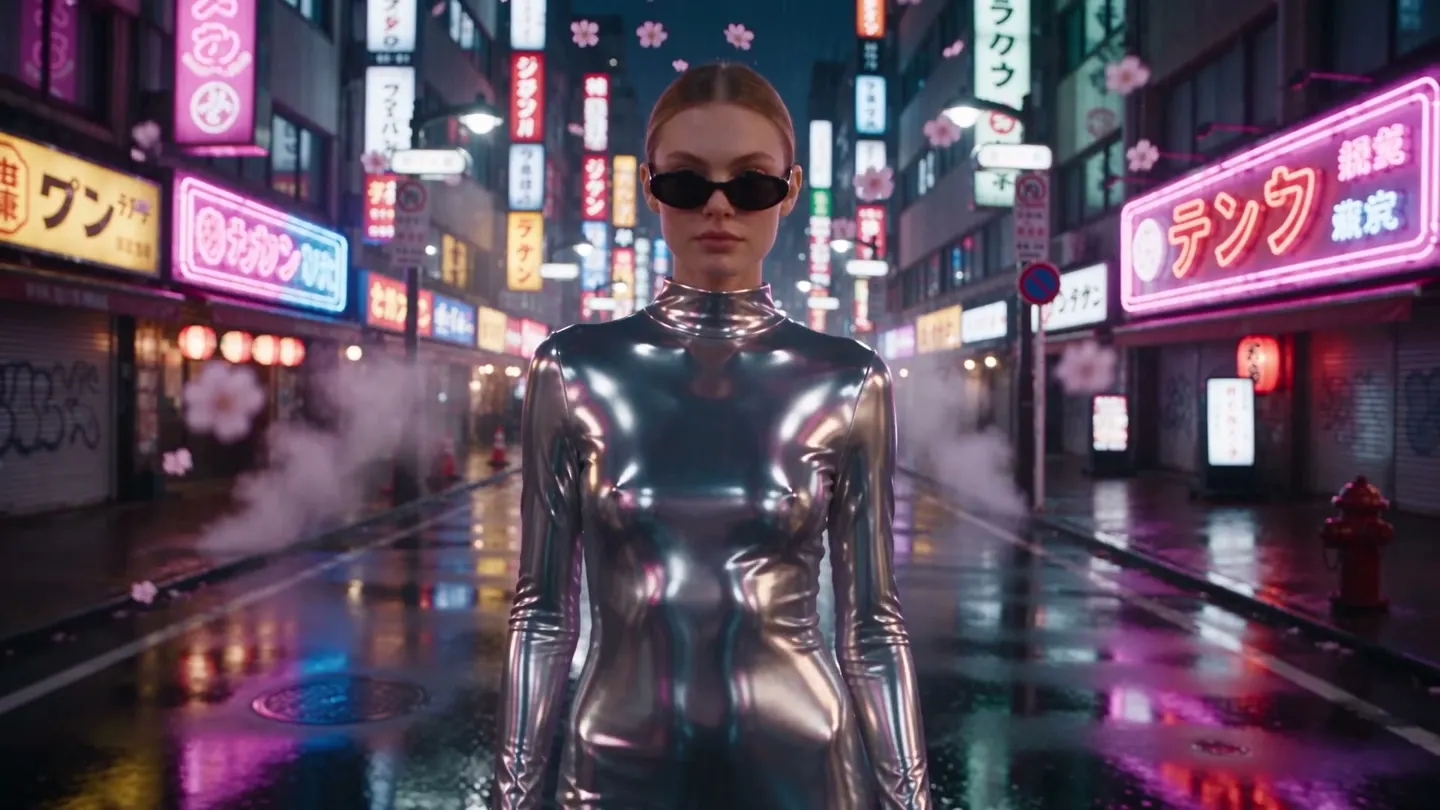
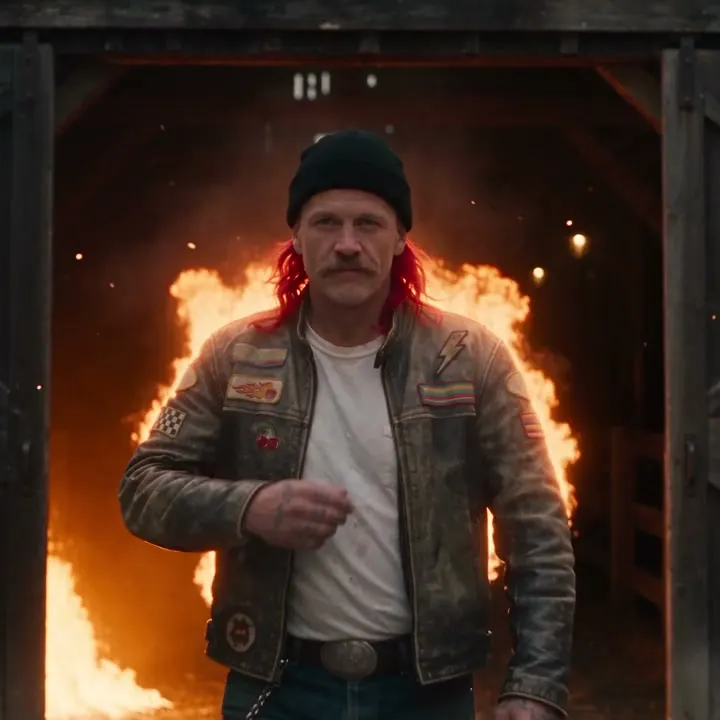
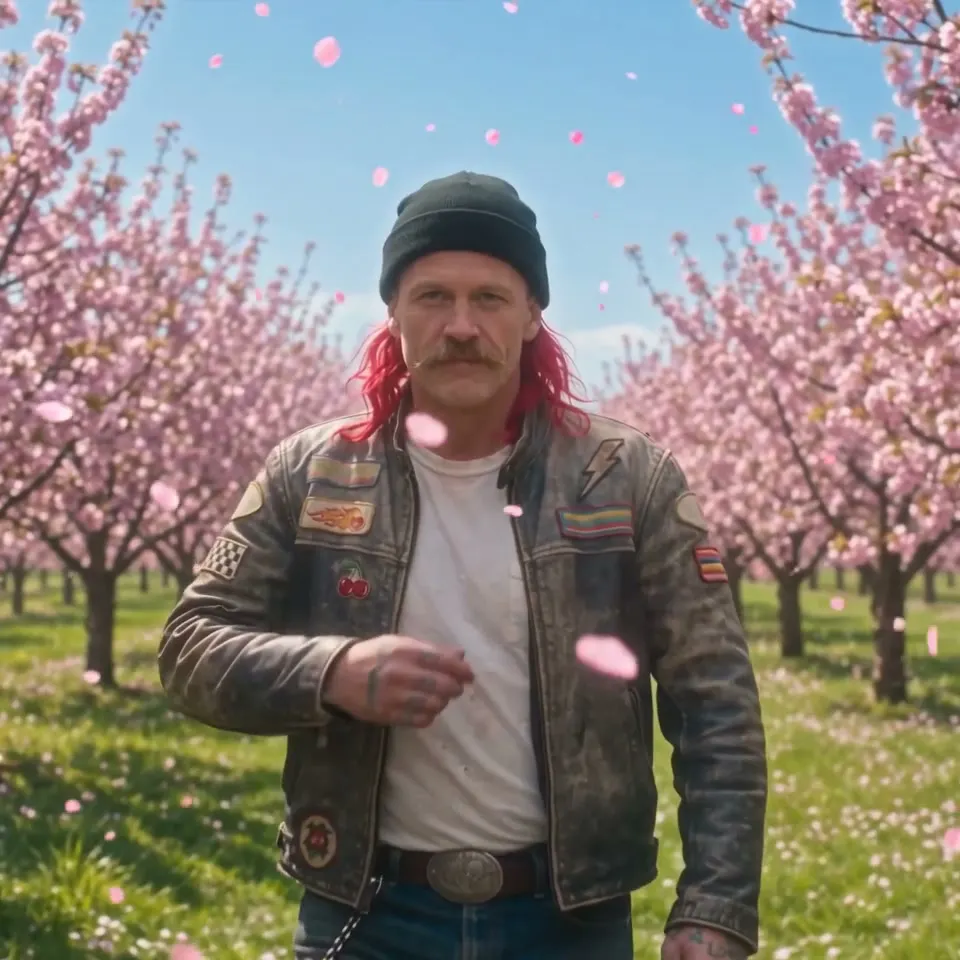
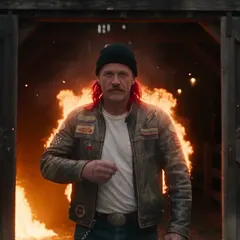
Yanan bir ahır, yürüyüş ve güneş gözlüğü takma anı aynı kalırken güneşli bir kiraz çiçeği bahçesine dönüşüyor. Orijinali sonuçla karşılaştırmak için tutamacı sürükle.
Mage örnekleri
Video Düzenleyici ile yapıldı
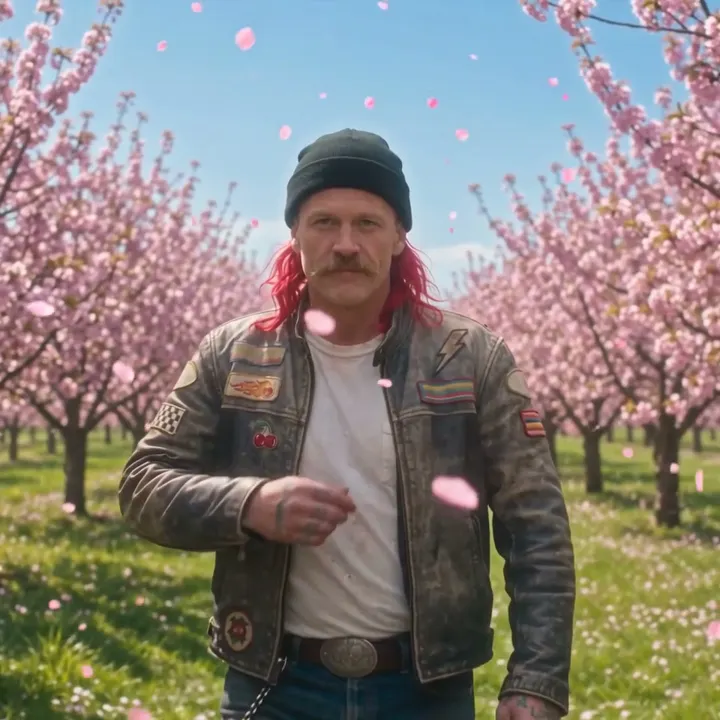
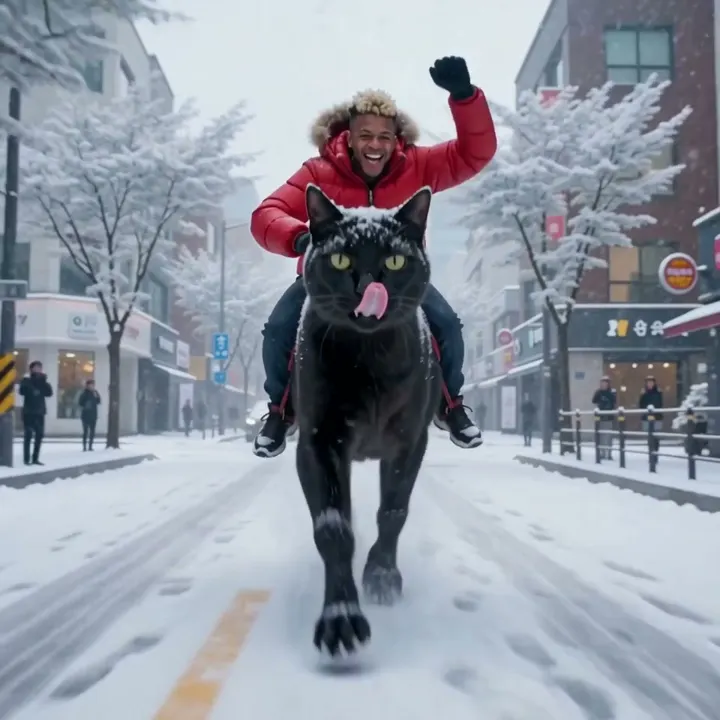
Video Düzenleyici ile yapılmış gerçek örnekler. Birini uygulamada aç, kendi fotoğrafını ekle ve oluştur.
Nasıl çalışır?
Video Düzenleyici nasıl kullanılır?
Bir klip ekle, değişikliği tarif et, istersen referans görseller de ekle; hareket ve kompozisyon çekildiği gibi kalır.
Video ekle
En fazla 30 MB'lık bir MP4, MOV veya WebM yükle ya da video çalışmalarından birini seç.
Düzenlemeyi tarif et
Neyi değiştireceğini yaz; örneğin stili, bir kıyafeti ya da bir nesneyi. Ne demek istediğini göstermek için en fazla iki referans görsel veya kayıtlı karakter ekleyebilirsin.
Oluştur
Varsayılan model Lemon; istersen modeli ve ayarları değiştirebilirsin. Gems cinsinden fiyat Oluştur düğmesinde görünür, video da Geçmiş'e eklenir.
İhtiyacın olanlar
- Düzenlenecek bir video
- Düzenlemenin açıklaması
En iyi sonuç için
- Her seferinde tek bir değişiklik iste; bahsetmediğin her şey korunur.
- Kelimeler ne demek istediğini yeterince anlatmıyorsa bir referans görsel ekle.
- Klibin sesini korumak için, model sunuyorsa Orijinal sesi koru seçeneğini aç.
Fikirler
İnsanlar Video Düzenleyici ile neler yapıyor?
Klibin stilini değiştir
Gerçek görüntüleri animasyona, kara filme ya da boyama görünümüne dönüştür.
Kıyafeti değiştir
Klipteki kişiye bir referansla gösterdiğin yeni bir kıyafet giydir.
Nesneyi değiştir
Sahnedeki bir arabayı, tabelayı ya da ürünü başka biriyle değiştir.
Mekânı değiştir
Aksiyonu yeni bir yere ya da günün başka bir saatine taşı.
Temel bilgiler
Yapay zeka video düzenleyici nedir?
Yapay zeka video düzenleyici, bir videonun nereden kesildiğini değil, içinde ne olduğunu değiştirir. Klipleri zaman çizelgesinde kırpmak yerine bir düzenlemeyi anlatırsın; örneğin ceketini krom bir elbiseye çevir, kar yağdır ya da tüm klibi suluboya olarak yeniden stillendir. Model, orijinal hareketi koruyarak her kareyi buna uygun şekilde yeniden çizer.
Mage'in Video Editor uygulaması tam olarak bunu yapar. Bir video yüklersin, değişikliği yazarsın ve değişikliğin gerçek bir kıyafet ya da belirli bir yer gibi somut bir şeye benzemesi gerekiyorsa en fazla iki referans görsel eklersin. Düzenleme her kareye uygulanır; orijinal hareket ve kompozisyon korunur.
Ne olmadığını açıkça söylemekte fayda var: kırpma, altyazı ya da geçiş için bir zaman çizelgesi kesicisi değildir. Bitmiş klipleri tek dosyada birleştirmek için Mage'de Storyboard var. Görüntüyü yeniden stillendirmek, kıyafet değiştirmek ya da öznenin çevresindeki dünyayı değiştirmek için doğru araç Video Editor'dır.
Biraz daha imkan
İçerik üreticiler videoyu neden Mage'de düzenliyor?
Tek cümleyle düzenle
Değişikliği sade kelimelerle anlat. Maske, rotoskopi ya da anahtar kare yok.
Hareket sende kalır
Düzenleme orijinal hareketi ve kadrajı izler, böylece çekimindeki performans korunur.
Sadece anlatma, göster
Yeni kıyafet, nesne ya da mekânın gerçek bir şeyle eşleşmesi gerekiyorsa en fazla iki referans görsel ekle.
Aralarından seçebileceğin dokuz model
Varsayılan olarak Lemon, ayrıca Cherry, Cherry 2 Pro, Plum, Berry, Grok Video ve daha fazlası; her birinin kendine özgü bir görünümü var.
Orijinal sesi koru
Bir seçenek, klibinin sesini düzenlenmiş görüntünün altında tutar.
Varsayılan olarak gizli
Sen paylaşmadıkça yüklemelerin ve düzenlemelerin hesabında kalır.
İpuçları ve teknikler
Modelin takip edebileceği bir düzenleme istemi yazmak
Neyin değişeceğini ve neyin değişmeyeceğini söyle. Model videonu temel, yazdığın metni de değişiklik olarak ele alır. Bu yüzden "kot ceketi kırmızı ipek bir bomber ceketle değiştir, yüzünü, saçını ve sokağı aynı bırak" gibi bir prompt ona net bir sınır çizer. "Daha havalı yap" gibi belirsiz prompt'lar ise modelin istediğinden fazlasını değiştirmesine yol açar.
Değiştirilecek şeyi videoda göründüğü şekilde tarif et: gri takım elbiseli adam, soldaki araba, gökyüzü. Karede birden fazla kişi varsa kastettiğin kişiyi kıyafetiyle veya konumuyla anlat. Tüm klibin stilini değiştirmek istiyorsan bunu açıkça yaz: tüm videoyu elle çizilmiş anime tarzında yeniden biçimlendir, hareketi ve kamerayı koru.
Belirli görünümler için referans görseller işin büyük kısmını halleder. Tam olarak istediğin elbisenin fotoğrafı, mekânın bir karesi veya ürünün resmi, uzun bir açıklamadan daha etkilidir. Kıyafetini değil, videodaki kişiyi değiştirmek istiyorsan bunun yerine yapay zeka ile video yüz değiştirme veya yapay zeka ile karakter değiştirme araçlarını kullan.
- Değişikliği ve aynı kalması gerekenleri belirt.
- Özneyi kıyafetine veya konumuna göre işaret et.
- Belirli bir kıyafet, nesne veya mekân için referans görsel kullan.
- Her seferinde tek değişiklik yapmak, beş değişiklikten daha temiz sonuç verir.
- Ses önemliyse Orijinal sesi koru seçeneğini aç.
İpuçları ve teknikler
Kaynak video süresi ve hangi modeli seçmeli
Her model farklı uzunlukta kaynak video kabul eder. Cherry 2 Pro 4 ile 30 saniye arasını destekler ve çıktısı klibinin süresini ve en boy oranını takip eder. Varsayılan model Lemon 1 ile 15 saniye arasını kabul eder. Cherry, Cherry Mini ve Cherry Pro ile Plum 2 ile 15 saniye arasını kabul eder. Berry daha uzun yüklemeleri kabul eder ancak yalnızca ilk 15 saniyeyi düzenler.
Dengeli fiyatla günlük düzenlemeler için Lemon'u, en uzun ve en etkileyici sonuçlar için Cherry 2 Pro'yu, düzenlemenin referans görsellerine çok sadık kalması gerektiğinde ise Berry'yi seç. Yaklaşık 8,7 saniyeye kadar kaynaklar için Grok Video da mevcut; xAI'ın güvenlik filtresi geçerlidir.
Bulanık veya düşük çözünürlüklü görüntüler, yapay zeka video iyileştirici aracından geçirildikten sonra daha iyi düzenlenir. Tamamlanan düzenlemeyi de Storyboard'da diğer kliplerle birleştirebilirsin.
İş için doğru model
Yapay zeka ile video düzenleme için en iyi modeller
Hepsi Video Editor uygulaması içinde çalışır. Kaynak süresine, kaliteye ve fiyata göre seç.
Lemon
Varsayılan model: 1 ile 15 saniyelik kaynaklar için dengeli kalite ve fiyat.
Cherry 2 Pro
En uzun kaynaklar (4 ile 30 saniye) ve en etkileyici düzenlemeler. Çıktı süresi ve en boy oranı klibini takip eder. En pahalı seçenek.
Berry 2
Referans odaklıdır ve verdiğin görsellere sadık kalır. Daha uzun yüklemelerde ilk 15 saniyeyi düzenler.
Grok Video
xAI'ın yaklaşık 8,7 saniyeye kadar kaynaklar için video modeli. xAI'ın güvenlik filtresi geçerlidir.
Bu prompt'ları dene
Deneyebileceğin düzenleme prompt'ları
Her biri değişikliği belirtir ve aynı kalması gerekeni korur.
Kıyafet değişimi
Siyah deri ceketini uzun krom bir elbiseyle değiştir. Yüzünü, saçını, yürüyüşünü ve sokağı aynen koru.
Hava durumu ve zaman
Güneşli öğleden sonrayı, yağan kar ve sıcak sokak lambalarıyla karlı bir geceye çevir. İnsanları ve kamera hareketini değiştirme.
Tüm klibin stilini değiştirme
Tüm videoyu görünür kağıt dokusuna sahip bir suluboya resim olarak yeniden biçimlendir. Tüm hareketi ve zamanlamayı koru.
Mekân değişimi
Podyum yürüyüşünü gün batımında deniz kenarındaki bir uçuruma taşı. Mankeni, kıyafetini ve adımlarını koru.
Denemeye yer var
Yapay zeka ile video düzenleme ve zaman çizelgeli editörler
Zaman çizelgeli editörler kesme, altyazı ve renk işleri için doğru araçtır. Bir kıyafet, hava durumu veya tüm stil gibi karenin içindeki şeyleri değiştirmek ise kare kare maskeleme ya da yeniden çekim gerektirir. Yapay zeka video editörü tam da burada işe yarar.
Zaman çizelgeli editörler
- Kesmeler, geçişler ve altyazılar
- Karedeki içeriği değiştirmek maskeleme veya yeniden çekim gerektirir
- Stil değişiklikleri üstüne eklenen filtrelerdir
- Kurulması gereken masaüstü yazılımı
Mage Video Editor
- Değişikliği anlat, her kare yeniden çizilir
- Orijinal hareket ve kompozisyon korunur
- Birebir görünümler için referans görseller
- Tarayıcında çalışır, kurulum gerekmez
Biraz daha netlik
Sık sorulan sorular
Video Düzenleyici nedir?
Ne yükleyebilirim?
Videom ne kadar uzun olabilir?
Hangi modelleri kullanabilirim?
Bir düzenleme ne kadar tutar?
Videolarım gizli mi?
Yapay zeka mevcut bir videoyu düzenleyebilir mi?
Bu, klip kesmek için bir zaman çizelgesi editörü mü?
Orijinal sesi koruyabilir miyim?
Birinin yüzünü değiştirebilir mi?
Yüklediklerim gizli mi?

Video Düzenleyici ile kendi çalışmanı yap
Uygulamayı aç, fotoğrafını ekle ve oluşturmadan önce fiyatı gör. Yaptığın her şey Geçmiş'te kalır.
Video Düzenleyici uygulamasını aç