
Karakter Oluşturucu: Muse · Character Builder
Yakın başla, sonra geliştir
Bir başlangıç görseli ya da kendi görselini seç, yüzü tam istediğin gibi olana dek ayarla ve karakter olarak kaydet.
Kendi fotoğrafını ekle ya da bir örnekle başla. Gem cinsinden fiyat, oluşturmadan önce görünür.
Öncesi ve sonrası
Karakter Oluşturucu: Muse neler yapıyor, gör
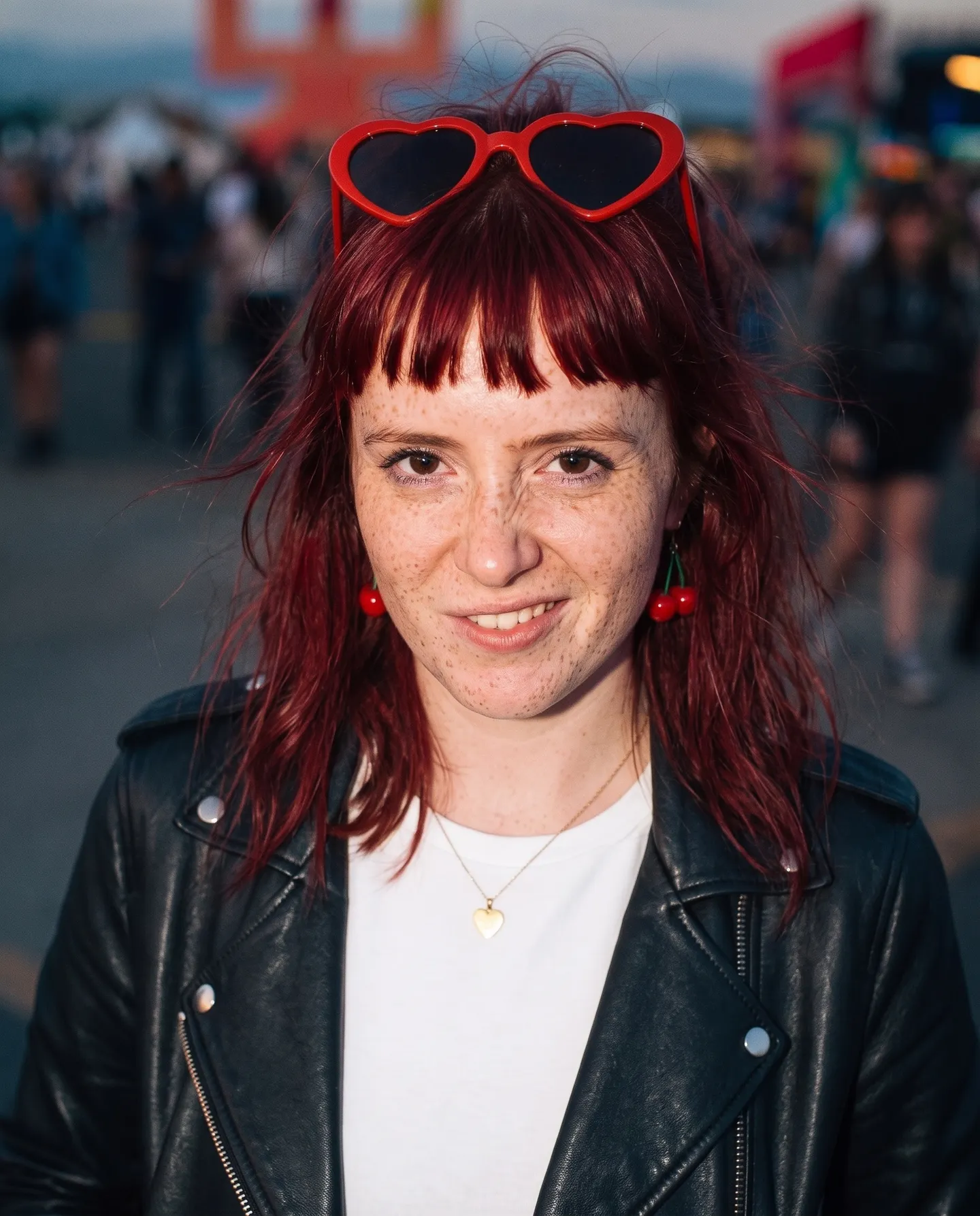
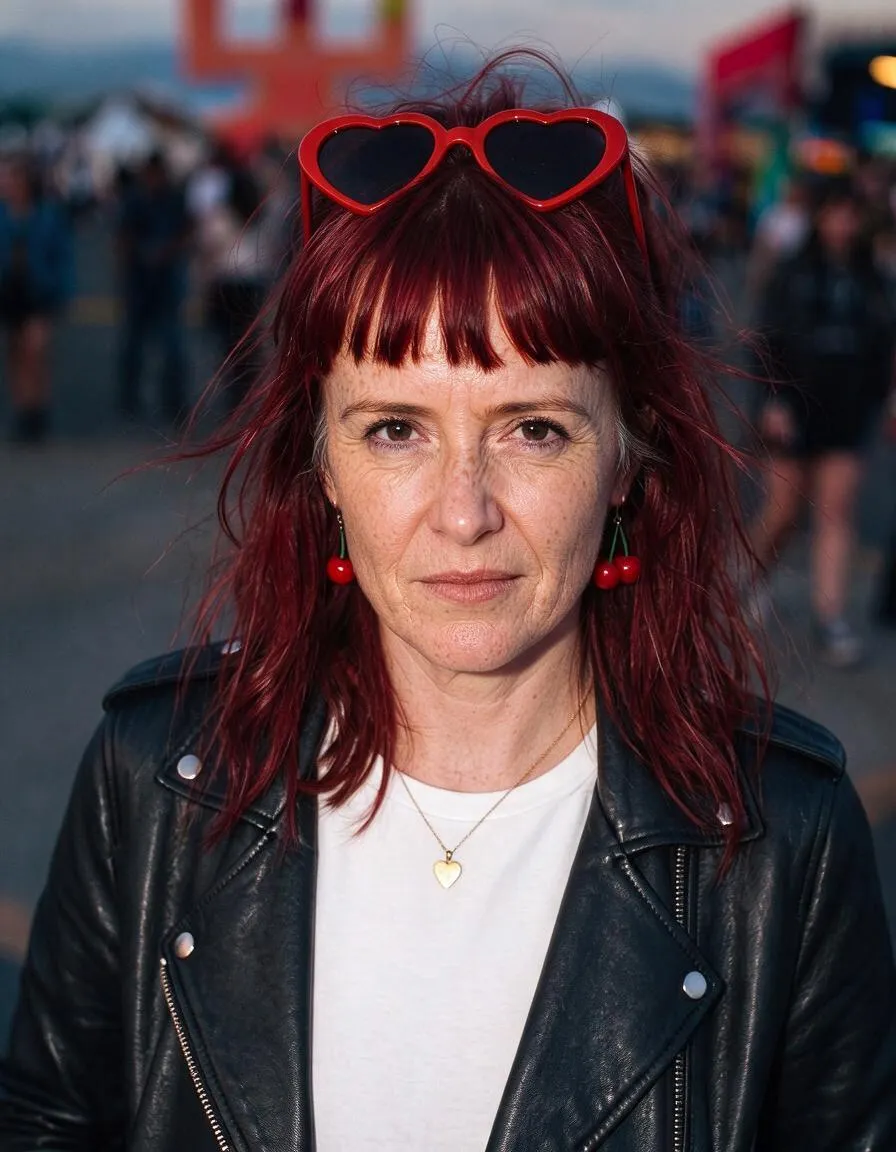
Olgun yüz ön ayarı, festivale gelen bir kadını görünümü aynı kalırken yirmi yaş yaşlandırıyor. Orijinali sonuçla karşılaştırmak için tutamacı sürükle.
Mage örnekleri
Karakter Oluşturucu: Muse ile yapıldı
Karakter Oluşturucu: Muse ile yapılmış gerçek örnekler. Birini uygulamada aç, kendi fotoğrafını ekle ve oluştur.
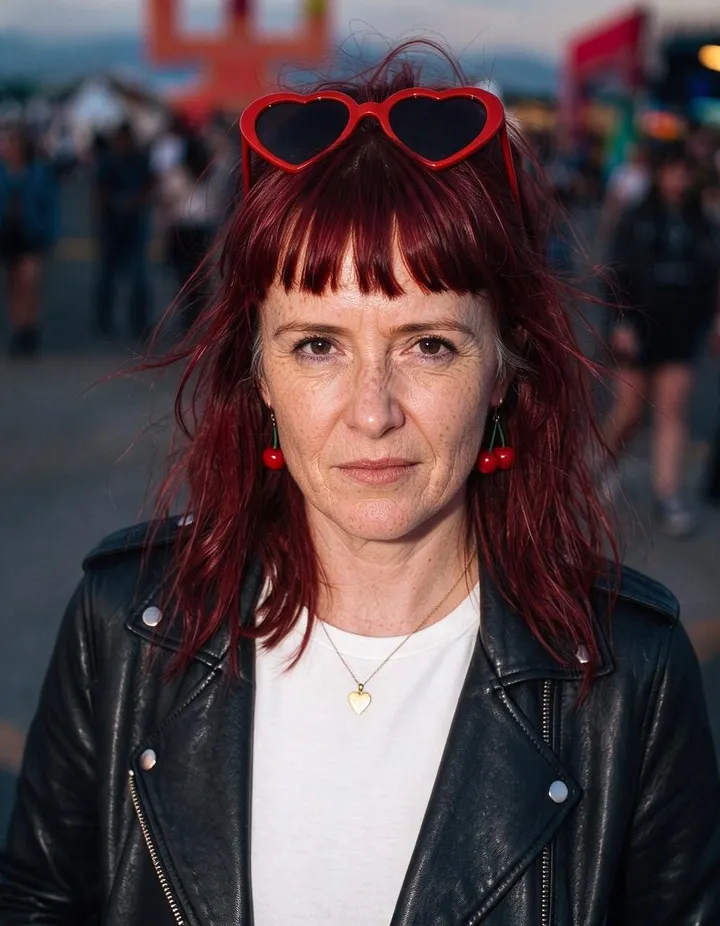
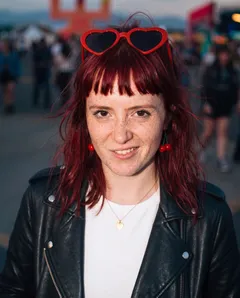
Olgun yüz ön ayarı, festivale gelen bir kadını görünümü aynı kalırken yirmi yaş yaşlandırıyor.Bunu dene 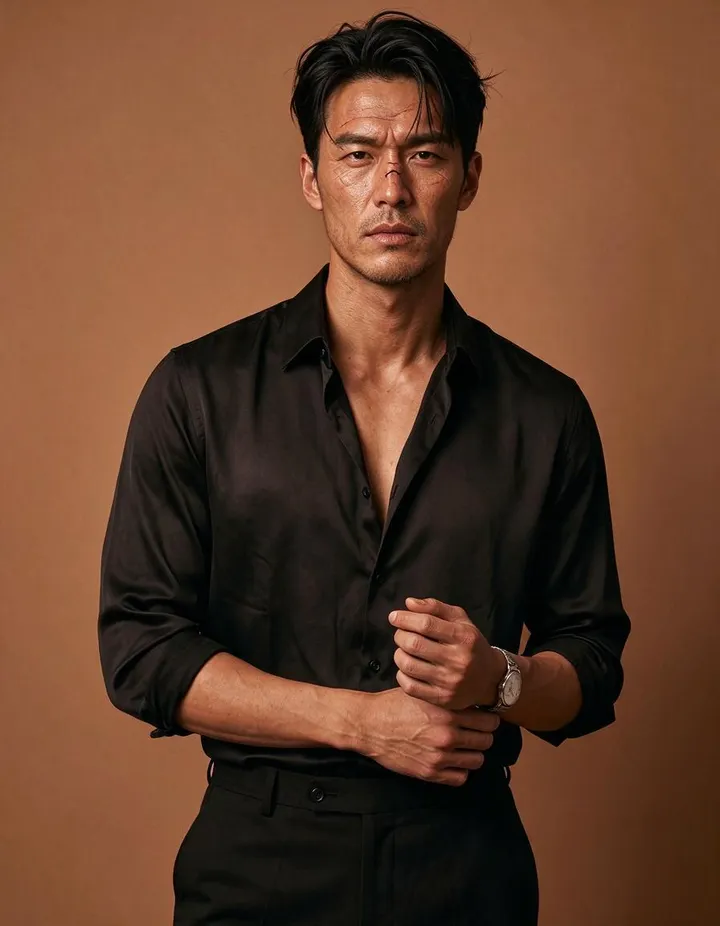
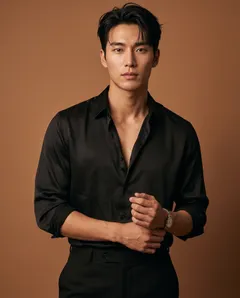
Sert yüz ön ayarı, bakımlı bir varise kirli sakal, yıpranmış bir cilt ve yara izli bir kaş kazandırıyor.Bunu dene 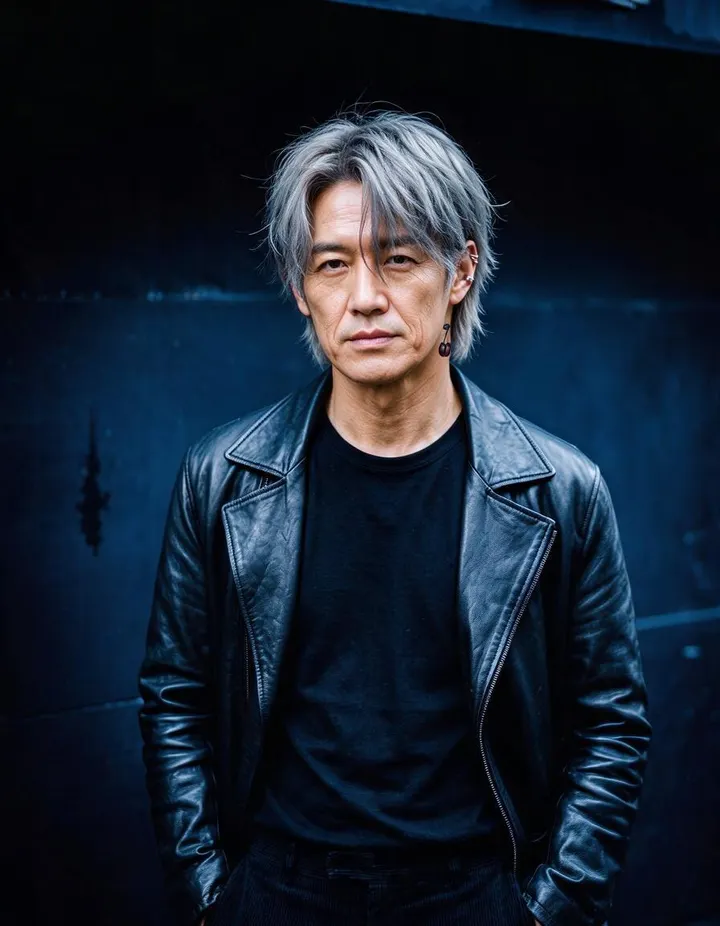
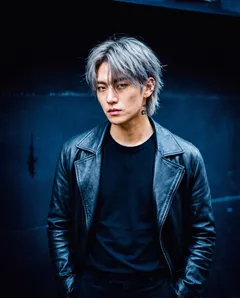
Olgun yüz ön ayarı, genç bir K-drama başrolüne çizgiler ve tıraşsız şakaklara kır saçlar ekliyor.Bunu dene
Nasıl çalışır?
Karakter Oluşturucu: Muse nasıl kullanılır?
Bir başlangıç görseli ya da kendi görselini seç, yüzü tam istediğin gibi olana dek ayarla ve karakter olarak kaydet.
Bir başlangıç noktası seç
Kadın ve erkek başlangıç görsellerine göz at, en yakın olanı seç; ya da kendi yüklediğin veya oluşturduğun görselle başla.
Yüzü geliştir
Tatlı, Köşeli veya Olgun gibi bir yüz ön ayarına dokun ya da kahverengi dalgalı saç gibi bir değişikliği tarif et. Gems cinsinden fiyat Oluştur düğmesinde görünür.
Karakteri kaydet
Her sürüm Geçmiş'e ve görselin yanındaki şeride düşer; böylece herhangi birinden devam edebilirsin. Beğendiğini kaydetmek için Karakter Oluştur'a bas.
İhtiyacın olanlar
- Bir başlangıç görseli veya kendi görselin
- Bir yüz ön ayarı veya yapılacak kısa bir değişiklik
En iyi sonuç için
- İstediğin kıyafete, vücuda ve ortama en yakın başlangıç görselini seç; ön ayarlar yalnızca yüzü değiştirir.
- Her seferinde tek bir değişiklik yap ve en iyi sürümün üzerine ekleyerek ilerle.
- Yeni bir başlangıç görseli seçmek oturumu temizler, bu yüzden önce beğendiğin karakteri kaydet.
Fikirler
İnsanlar Karakter Oluşturucu: Muse ile neler yapıyor?
Bir yüz bul
Bir başlangıç görselinden yola çık ve aklındaki yüze doğru yönlendir.
Kendi görselini geliştir
Bir portre yükle ve kıyafet ile ortam aynı kalırken yüz hatlarını ayarla.
Bir kadro oluştur
Bir hikâye veya dizi için bir karakter seti yap.
Temel bilgiler
Görselden başlayan bir karakter oluşturucu
Çoğu karakter aracı boş bir prompt'la başlar. Muse ise bir görselle başlar. Aklındakine yakın bir başlangıç portresi ya da kendi fotoğrafını veya çalışmanı seçersin, sonra yüzü istediğin karaktere doğru her seferinde tek bir değişiklikle yönlendirirsin. Görebildiğin bir yüz için "daha yumuşak" ya da "daha yaşlı" demek, sıfırdan bir yüzü tarif etmekten daha kolaydır.
Her iyileştirme yüzü değiştirir, görselin geri kalanını korur: kıyafet, vücut, poz ve ortam olduğu gibi kalır. Oluşturduğun sürümler görselin yanında bir şerit halinde sıralanır ve her biri bir öncekinin üzerine kurulur. Böylece yüzün değişimini takip edebilir, başka bir yön denemek için istediğin önceki sürüme dönebilirsin.
Bir sürüm doğru geldiğinde, onu bir @handle ile kaydetmek ve diğer üretimlerinde kullanmak için Karakter Oluştur'a bas.
İpuçları ve teknikler
Başlangıç noktası seçme
Başlangıç görselleri; farklı görünümlerde, kıyafetlerde ve ortamlarda kadın ve erkek portreleridir. Hazır ayarlar yüz üzerinde çalıştığı için, yüzü olmasa bile kıyafeti, vücudu ve ortamı istediğine en yakın olan başlangıcı seç. Karar vermeden önce birkaçına göz at: doğru başlangıç, sonradan birkaç adım kazandırır.
Elindeki bir yüzü iyileştirmek için Kendi görselinle başla'yı seç ve bir portre yükle ya da çalışmalarından birini seç. Yüzü kameraya dönük, net bir portre, yüz ayarlarına en çok çalışma alanı sunar.
İpuçları ve teknikler
Yüz ayarlarını kullanma
Her ayar, adının dediği gibi yüzü tek bir yöne doğru kaydırır. Tatlı, Bebek ve Yumuşak daha nazik ve genç bir havaya yönelir. Keskin hatlı, Keskin ve Sert daha belirgin ve sert bir havaya yönelir. Zarif hatları inceltir, Çilli çil ekler, Olgun ise yaş katar.
Her adımda tek bir ayar uygula ve bir sonrakinden önce sonuca bak. Aynı yönde ikinci bir adım özelliği daha da öne çıkarır; ters yöne giden bir ayar ise geri çeker.
- Her adımda tek bir ayar.
- Bir özelliği daha da öne çıkarmak için ayarı tekrarla.
- Bir adım yanlış gittiğinde önceki sürüme dön.
İpuçları ve teknikler
Kendi değişikliklerini tarif etme
Hazır ayarların kapsamadığı her şey için değişikliği birkaç kelimeyle yaz: "kahverengi dalgalı saç", "yeşil gözler", "sol kaşın üstünde küçük bir yara izi", "kısa sakal". En iyi sonucu kısa ve somut değişiklikler verir.
Görsel zaten geri kalan her şeyi taşıdığı için her adımda tüm kişiyi değil, bir ya da iki değişikliği tarif et. Saçı baştan anlatmak yerine özelliğin adını ve nasıl değişmesi gerektiğini yaz, örneğin "daha kısa, daha koyu saç".
İpuçları ve teknikler
Karakteri çizgide tutma
Her adım bir öncekinin üzerine kurulur, bu yüzden küçük değişiklikler birikir. Birkaç adım sonra en yeni sürümü şeritteki ilk sürümle karşılaştır: başladığın karakterden fark etmeden uzaklaşmak çok kolaydır. Yüz fazla uzaklaştıysa en çok beğendiğin sürüme dön ve oradan devam et.
Zıt yönlere çeken değişiklikler birbirini iptal eder. Önce daha keskin, sonra daha yumuşak bir yüz istersen birkaç adım sonra yine başladığın yere yakın bir yerde olursun. Önce yönü belirle, örneğin daha yaşlı ve daha sert, sonra hepsi aynı yöne giden hazır ayarlar ve değişiklikler seç.
Yüz bir bakışta o karakter olarak okunduğunda dur. Kaydet, yan ve arka görünümlere ihtiyacın olduğunda da bir karakter sayfası oluştur.
İpuçları ve teknikler
Tek bir yüzden koca bir kadroya
Kaydedilmiş bir karakter Mage'in her yerinde çalışır: prompt'ta @handle'ını yaz ya da Scene Builder, Outfit Swap ve Video Character Swap gibi uygulamalarda seç. Aynı karakterin önden, yandan ve arkadan görünümleri için onu bir karakter sayfasına dönüştür.
Bunun yerine bir özellik listesinden karakter oluşturmak istersen Character Builder: Attributes uygulamasını kullan. Karakter tasarlamanın başka yolları için yapay zeka karakter oluşturucu sayfasına bak.
Biraz daha netlik
Sık sorulan sorular
Muse nedir?
Kendi görselimle başlayabilir miyim?
Yüz ön ayarları ne yapar?
Hangi modelleri kullanabilirim?
Ne kadar tutar?
Görsellerim gizli mi?
Muse kıyafeti ya da arka planı değiştirir mi?
Önceki bir sürüme dönebilir miyim?
Kendi değişikliğim olarak ne yazmalıyım?
Bu yüzü başka üretimlerde kullanabilir miyim?
Muse ile Attributes arasındaki fark nedir?
Hangi başlangıç görselini seçmeliyim?

Karakter Oluşturucu: Muse ile kendi çalışmanı yap
Uygulamayı aç, fotoğrafını ekle ve oluşturmadan önce fiyatı gör. Yaptığın her şey Geçmiş'te kalır.
Karakter Oluşturucu: Muse uygulamasını aç